리소스와 상호작용하기
우리는 3D 애플리케이션에서 상호 작용할 수 있는 각 요소를 리소스라고 부르며, 주석과 360도 이미지는 제외합니다. 그러나 포인트 클라우드와 다른 모든 요소를 구별해야 합니다. 기본적으로 포인트 클라우드는 이동할 수 없지만, 잠금을 해제하고 위치를 변경할 수 있습니다. 모델의 경우 이동, 회전, 크기 변경이 가능합니다.
먼저, 자산을 가져오는 방법과 3D 애플리케이션에 로드하는 방법을 배우십시오.
이 문서에서는 모델을 포인트 클라우드에 정렬하는 방법을 배울 수 있습니다.
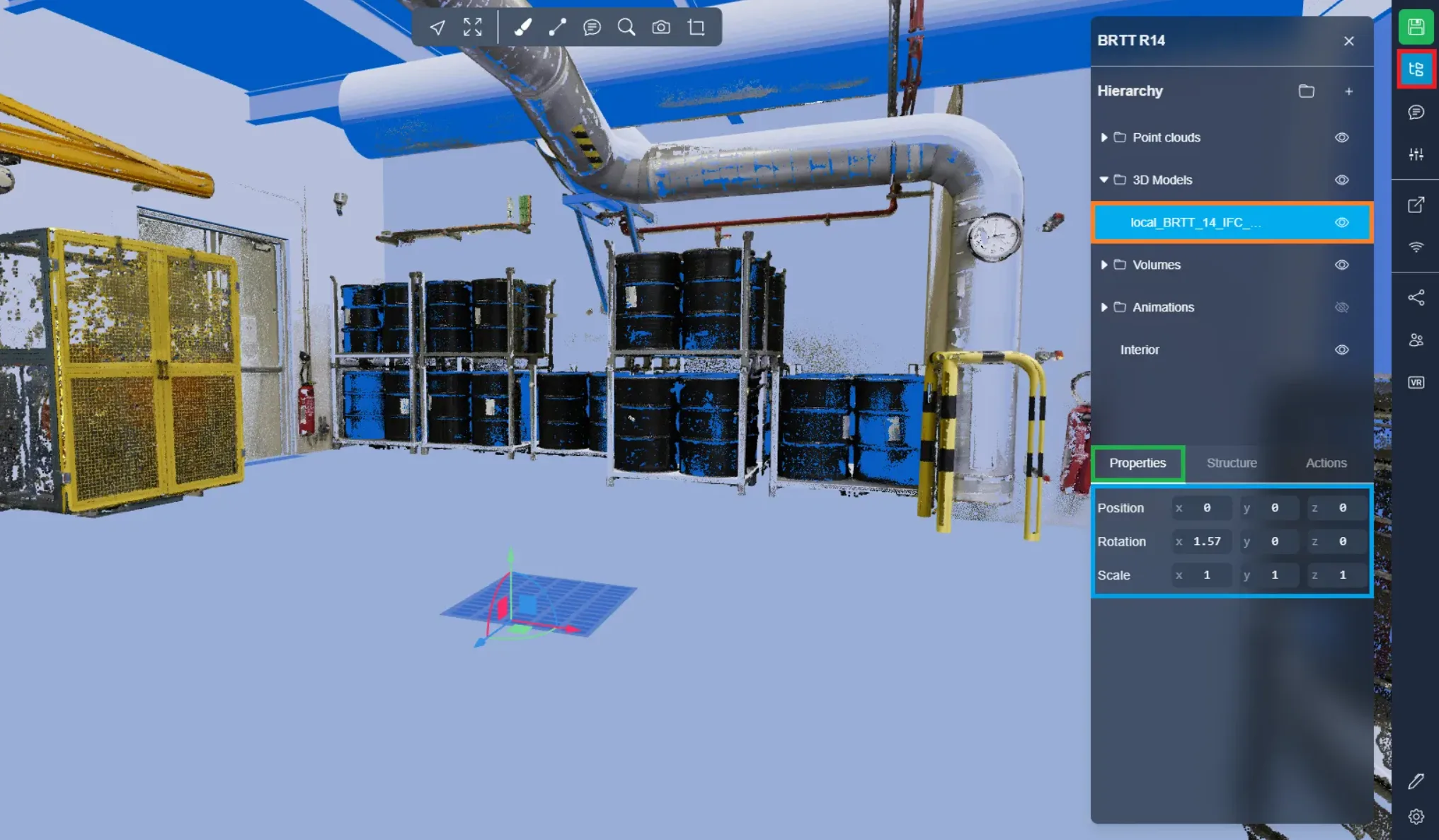
리소스와 상호 작용하려면 프로젝트 메뉴를 열고 리소스를 선택하십시오. 첫 번째로 보이는 탭은 속성 탭입니다. 여기서 물체의 위치, 회전 및 크기를 직접 변경할 수 있습니다.
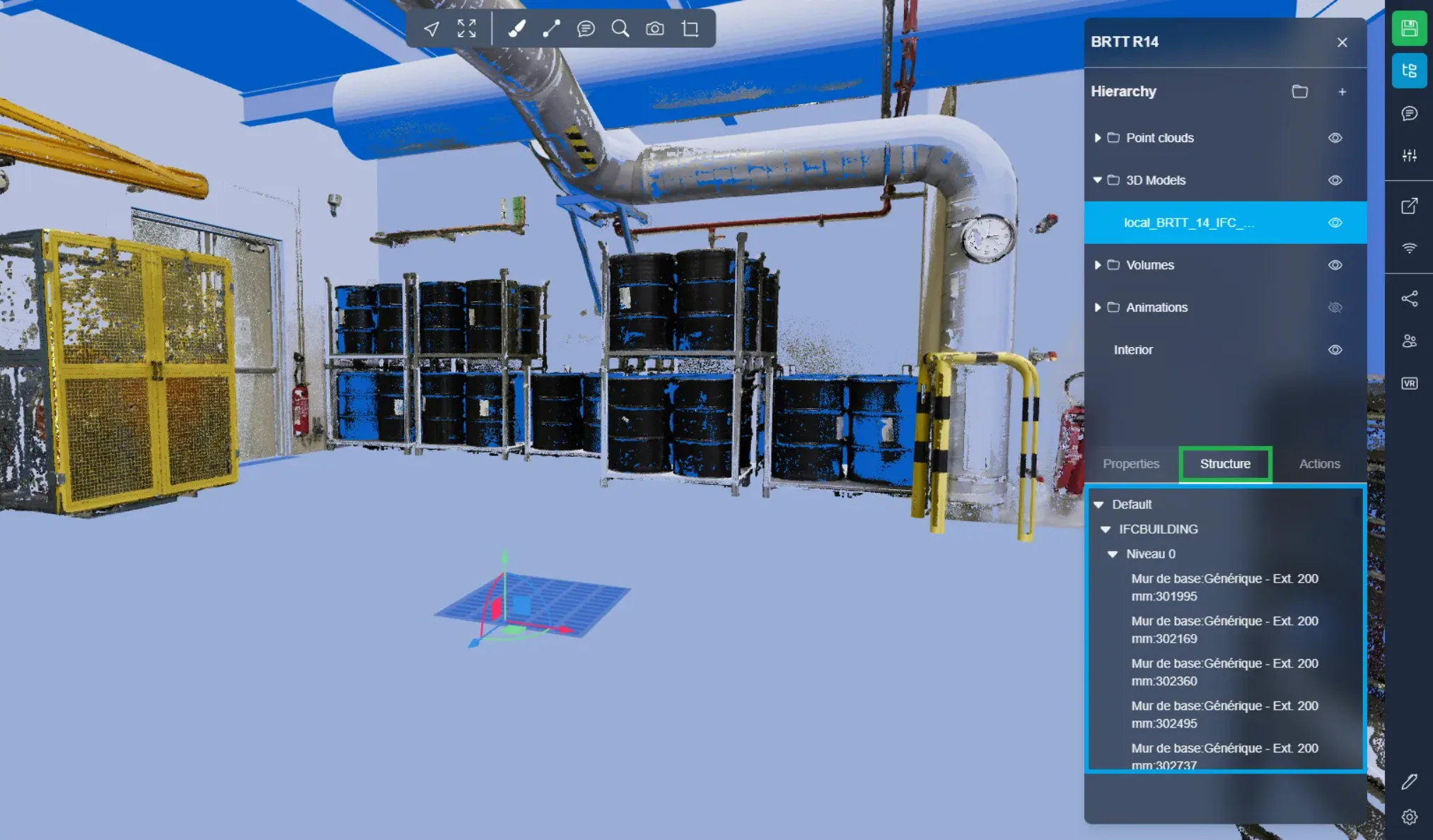
두 번째 탭은 구조 탭입니다. 이 탭을 통해 객체의 IFC 구조와 DXF 파일의 레이어 목록을 볼 수 있습니다. DXF에 대한 자세한 정보는 여기를 참조하십시오.
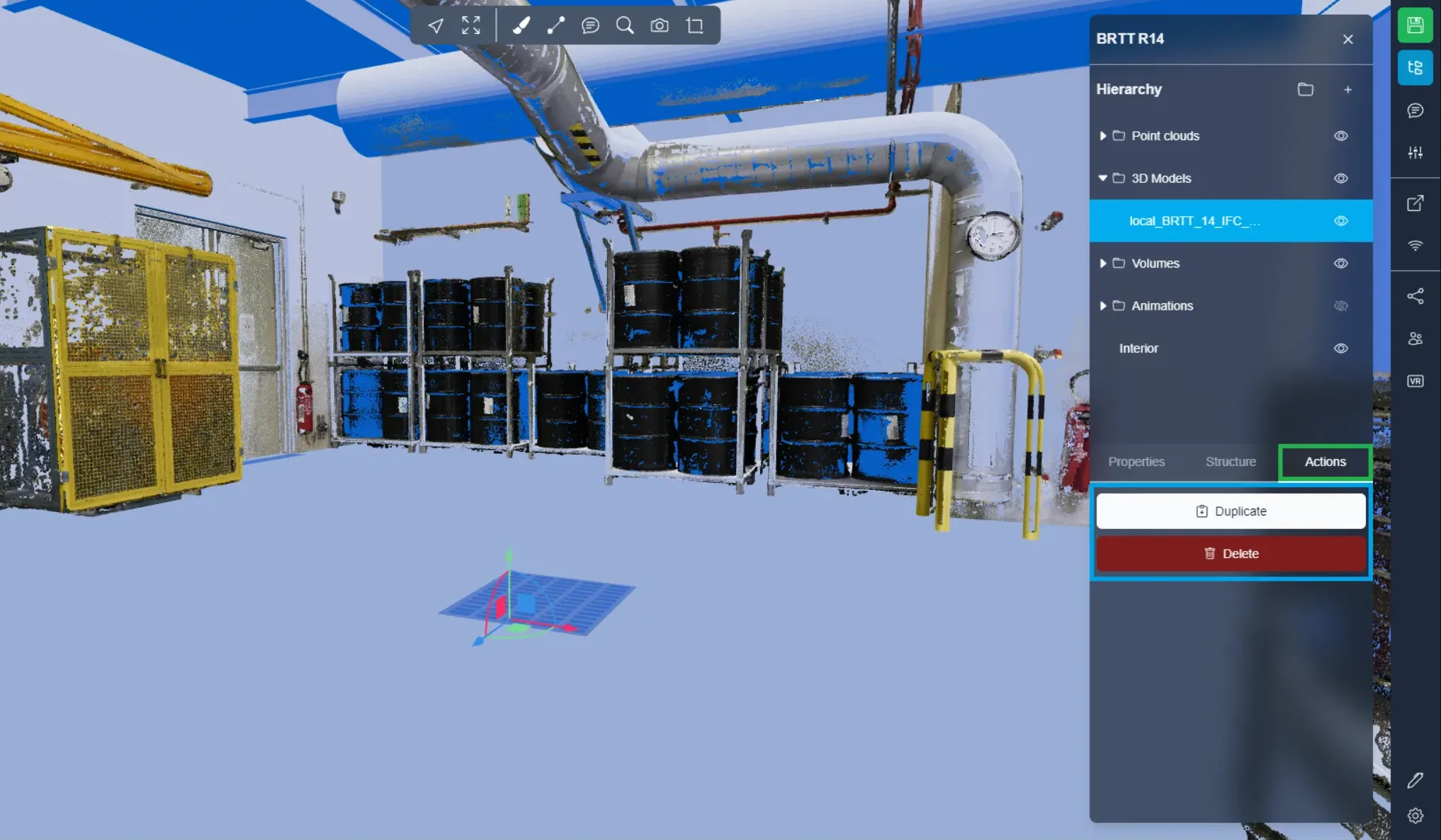
마지막 탭은 액션 탭으로, 여기서 항목을 복제하거나 삭제할 수 있습니다.
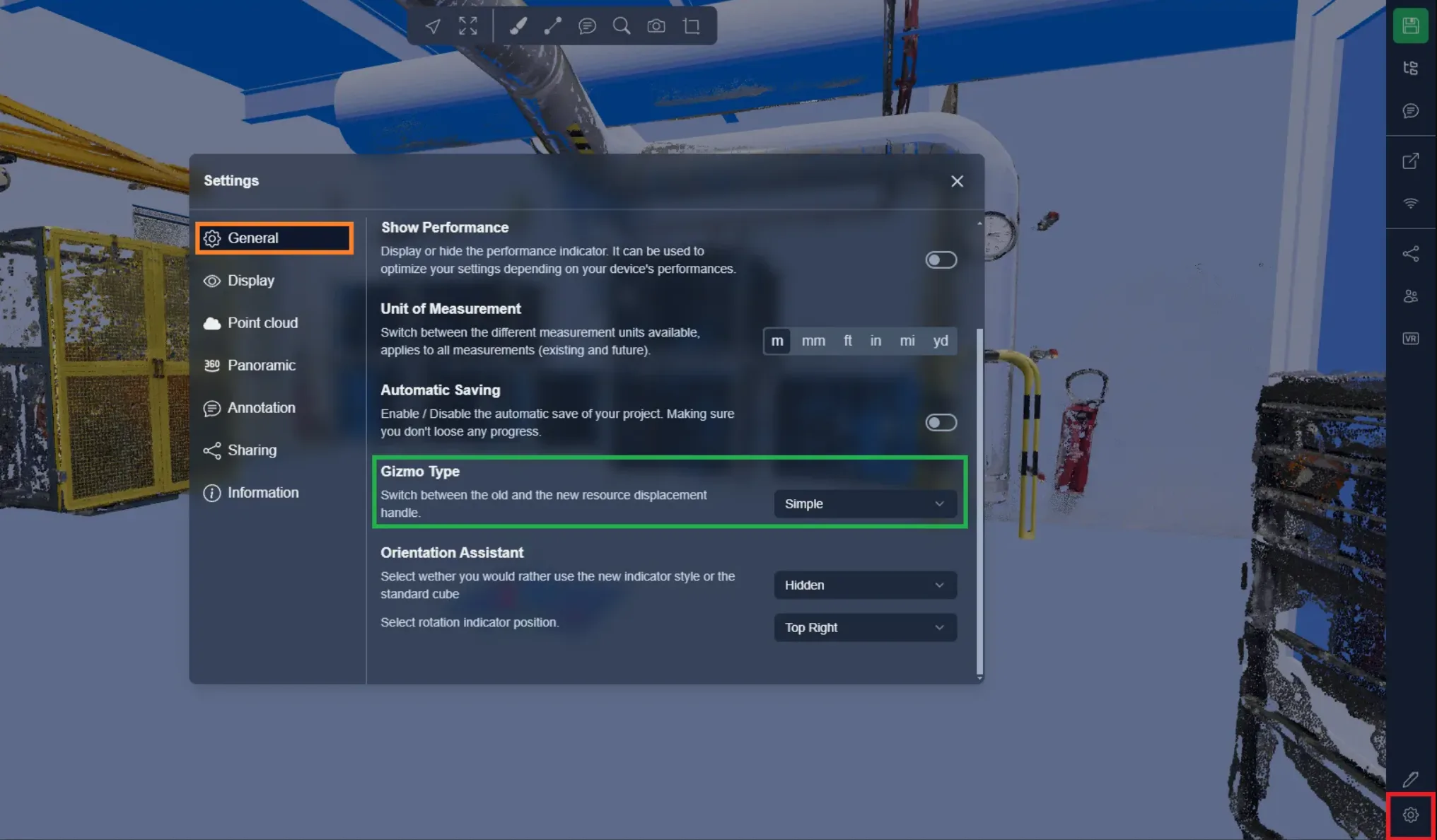
핸들을 사용하여 이동할 수도 있으며, 핸들 유형을 선택하려면 설정 메뉴를 엽니다. 일반 탭에서 기즈모 유형 옵션을 찾을 수 있습니다. 새로운 단일 핸들로 전환하거나 이전 핸들을 계속 사용할 수 있습니다. 새로운 핸들은 이동 + 회전, 크기의 두 가지 모드만 있습니다. 이전 핸들은 이동 모드와 회전 모드가 분리되어 있습니다.
모든 기즈모의 경우, SHIFT를 눌러 원하는 위치에 놓을 수 있습니다. 회전 기능을 사용할 때, 회전의 중심은 3개의 선이 만나는 접촉 지점으로 표시되는 핸들의 원점이 됩니다.
단일 핸들:
직선을 사용하여 물체를 이동하고, 아크를 사용하여 회전시킬 수 있습니다. 또한, 사각형을 사용하여 두 축을 따라 물체를 이동시킬 수 있습니다.
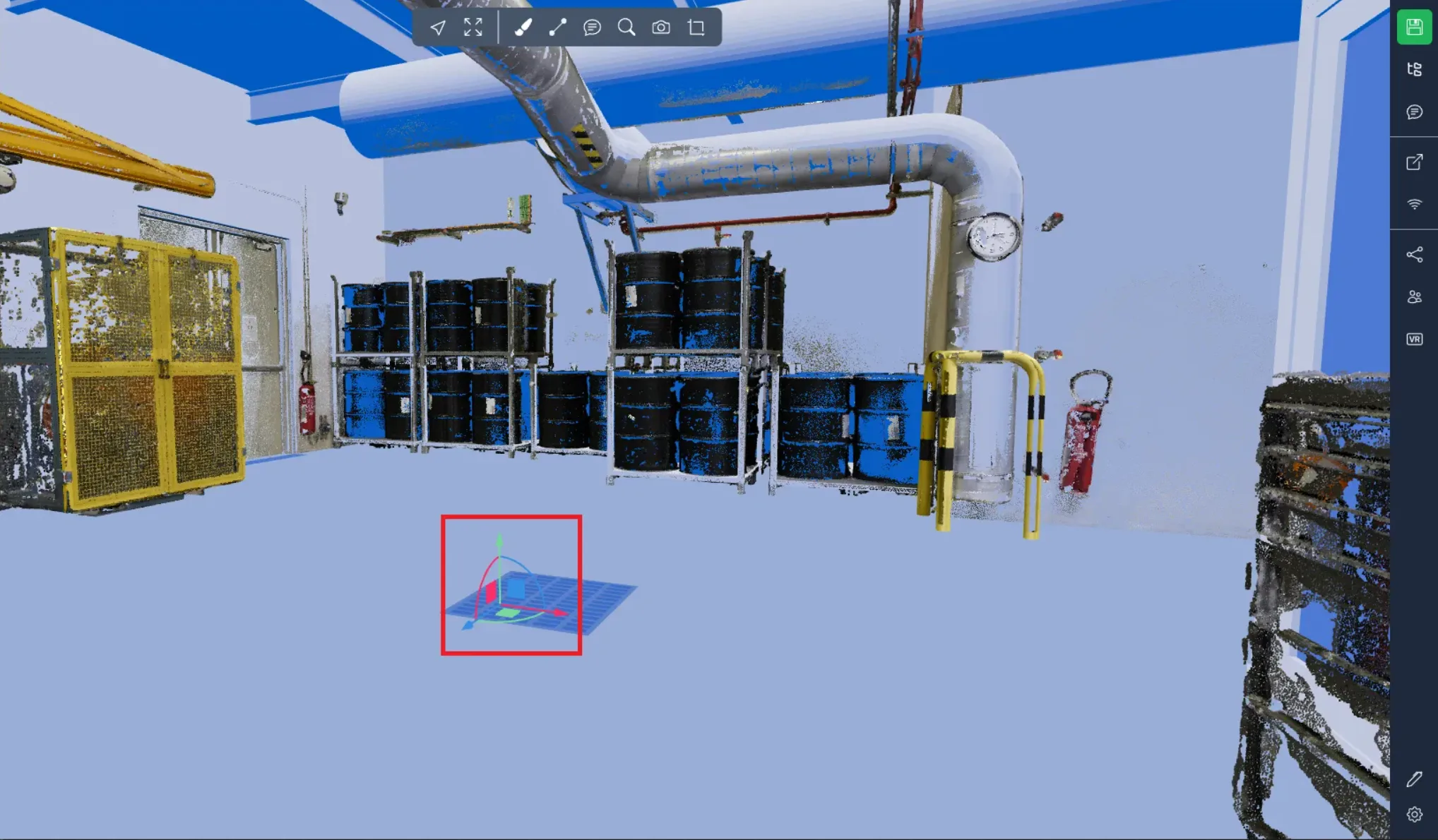
고급 핸들:
왼쪽에서 이동 기즈모를 볼 수 있으며, 사용법은 단순한 버전과 비슷하지만, 동시에 세 축을 따라 이동할 수 있는 핸들이 있으며, 이는 기즈모의 원점에 위치하고 작은 흰색 큐브로 표시됩니다.
오른쪽에는 회전 기즈모가 있으며, 빨간색, 파란색, 녹색 원은 물체를 회전시킬 수 있게 해줍니다.
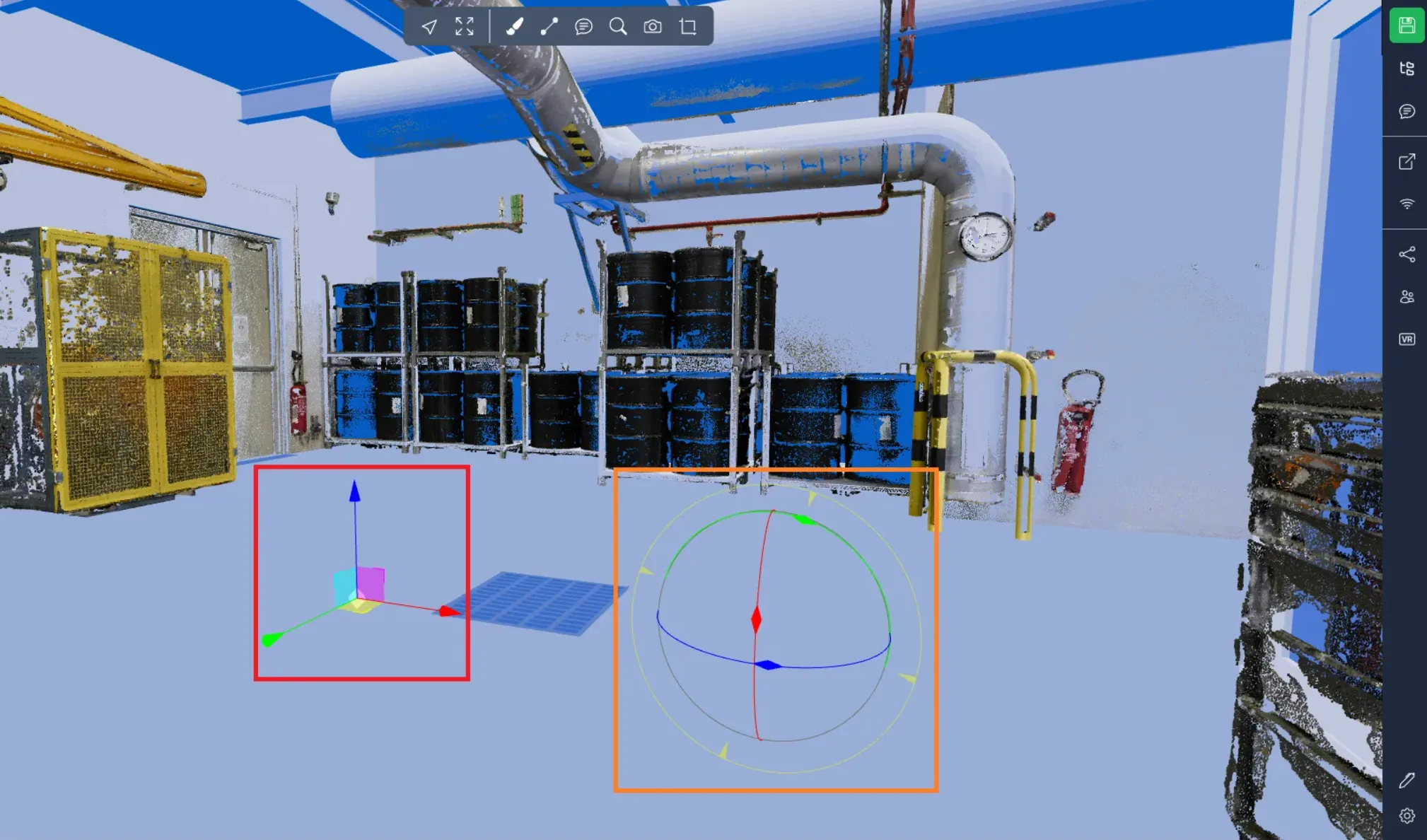
이동 및 회전 모드의 스텝 크기를 조정할 수 있습니다. 스텝 크기를 변경하려면 ALT 키를 누르고 마우스 휠을 사용하십시오. 그런 다음, ALT를 누른 상태에서 물체를 움직이면 스텝 크기로 이동할 수 있으며, ALT를 놓으면 스텝 모드를 활성화하지 않고 이동할 수 있습니다.
기즈모의 크기는 단순 모드와 고급 모드 모두 동일합니다.
비율을 모두 유지하면서 크기를 변경하려면 흰색 큐브를 사용할 수 있으며, 그렇지 않으면 색깔 있는 사각형을 사용하여 두 축에 걸쳐 크기를 변경하고 색깔 있는 큐브를 사용하여 한 축에 걸쳐 크기를 변경할 수 있습니다.
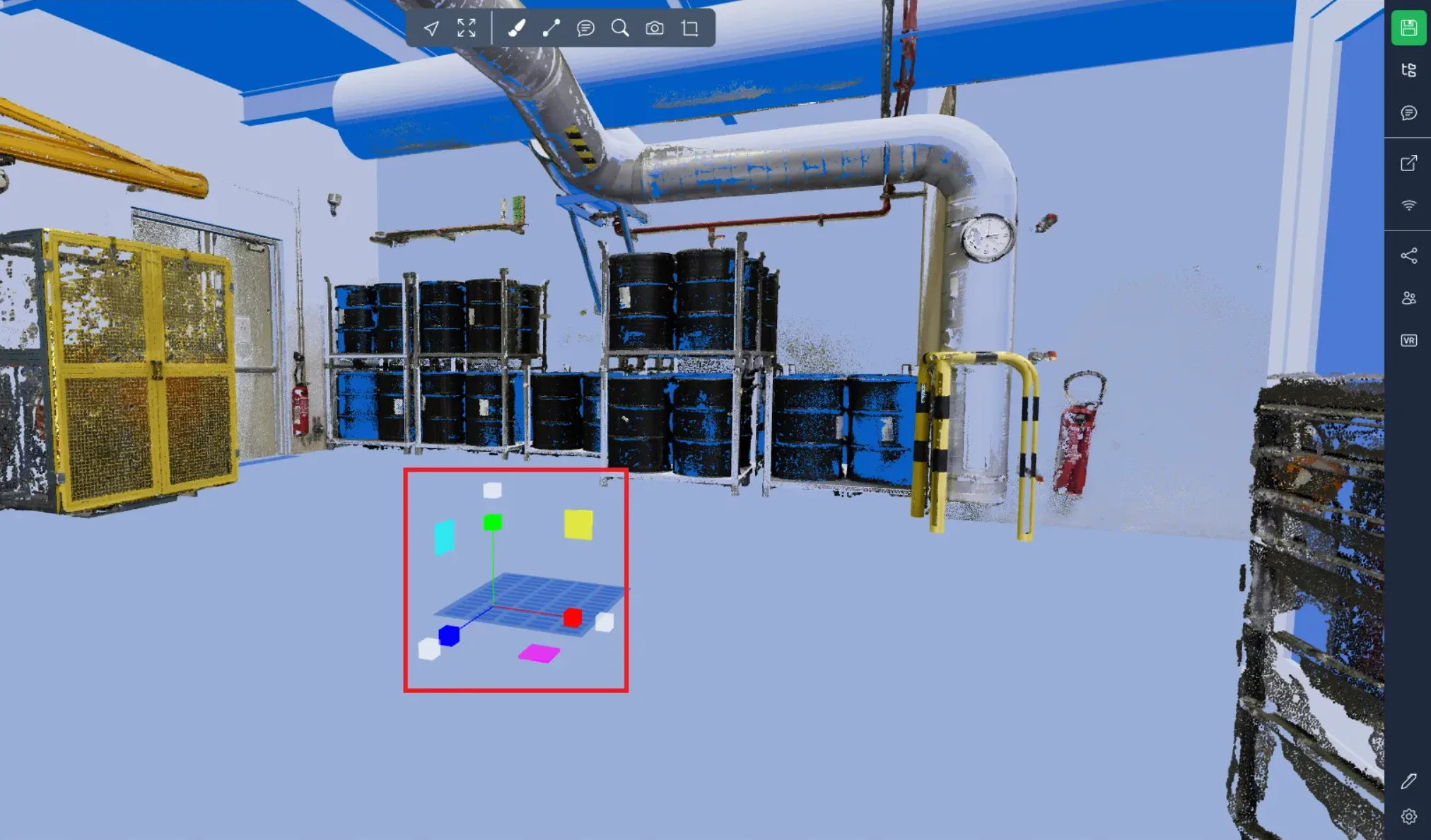
문제가 발생하면 지원팀이 도움을 드립니다. 즐거운 탐험 되시길 바랍니다!