탐색 보조 도구
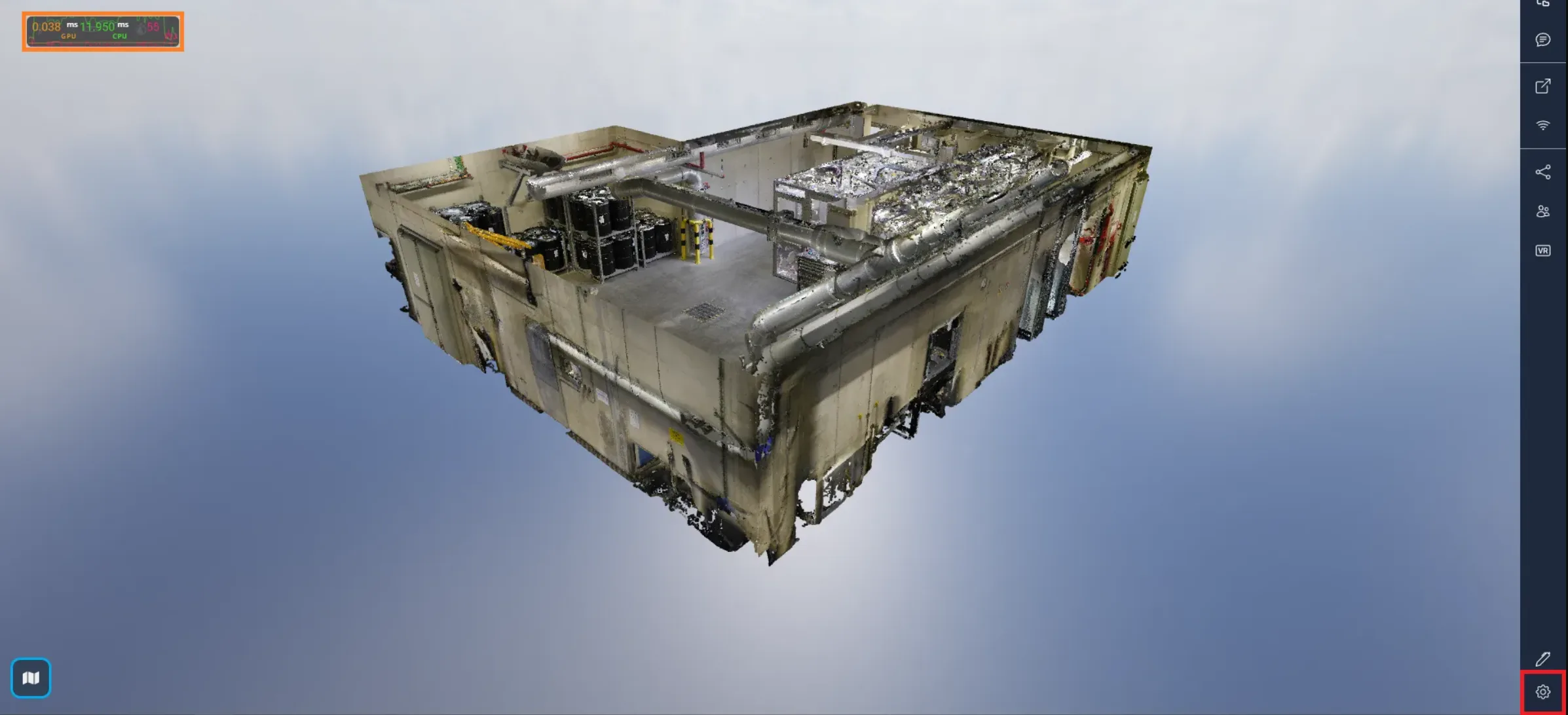
성능 지표를 표시하는 것이 가능합니다. 이를 통해 장치가 3D 디스플레이에 어떻게 반응하는지 볼 수 있으며, 가장 중요한 값은 FPS(초당 프레임 수)입니다. 이는 초당 표시되는 이미지 수에 해당합니다.
예를 들어 영화 산업에서는 대부분의 영화가 24fps로 기록되며, 비디오 게임에서는 주로 60fps를 달성하려고 합니다.
플랫폼을 사용하는 동안 FPS가 너무 떨어진다고 느껴진다면, 디스플레이 설정을 조정하여 FPS를 다시 높일 수 있습니다. 또한 이 문서를 참조하여 브라우저가 올바른 그래픽 카드를 사용하고 있는지 확인할 수 있습니다.
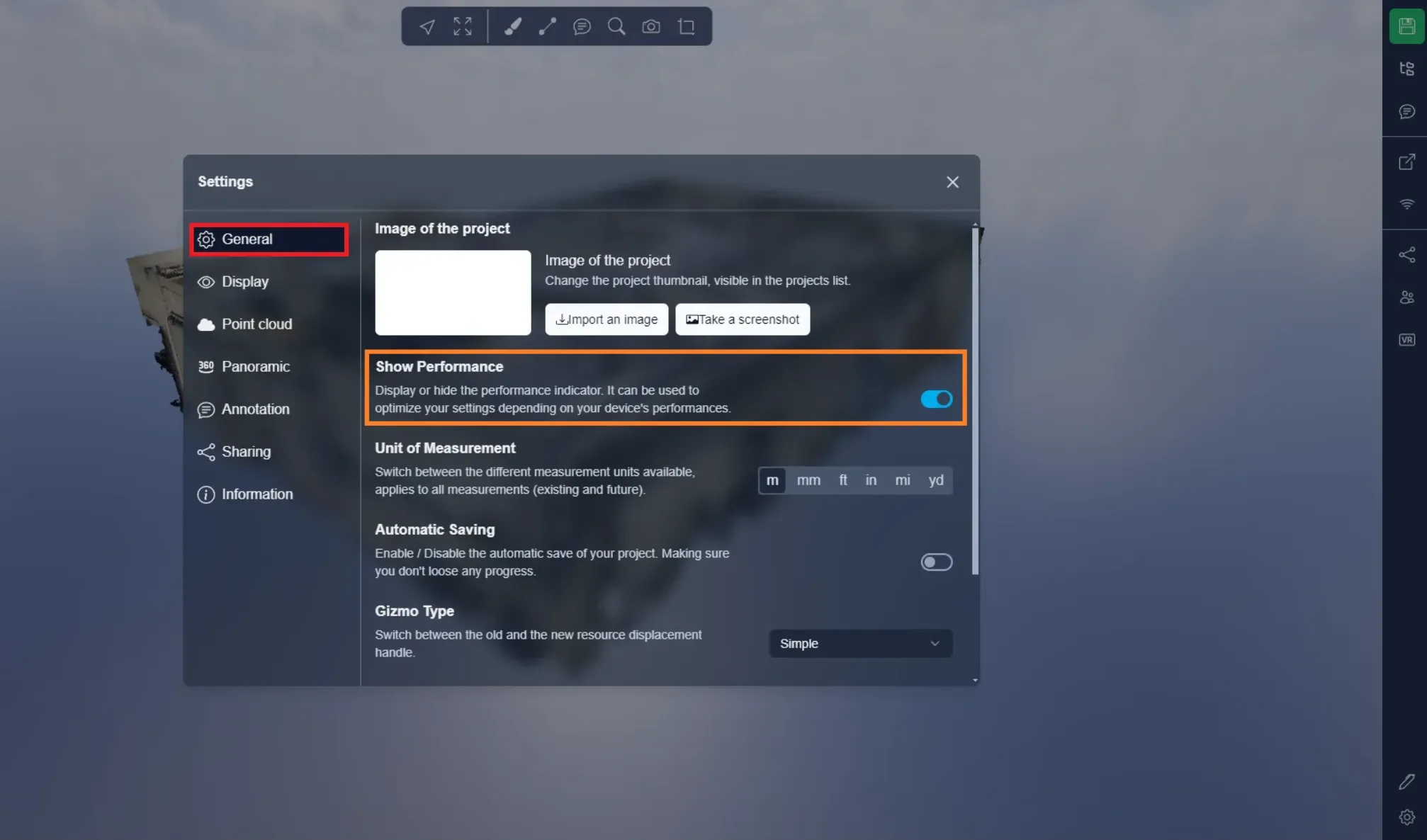
오른쪽 하단에 있는 설정 메뉴를 열어 성능 지표를 표시할 수 있습니다.
그런 다음 일반 탭에서 옵션을 찾을 수 있습니다.
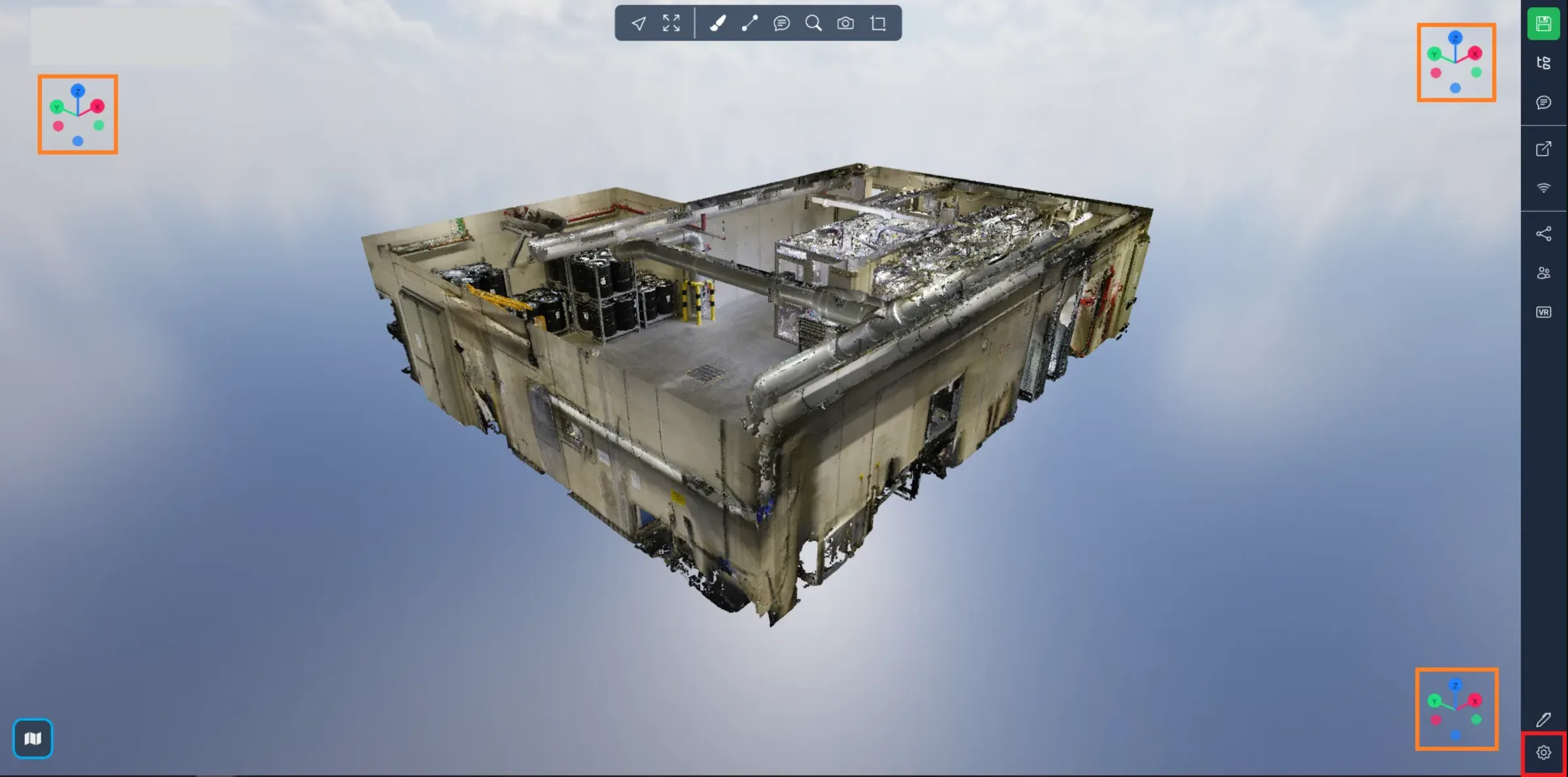
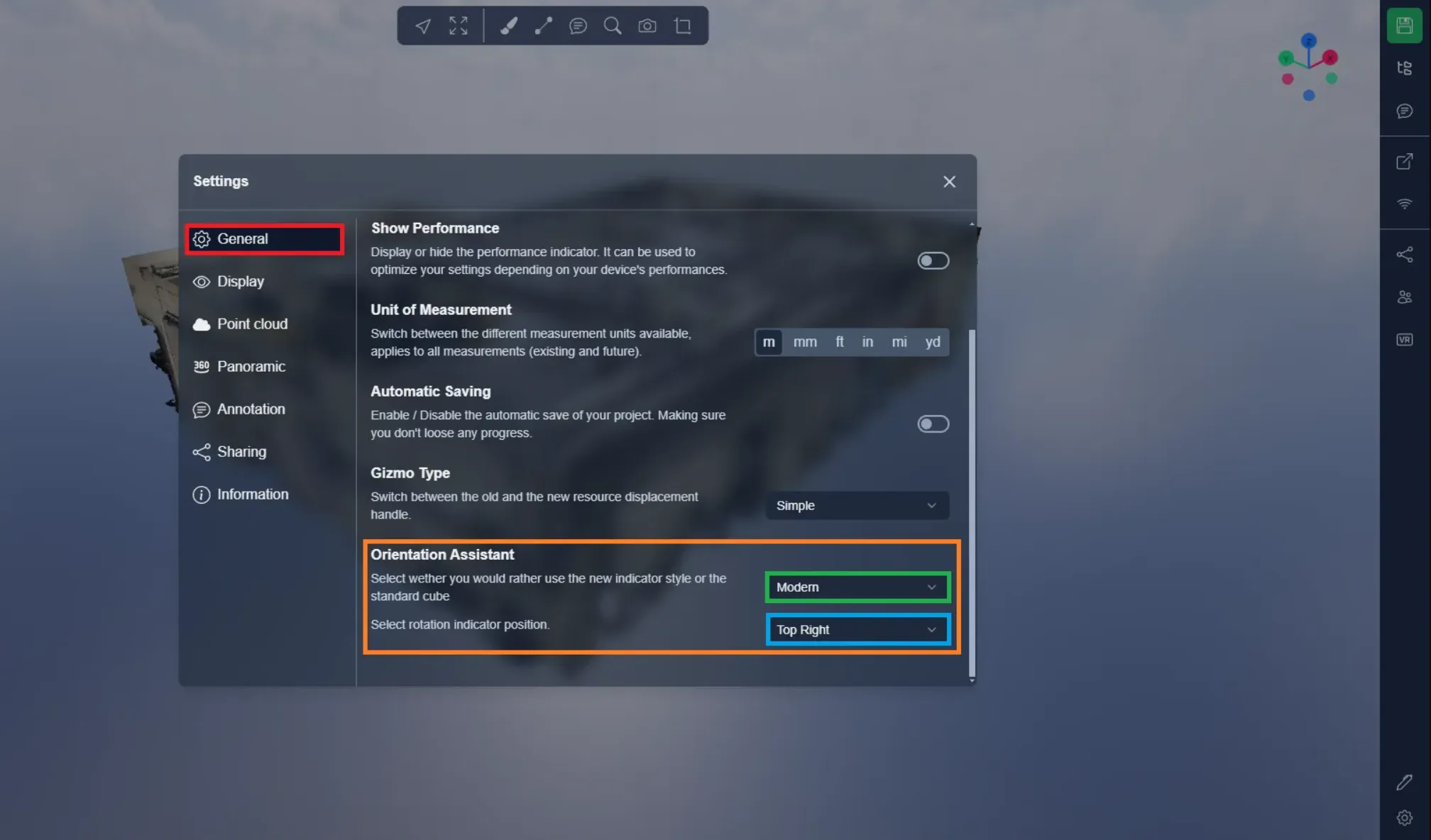
프로젝트 내에서 방향을 나타내기 위해 나침반 또는 큐브를 표시할 수 있습니다. 오른쪽 하단의 버튼을 사용하여 설정을 열 수 있습니다.
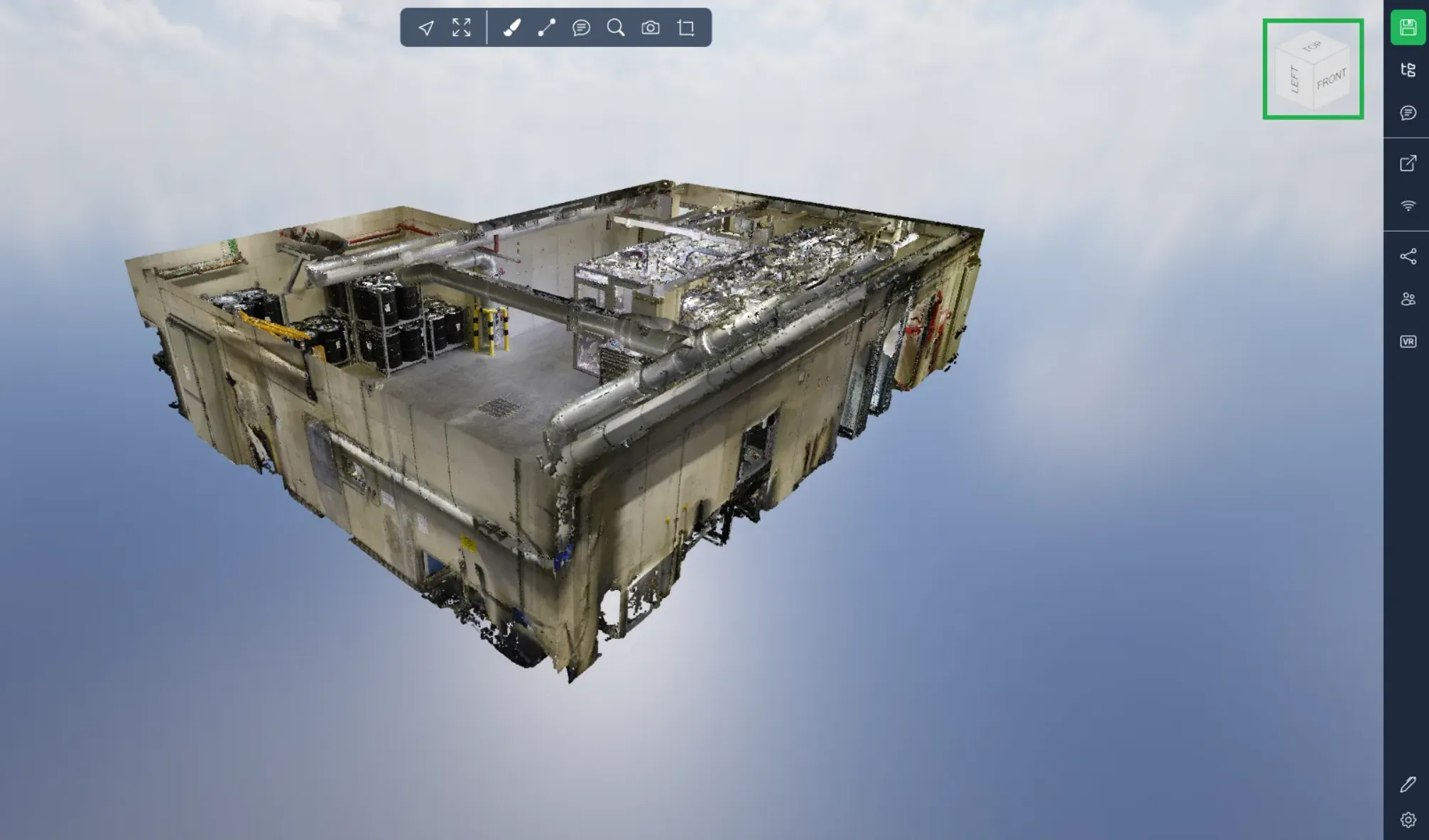
아래 첫 번째 이미지에서는 나침반 또는 큐브에 대한 세 가지 가능한 위치를 볼 수 있으며, 가장 적합한 것을 선택할 수 있습니다. 기본 위치는 오른쪽 상단이며, 이는 두 번째 이미지의 큐브가 사용하는 것입니다.
일반 탭에서는 방향 보조 도구 옵션을 찾아 나침반, 큐브 또는 아무것도 사용하지 않음을 선택할 수 있습니다. 그리고 위에서 본 위치 결정 옵션도 있습니다.
이 문서에서 방향 보조 도구에 대해 더 알아볼 수 있습니다.
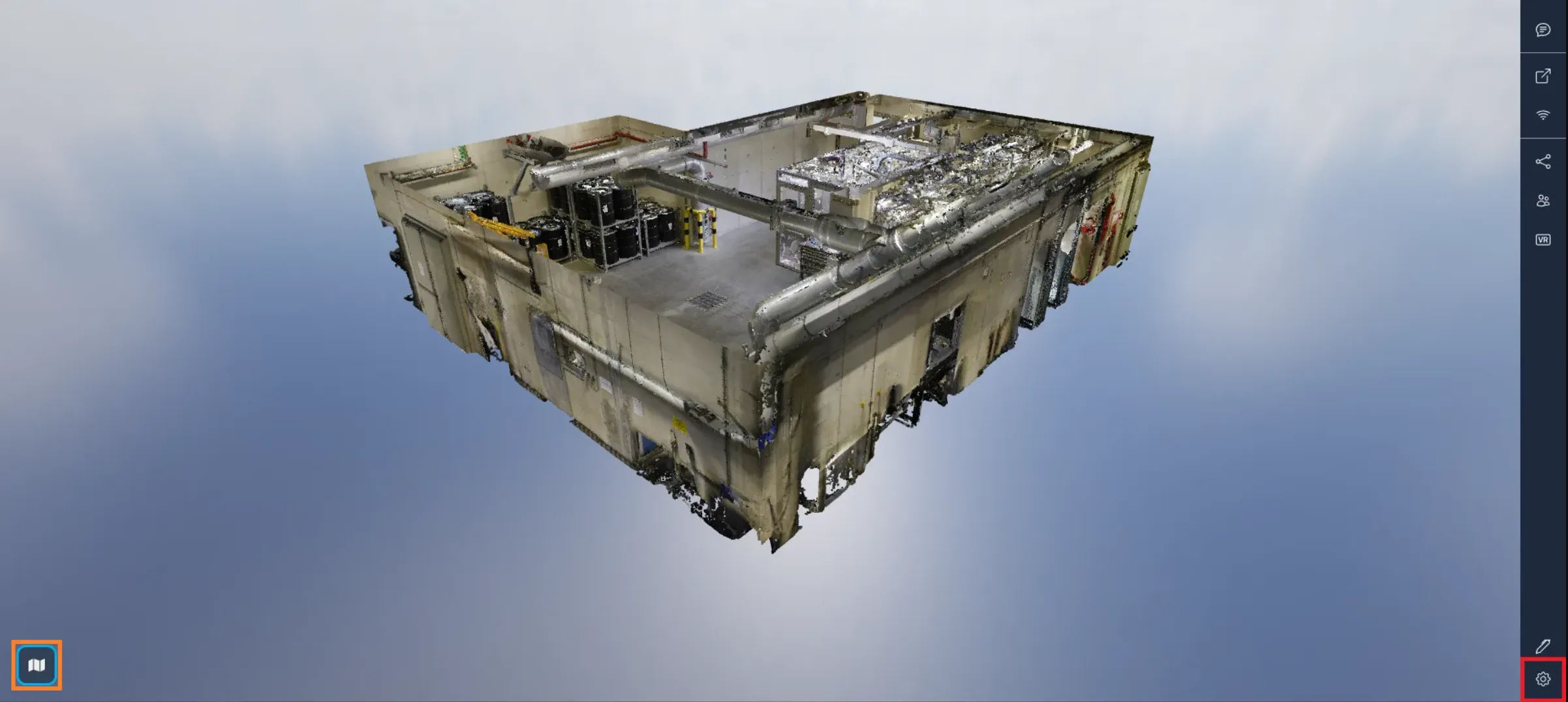
지도:지도는 여러 방법으로 보이거나 숨길 수 있으며, 가장 쉬운 방법은 왼쪽 하단의 지도 아이콘을 클릭하는 것입니다. 또는 설정 메뉴를 사용할 수 있습니다.
디스플레이 탭에서는 지도를 표시하거나 숨기는 옵션을 찾을 수 있습니다.
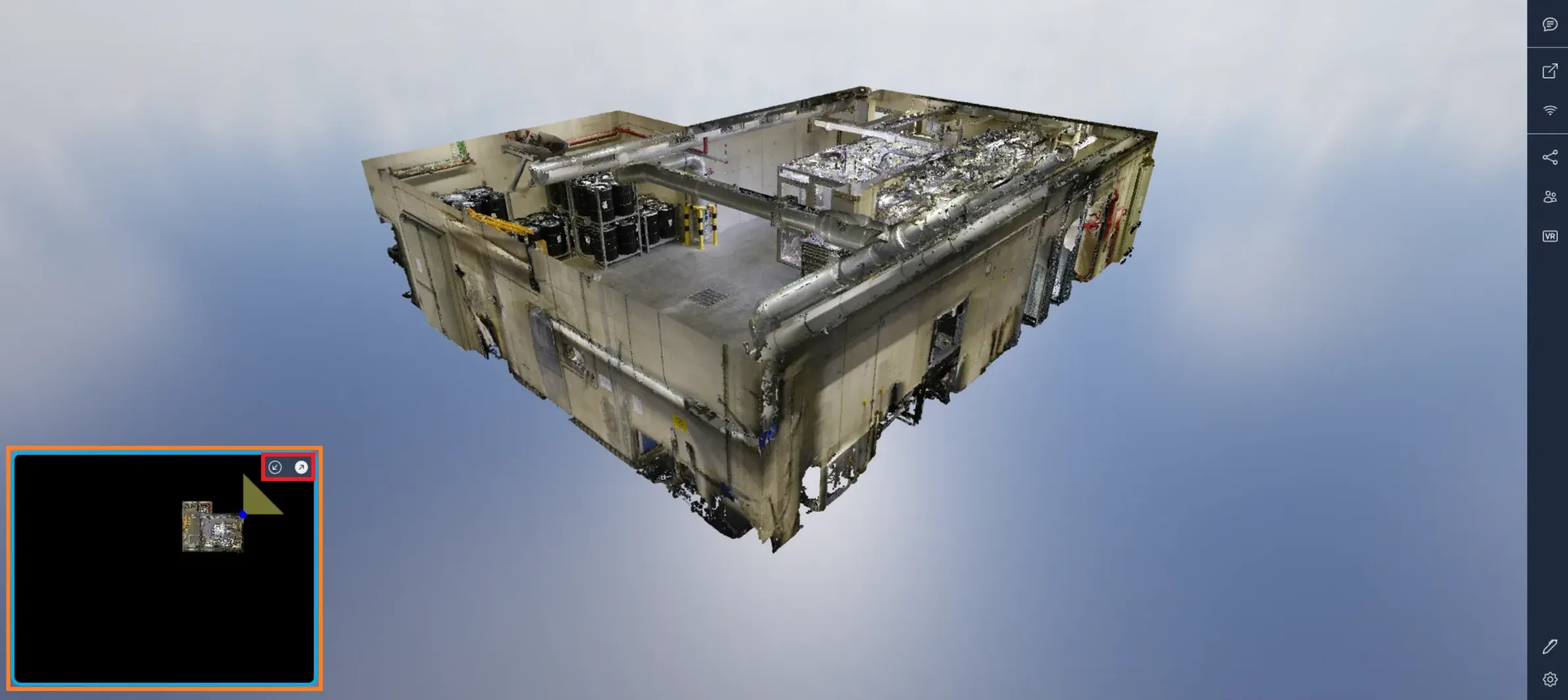
지도는 프로젝트 내에서 자신의 위치를 찾을 수 있게 도와줍니다. 지도 중앙에 자신의 위치를 나타내는 점과 시야를 나타내는 삼각형이 보입니다. 이는 포인트 클라우드를 상단에서 보는 뷰를 제공합니다. 포인트 클라우드는 카메라의 높이에서 수평으로 잘려 있으며, 건물 내에 있을 경우 정확히 어느 위치에 있는지를 볼 수 있게 해줍니다. 지도 상단 오른쪽의 화살표를 사용하여 지도의 크기를 변경할 수 있으며, 마우스를 지도 위에 올려놓은 상태에서 스크롤 휠로 확대/축소할 수 있습니다. 왼쪽 클릭으로 지도를 이동하거나, 이미지를 더블클릭하여 지도에서 직접 이동할 수 있습니다. 프로젝트가 투영을 사용할 경우, Google 지도 타일이 지도 컨테이너에 자동으로 표시됩니다.
문제가 발생하면, 지원 팀이 도와드릴 준비가 되어 있습니다. 즐거운 탐험 되세요!