탐색 모드
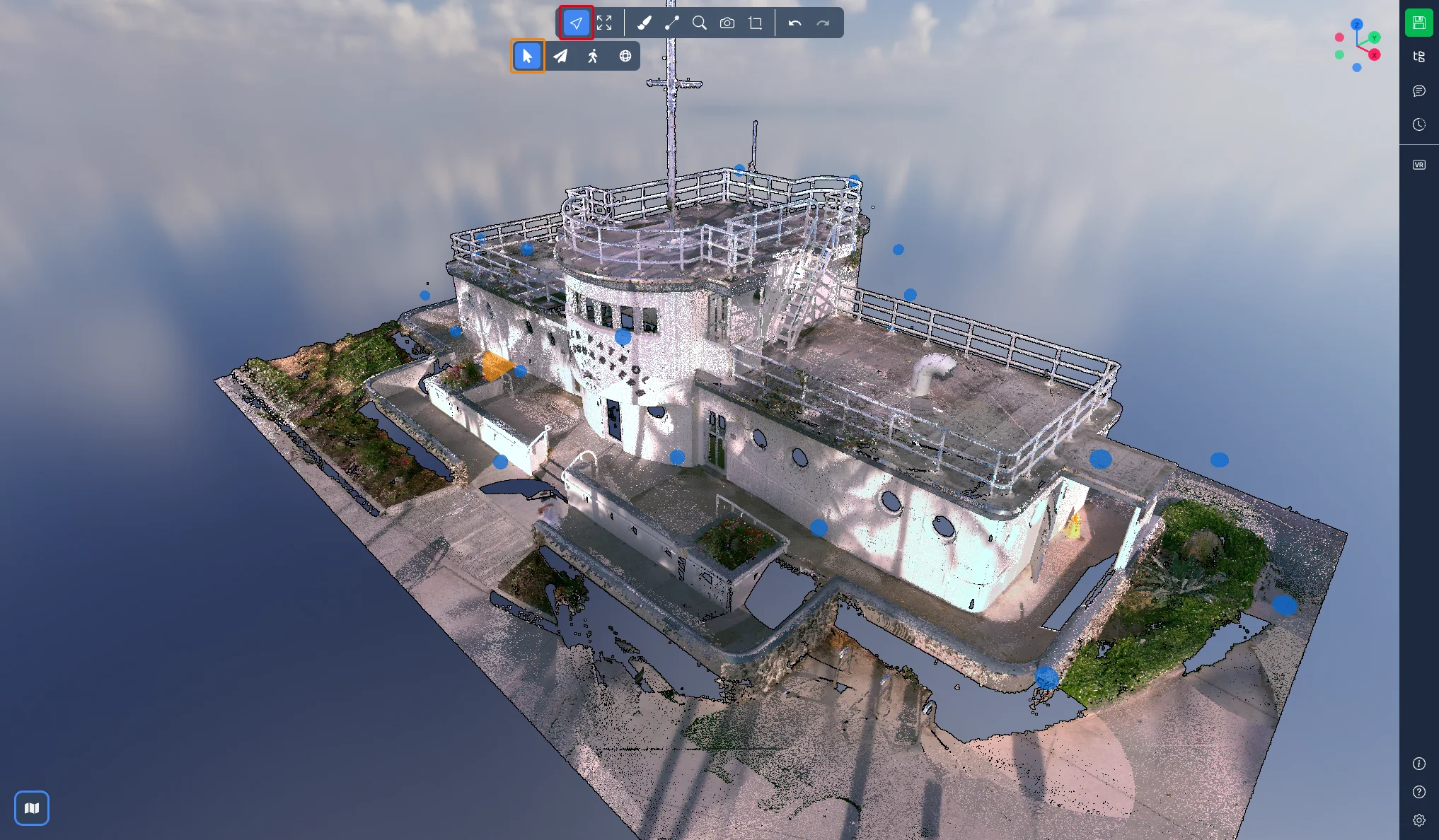
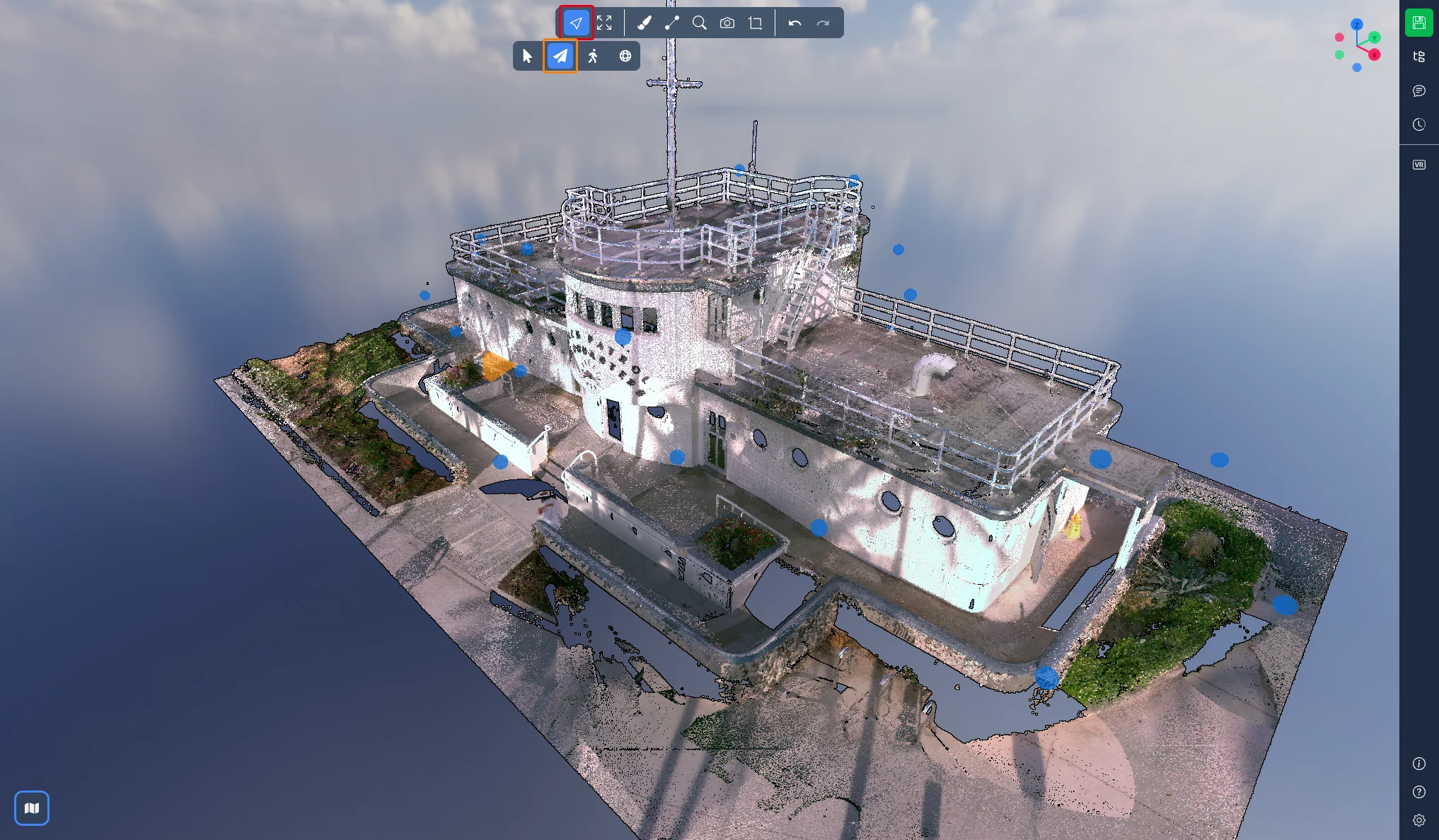
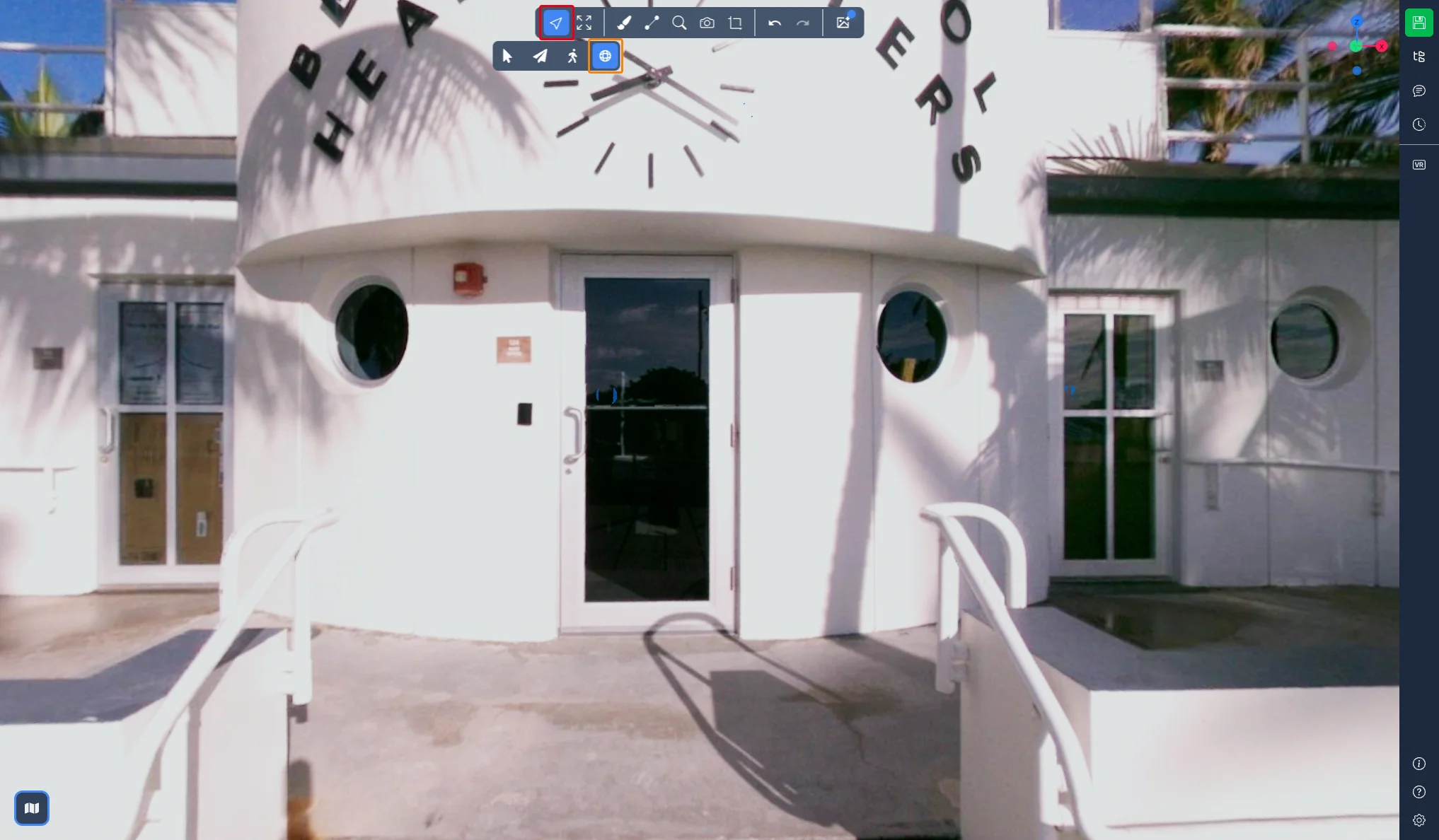
3D 애플리케이션에서 탐색 도구는 도구 모음의 첫 번째 버튼 아래에 모여 있습니다. 탐색 버튼을 클릭하면 네 가지 모드가 표시됩니다: 사용자 정의, 비행, 걷기, 파노라마.
마우스 동작은 더 이상 모드별로 고정되어 있지 않습니다. 설정에서 선택하는 탐색 프리셋에 따라 결정되며, 직접 프리셋을 만들 수도 있습니다. 프리셋은 이 문서의 두 번째 부분에서 설명합니다.
네 가지 탐색 모드
사용자 정의
기본 모드입니다. 마우스는 활성 프리셋에 정의된 대로 정확히 동작합니다. 기본 프리셋인 **ATIS.cloud (권장)**에서는 다음과 같이 할 수 있습니다:
-
회전: 왼쪽 버튼을 누른 채 커서 아래의 점을 중심으로 카메라를 회전합니다
-
패닝: 오른콽 버튼을 누른 채 카메라를 좌우 및 상하로 이동합니다
-
확대/축소: 휠을 사용해 커서 방향으로 확대하거나, 가운데 버튼을 누른 채 드래그합니다
-
시야각: Ctrl을 누른 채 휠을 사용합니다
-
초점: 포인트 클라우드의 아무 곳이나 더블 클릭하여 클릭한 지점으로 카메라를 이동합니다
-
화면에 맞추기: 가운데 버튼을 더블 클릭하여 전체 장면을 다시 봅니다
-
선택: Ctrl을 누른 채 개체를 왼쪽 클릭합니다
다른 프리셋을 선택하면 위의 모든 항목이 바뀝니다. 아래의 탐색 프리셋을 참고하십시오.
비행
비행 모드에서는 드론처럼 고도를 포함한 모든 방향으로 이동할 수 있습니다. 여기서는 다음과 같이 할 수 있습니다:
-
왼쪽 버튼을 누른 채 드래그하여 주위를 둘러봅니다
-
마우스를 움직이지 않고 왼쪽 버튼을 계속 누르면 연속으로 이동합니다: 잠시 후 카메라가 비행을 시작하고 포인터를 따라갑니다. 버튼을 놓으면 멈춥니다
-
키보드로 이동합니다: W 앞으로, S 뒤로, A 왼쪽, D 오른쪽, E 위로, Q 아래로
-
휠을 사용해 커서 방향으로 이동합니다
-
Ctrl을 누른 채 휠을 사용해 이동 속도를 변경합니다. 조절하는 동안 현재 속도가 화면에 표시됩니다
-
오른쪽 버튼과 가운데 버튼은 프리셋에 정의된 대로 계속 사용할 수 있습니다. 예를 들어 패닝에 사용합니다
다른 모드와 마찬가지로, 한 지점을 더블 클릭하면 카메라가 그 지점으로 이동합니다.
걷기
걷기 모드는 비행과 같은 조작을 사용하지만 한 가지 차이가 있습니다: 카메라가 일정한 높이를 유지하여 모델 안을 걷는 것처럼 이동합니다. 앞으로 이동할 때 위나 아래를 보아도 고도는 변하지 않습니다. E와 Q를 사용하여 한 층 위나 아래로 이동합니다.
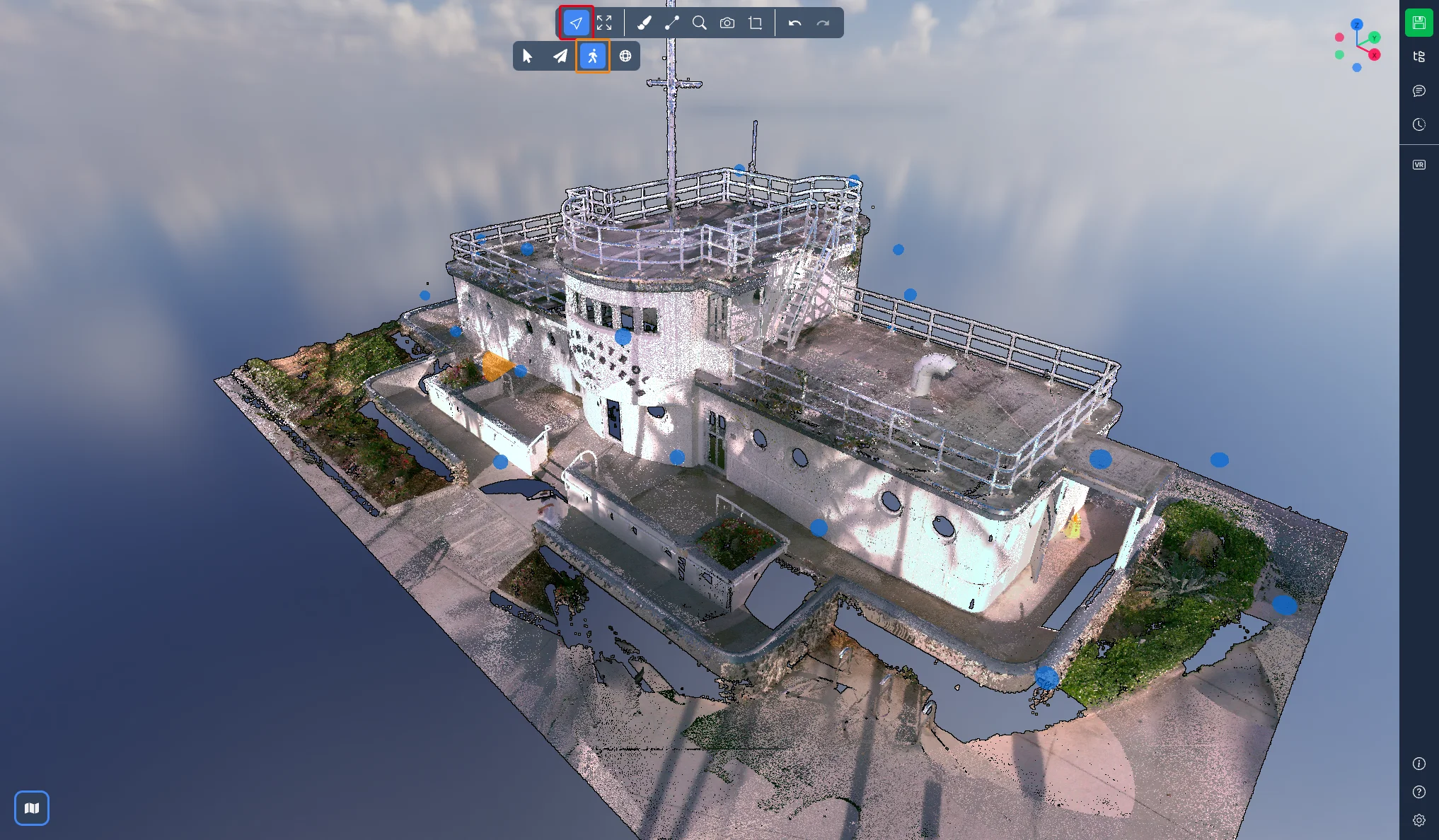
비행과 걷기는 데스크톱에서만 사용할 수 있습니다. 모바일 기기에서는 도구 모음에 사용자 정의와 파노라마만 표시됩니다.
파노라마
파노라마 모드는 360° 이미지가 포함된 프로젝트에서만 사용할 수 있습니다. 선택하면 가장 가까운 360° 이미지로 들어가며, 그 다음:
-
왼쪽 버튼을 누른 채 드래그하여 주위를 둘러봅니다
-
휠을 사용해 확대 및 축소합니다
-
Ctrl을 누른 채 휠을 사용해 포인트 클라우드 위 이미지의 불투명도를 변경합니다
-
아무 곳이나 더블 클릭하여 그 지점에서 가장 가까운 360° 이미지로 이동합니다
-
Esc를 눌러 360° 보기를 종료합니다
탐색 프리셋
프리셋은 회전, 패닝, 확대/축소, 초점, 화면에 맞추기, 선택 등 각 탐색 동작을 어떤 마우스 버튼(보조 키 포함 또는 제외)으로 실행할지 정의합니다. 3D 애플리케이션에는 다른 소프트웨어의 탐색 방식을 재현하는 프리셋이 포함되어 있어, 이미 익숙한 습관을 그대로 유지할 수 있습니다.
프리셋을 변경하려면 화면 오른쪽 아래에서 설정을 열고 탐색 탭으로 이동합니다. 3D 내비게이션 섹션에서 다음 항목을 찾을 수 있습니다:
-
카메라 부드러움: 부드럽게, 표준, 즉각적 중 하나로, 이동 후 카메라가 멈추는 방식입니다
-
이동 속도: 비행과 걷기에서 사용하는 속도로, Ctrl + 휠로 조절하는 값과 같습니다
-
프리셋: 선택기이며, 아래에 선택한 프리셋의 바인딩이 나열됩니다
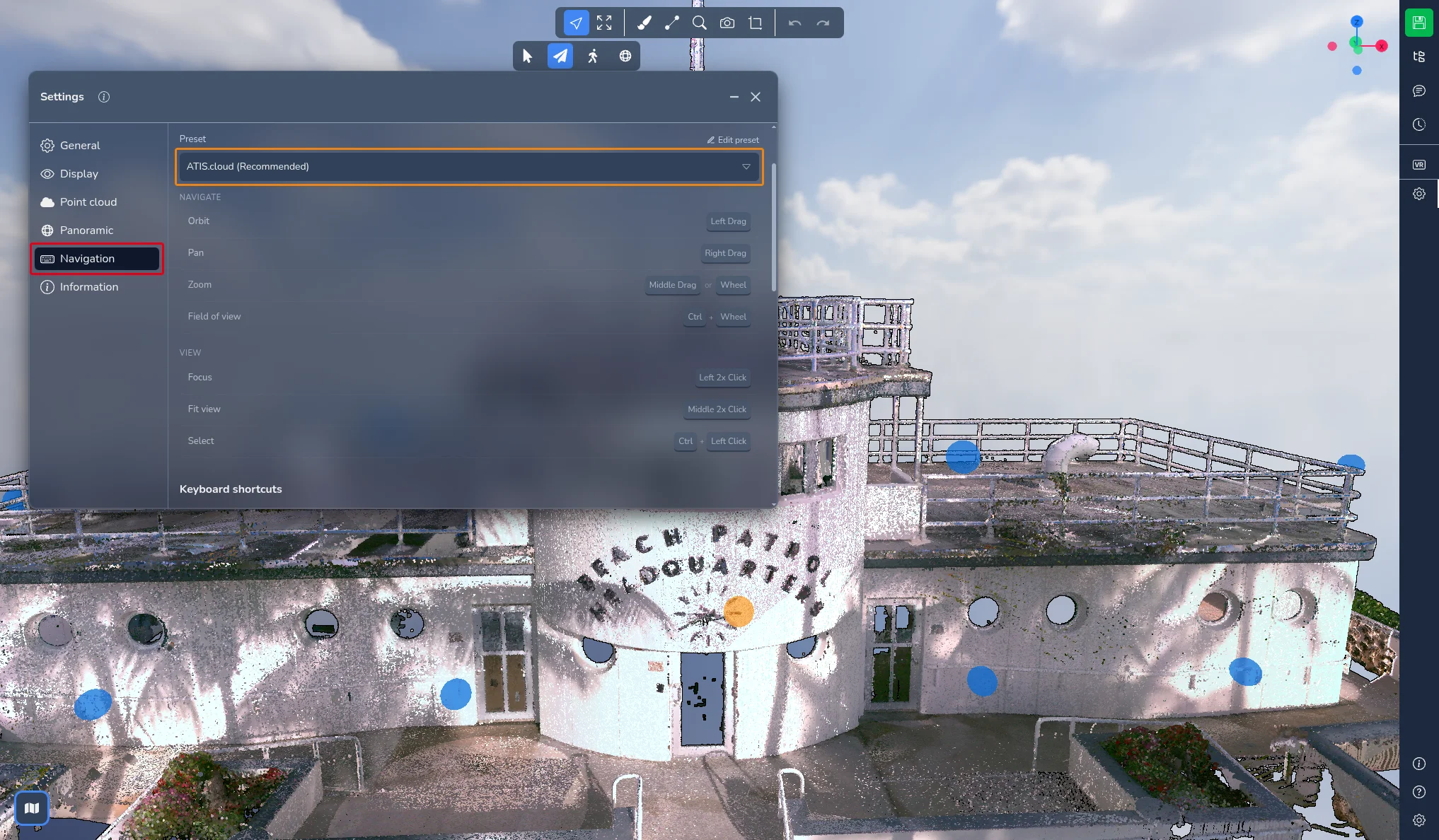
사용할 수 있는 프리셋은 다음과 같습니다: ATIS.cloud (권장), Blender, Maya, Leica Cyclone 3DR, Leica 3DReshaper, Fusion, Alias, SolidWorks, Tinkercad, Drone/GIS, Nemetschek Allplan, Creative 3D, Earth (legacy).
이 중 두 가지는 설명이 필요합니다:
-
**Earth (legacy)**는 이전의 Earth control 모드를 재현합니다: 왼쪽 버튼을 누르면 지면을 잡아 커서 아래로 끌고, 오른쪽 버튼은 회전, 가운데 버튼은 패닝합니다. 이전에 Earth control을 사용했다면 이 프리셋이 자동으로 선택됩니다
-
Drone/GIS는 왼쪽 버튼에 같은 지면 잡기를, 오른쪽 버튼에 회전을 사용합니다. 이는 GIS 및 드론 매핑 소프트웨어의 일반적인 동작입니다
이전의 Orbit 모드는 더 이상 모드가 아닙니다: 회전은 이제 각 프리셋이 고유한 제스처에 할당하는 하나의 동작입니다. 이전의 Flight control과 Helicopter control 모드는 비행과 걷기로 대체됩니다.
사용자 지정 프리셋
어떤 프리셋도 습관에 맞지 않으면 사용자 지정을 선택하거나, 선택기 옆의 프리셋 편집을 클릭하여 현재 프리셋을 기반으로 시작합니다. 그러면 각 동작을 편집할 수 있습니다:
-
마우스 버튼을 선택합니다: 왼쪽, 가운데, 오른쪽
-
원하면 보조 키를 추가합니다: Ctrl, Shift, Alt
-
초점, 화면에 맞추기, 선택의 경우 클릭과 더블 클릭 중에서 선택합니다
휠은 항상 확대/축소에 사용되며 이 바인딩은 변경할 수 없습니다. 두 동작이 같은 제스처에 겹치면 충돌이 강조 표시되어 수정할 수 있습니다. 재설정을 클릭하면 원래 바인딩으로 돌아갑니다.
프리셋과 바인딩은 계정에 저장되므로 어떤 컴퓨터에서든 다시 사용할 수 있습니다. 3D 애플리케이션을 처음 열면 3D에서 어떻게 이동할지 묻는 창이 나타납니다. 이는 같은 선택기이며, 시작하기 전에 프리셋을 고를 수 있도록 표시됩니다.
키보드 단축키
비행과 걷기에서 사용하는 이동 키는 다음과 같습니다:
| 동작 | 기본 키 |
|---|---|
| 앞으로 이동 | W |
| 뒤로 이동 | S |
| 왼쪽으로 이동 | A |
| 오른쪽으로 이동 | D |
| 위로 이동 | E |
| 아래로 이동 | Q |
모두 변경할 수 있습니다. 설정의 탐색 탭에서 키보드 단축키 섹션까지 아래로 스크롤하고 이동(비행 / FPS) 그룹을 엽니다. 키 옆의 연필 아이콘을 클릭하고 사용할 새 키를 누르면 즉시 저장됩니다. Esc를 누르면 취소됩니다. 다른 단축키에서 이미 사용 중인 키는 표시되므로 다른 키를 선택할 수 있습니다.
같은 섹션에는 실행 취소, 다시 실행, 복제, 삭제 같은 전역 단축키와 슬라이스 도구 단축키도 있습니다. 같은 방식으로 변경할 수 있습니다.
문제나 어려움이 있으면 언제든지 플랫폼 팀에 문의하십시오.