Autodesk Revit 플러그인 - 협업 모범 사례
Autodesk Revit 플러그인은 모든 사용자에게 오픈 베타로 제공됩니다. 최종 버전이 출시되면 인증된 계정으로만 사용할 수 있으니, 최종 플러그인에 대한 정보가 필요하시면 지원팀에 문의하시기 바랍니다.
컴퓨터에 Autodesk Revit 플러그인이 설치되어 있지 않은 경우, 먼저 이 문서를 방문한 후 이 문서로 돌아오시기 바랍니다.
이 문서를 시작하기 전에 Autodesk Revit에서 협업 모드를 시작하는 방법을 이해하기 위해 이 문서를 읽어보시기를 권장합니다.
우선, 협업 모드에 대한 정의를 명확히 하는 것이 중요합니다. 이를 통해 협업 모드의 의미와 사용 방식에 대해 더 잘 이해할 수 있습니다.
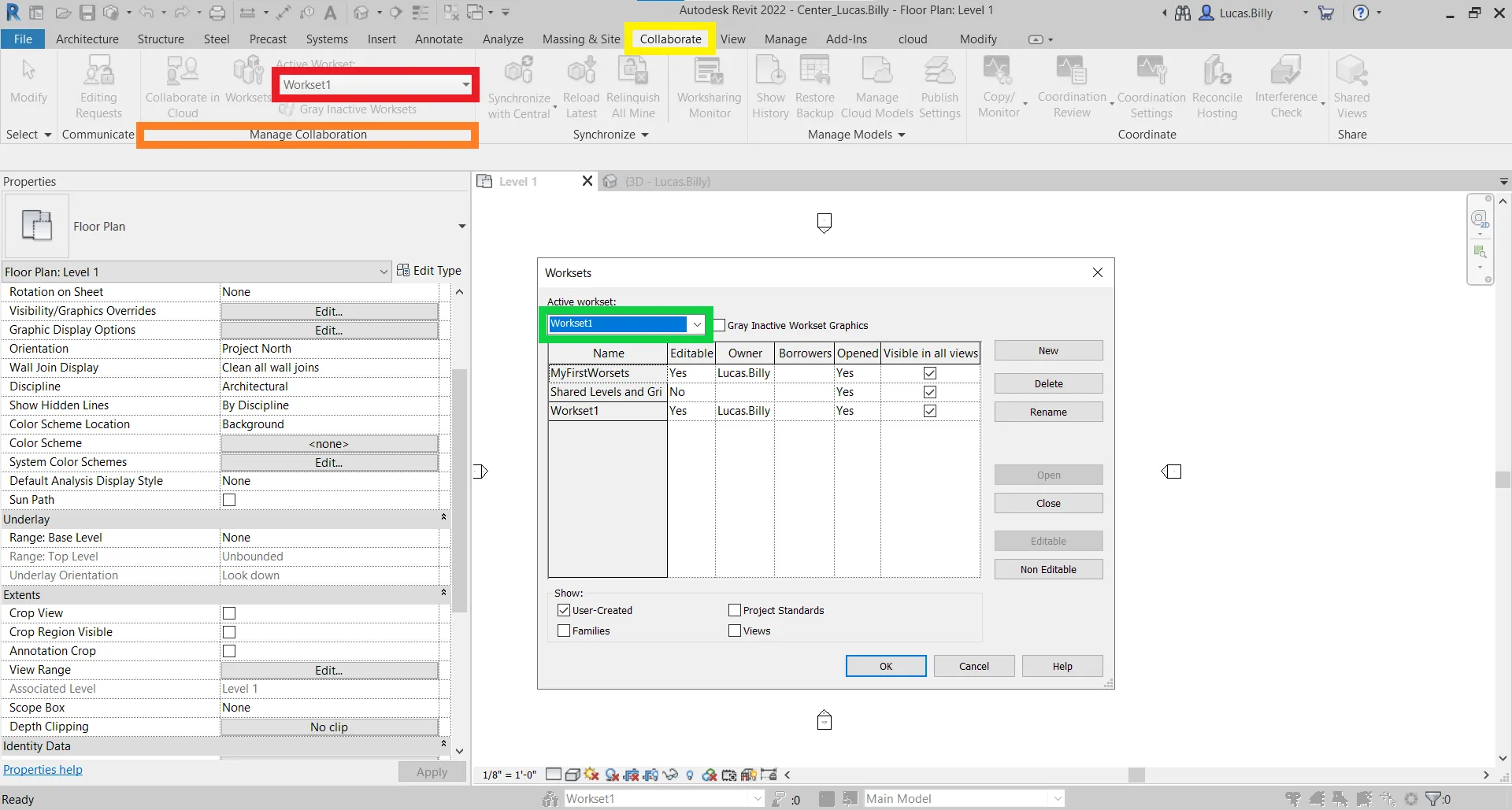
Autodesk Revit 프로젝트는 하나 이상의 작업 세트로 구성되어 있습니다.
"Collaborate" 툴바의 "Manage Collaboration" 섹션에서 "Worksets" 버튼을 통해 접근할 수 있습니다.
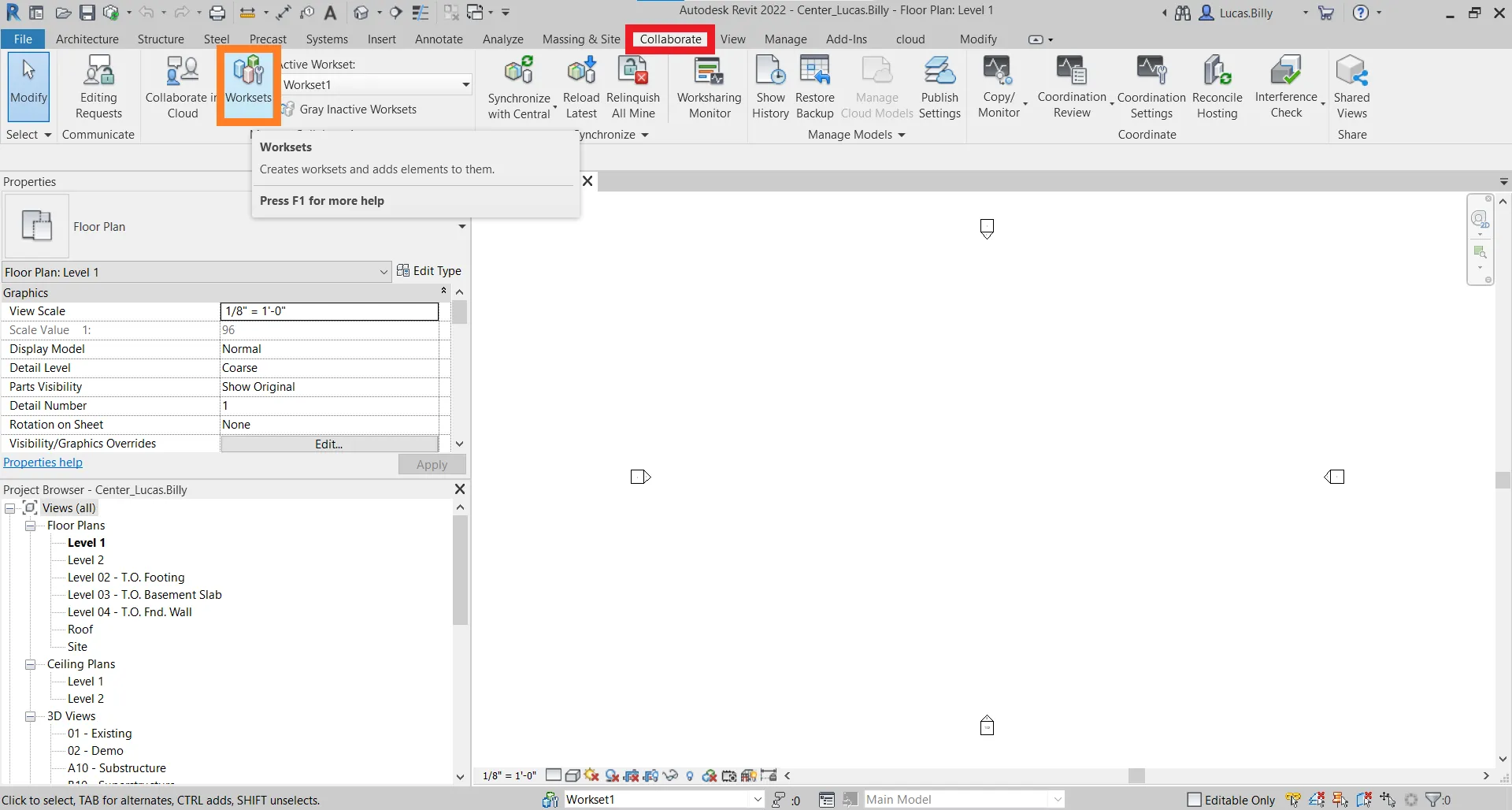
기본적으로 프로젝트를 생성할 때 두 개의 작업 세트, "Shared Levels and Grids"와 "Workset 1"가 생성됩니다.
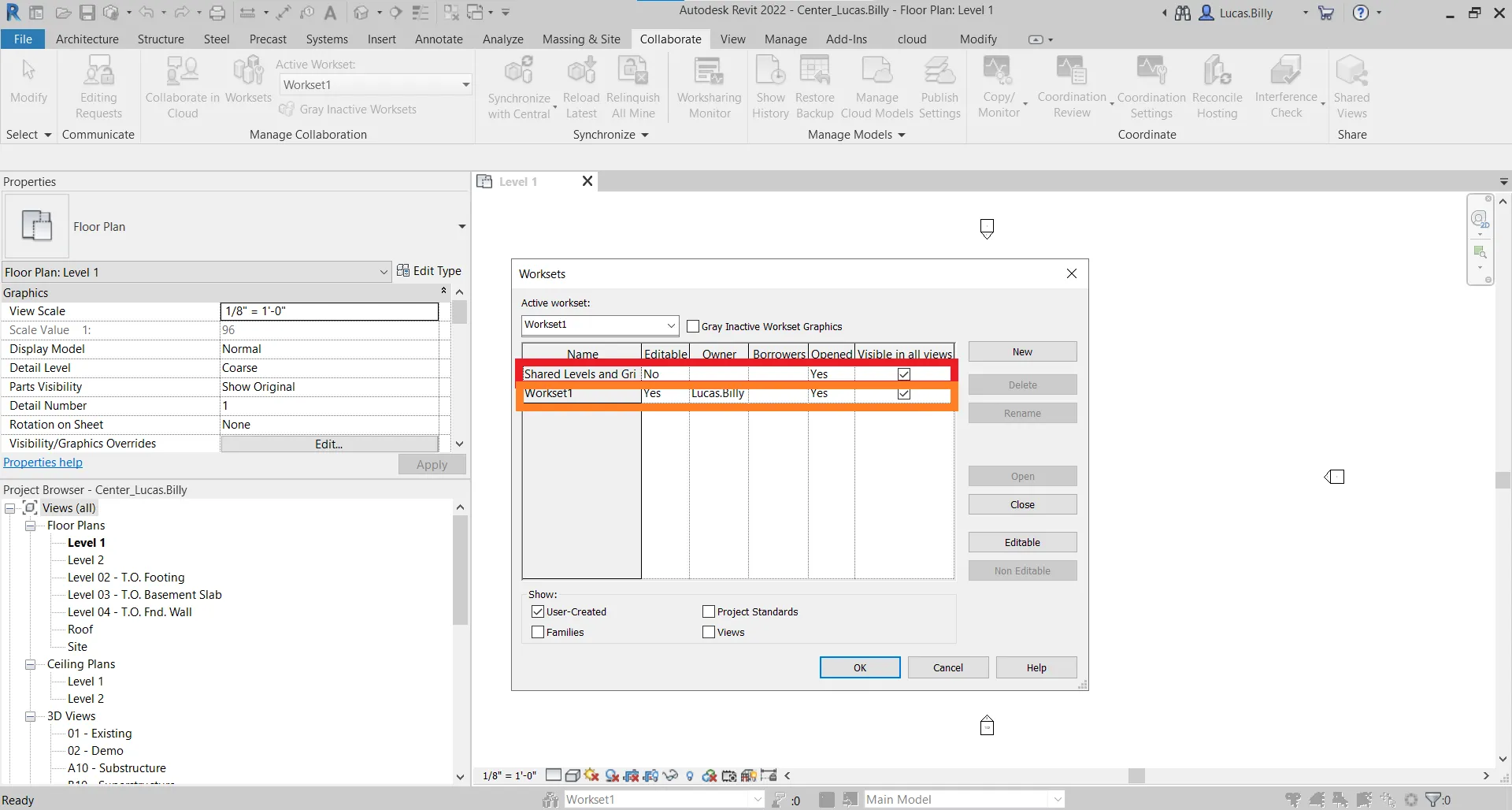
이 기능의 주요 목적은 각 사용자가 같은 프로젝트에서 작업할 수 있도록 하여 충돌을 최소화하는 것입니다.
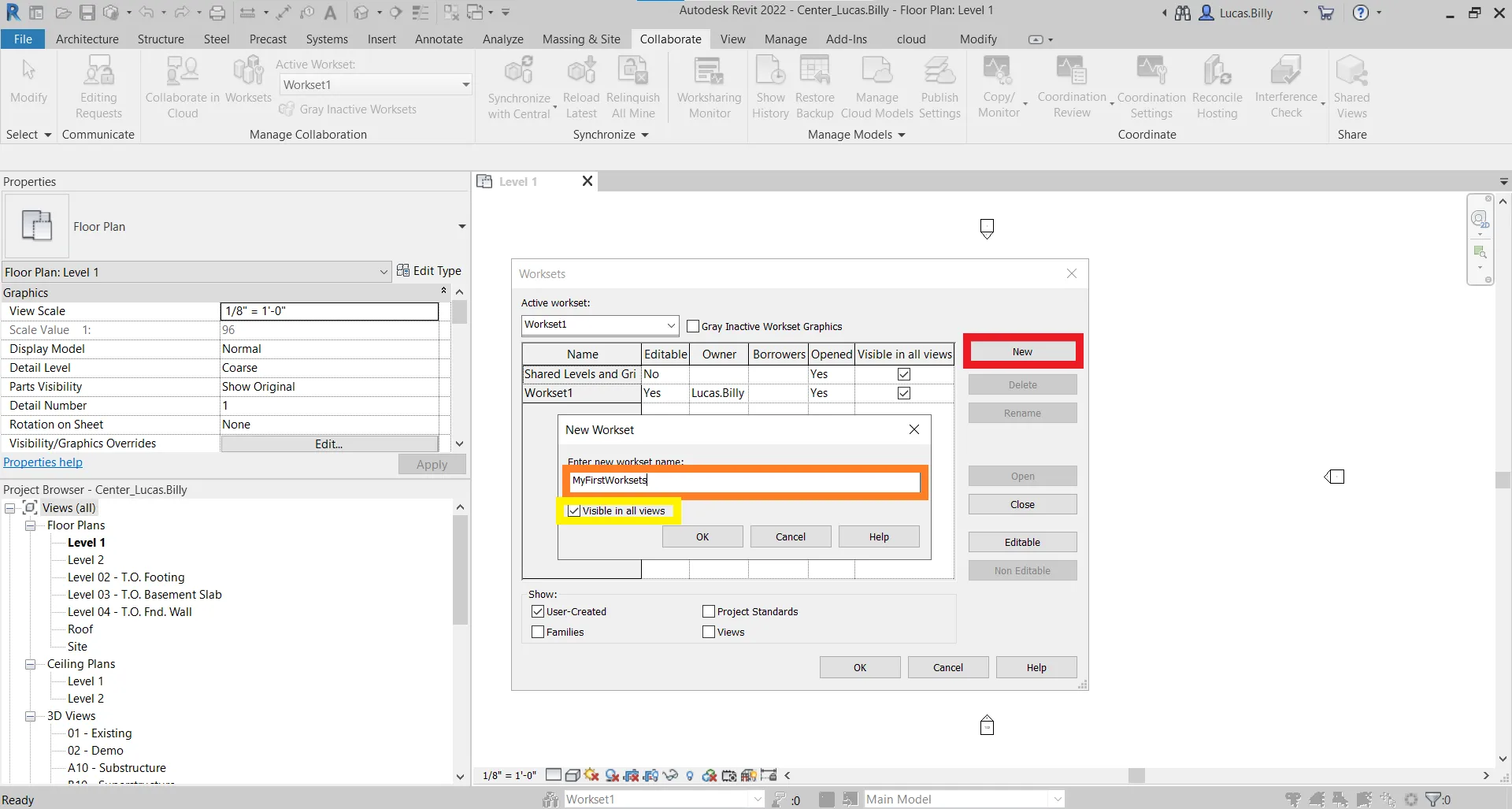
작업 세트를 생성하려면 "New"를 클릭한 다음 작업 세트의 이름을 입력합니다. 작업 세트 내 항목의 가시성을 모든 뷰에서 활성화 또는 비활성화하려면 "Visible in all views"를 체크하면 됩니다.
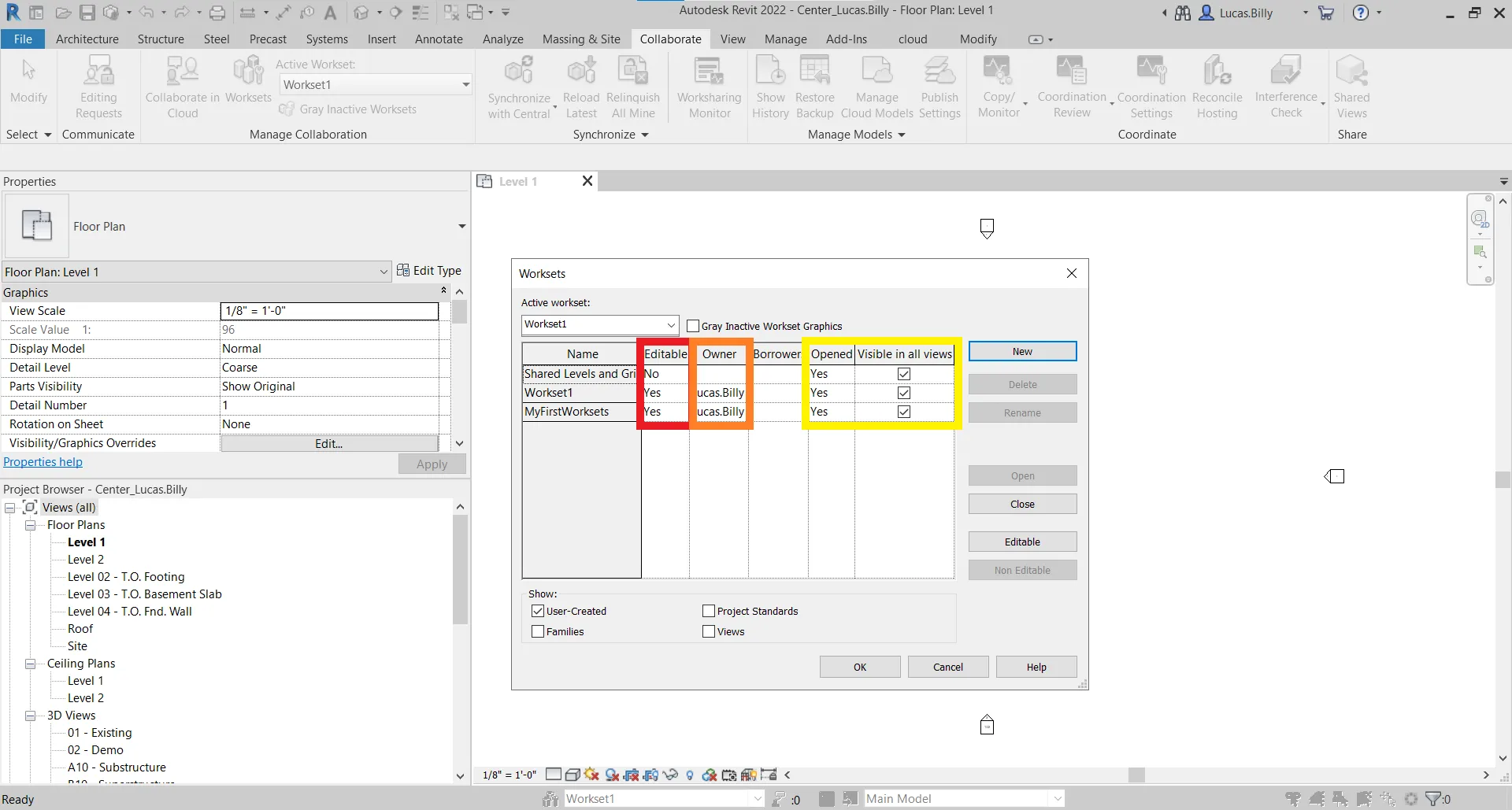
각 작업 세트에는 수정 권한, 소유권 및 가시성 권한이 있습니다.
"Editable" 열은 특정 작업 세트에 대해 수정 권한이 있는지 여부를 나타냅니다. 그러나 작업 세트의 소유자가 없다면 모든 사용자가 수정할 수 있습니다.
"Owner" 열은 특정 작업 세트에서 사람이 적극적으로 작업하고 있는지 여부를 나타냅니다. 사용자가 소유자로 지정되면, 해당 사용자만 작업 세트 내의 요소를 수정할 수 있습니다.
소유자가 되려면 "Editable" 열에서 "Yes"를 클릭하십시오.
"Open" 및 "Visible in all views" 열은 모든 뷰에서의 작업 세트 내 요소의 가시성을 관리하는 데 사용됩니다.
작업 세트를 표시하거나 숨기려면 "Open" 열에서 "Yes" 또는 "No"를 선택하십시오.
"OK" 버튼을 클릭하면 작업 세트의 생성 및/또는 권한 수정을 확인하게 됩니다. Autodesk Revit은 이 새 작업 세트를 "Active Workset"으로 설정할 것인지 물어볼 것입니다. "Active Workset"은 기본 설정으로, 이후 추가하는 모든 요소가 이 작업 세트에 속하게 됨을 의미합니다.
경고:
프로젝트 작업 세트의 생성 또는 수정을 전송하려면 중앙 파일과 동기화해야 합니다. 중앙 파일과 동기화하는 방법이 확실하지 않은 경우, Autodesk Revit에서 공동 작업하기 문서를 확인하시기를 권장합니다.
나중에 활성 작업 세트를 변경하려면, "Collaborate" 툴바 내 "Manage Collaboration" 섹션의 "Active workset:" 텍스트 아래에 있는 드롭다운 메뉴를 클릭하거나 "Worksets" 창의 왼쪽 상단 모서리에 있는 드롭다운 메뉴를 통해 변경할 수 있습니다.
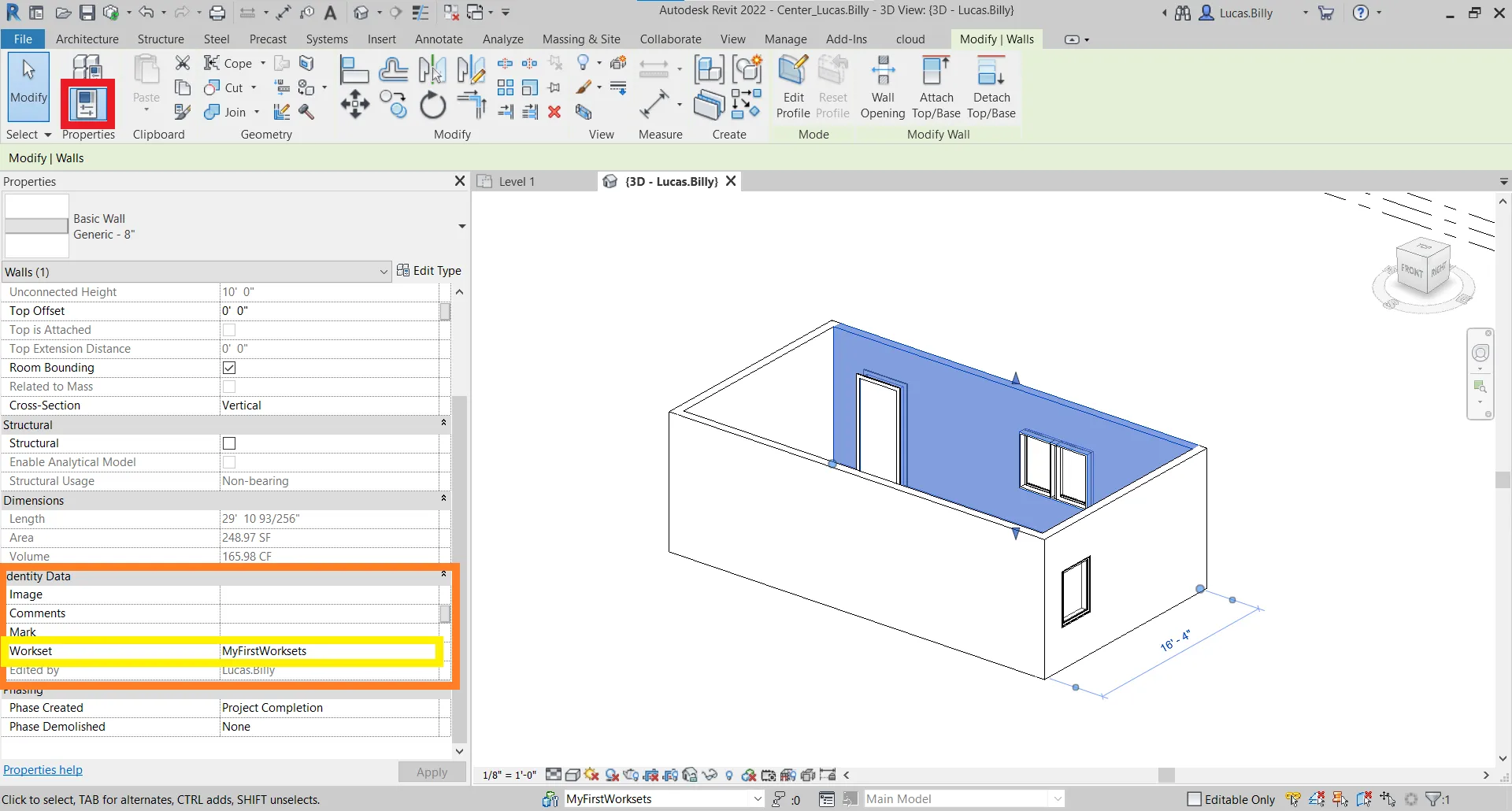
Autodesk Revit에서 요소가 어느 작업 세트에 속하는지 확인하려면 해당 요소의 속성을 살펴보십시오. 요소를 클릭한 다음 "Properties" 아이콘을 클릭합니다. 그런 다음 "Identify Data" 섹션으로 스크롤하고 "Workset" 라인을 찾아보십시오.
작업 세트 권한을 관리하는 것은 매우 중요합니다. 특히 저희 플러그인으로 생성된 포인트 클라우드와 상호작용할 때 그렇습니다. 수정 권한이 없는 경우 작업을 진행할 수 없다는 경고 메시지가 표시됩니다.
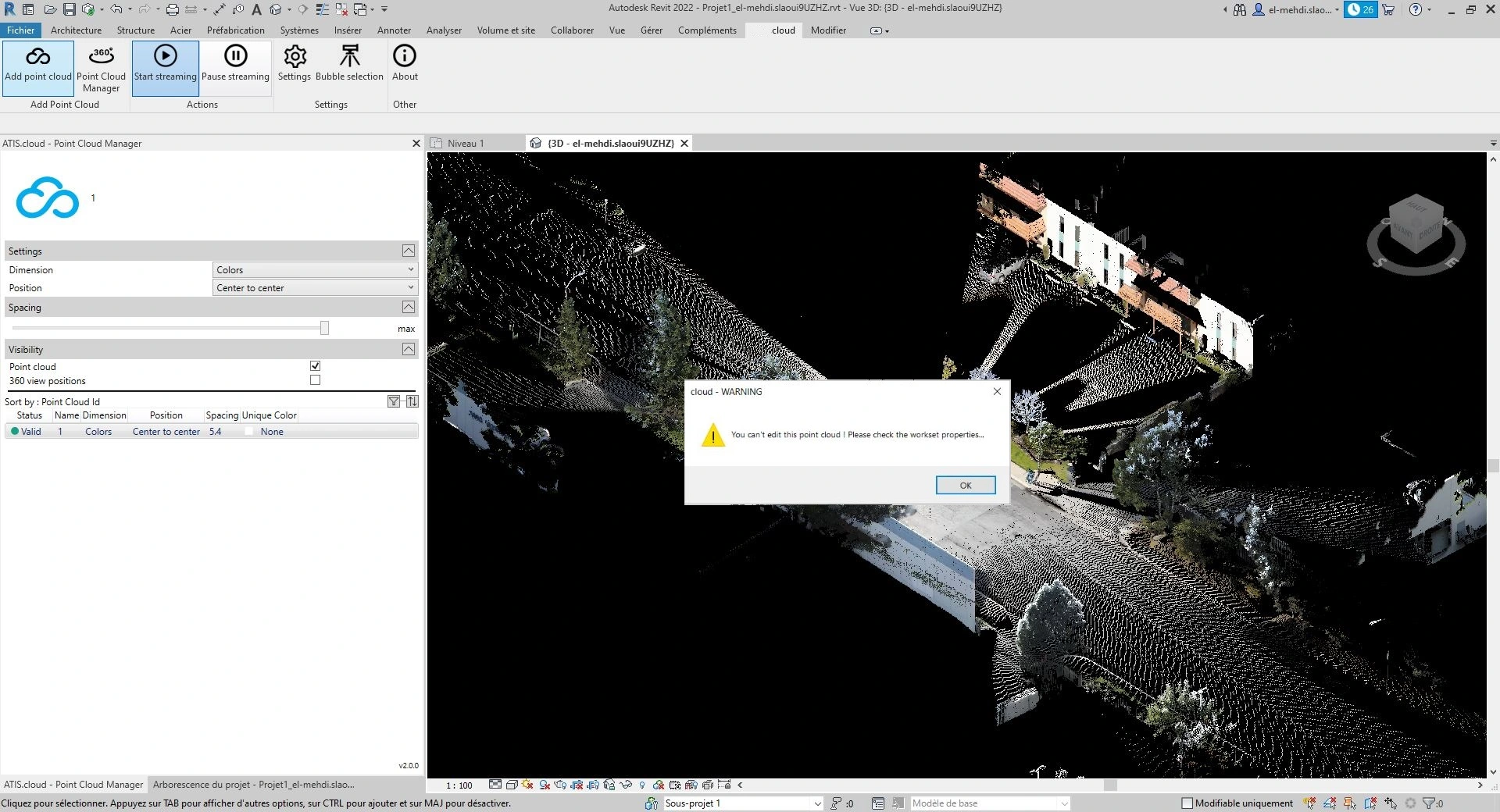
작업 세트 권한이 없을 때 수행할 수 없는 작업은 다음과 같습니다:
- 위치 유형 변경
- 포인트 클라우드 및 360° 뷰의 가시성 수정
- 포인트 클라우드 및 360° 뷰 삭제
- 소스 추가
- 포인트 클라우드 재생성
소스가 무엇을 가리키는지 이해하려면 Autodesk Revit에 프로젝트 소스 삽입하기 문서를 확인하시기 바랍니다. 포인트 클라우드를 재생성하는 과정에 대해 이해하려면 포인트 클라우드 재생성 문서를 참조하시기 바랍니다.
문제가 발생하거나 어려움이 있는 경우 망설이지 말고 기술 팀에 문의하시기 바랍니다.