パーソナライズされたインターフェースでプラットフォームをカスタマイズする
インターフェースのカスタマイズを開始するには、設定メニューに移動し、ブランドスタジオセクションを開きます。
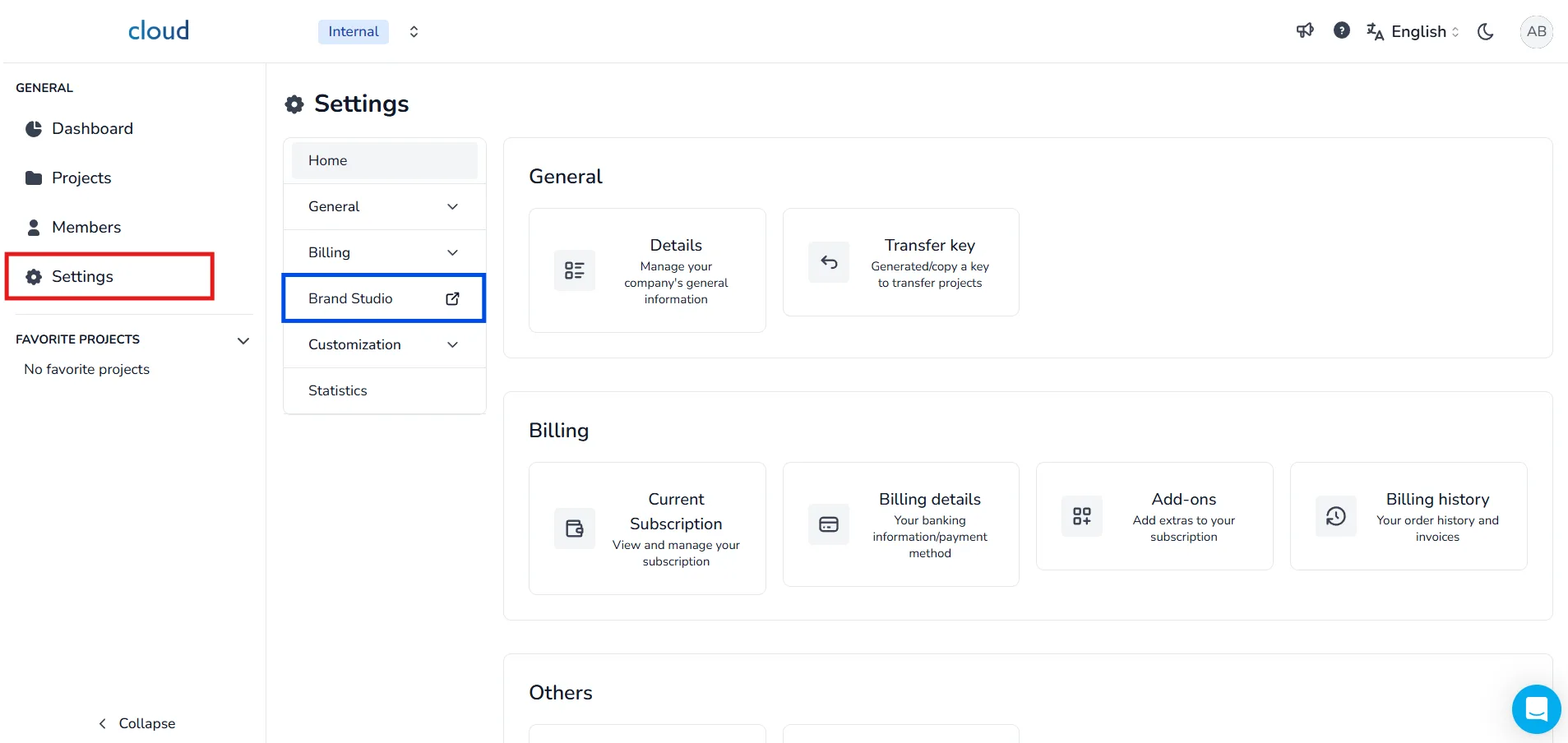
カスタマイズを開始ボタンをクリックして、インターフェースカスタマイズツールを起動します。
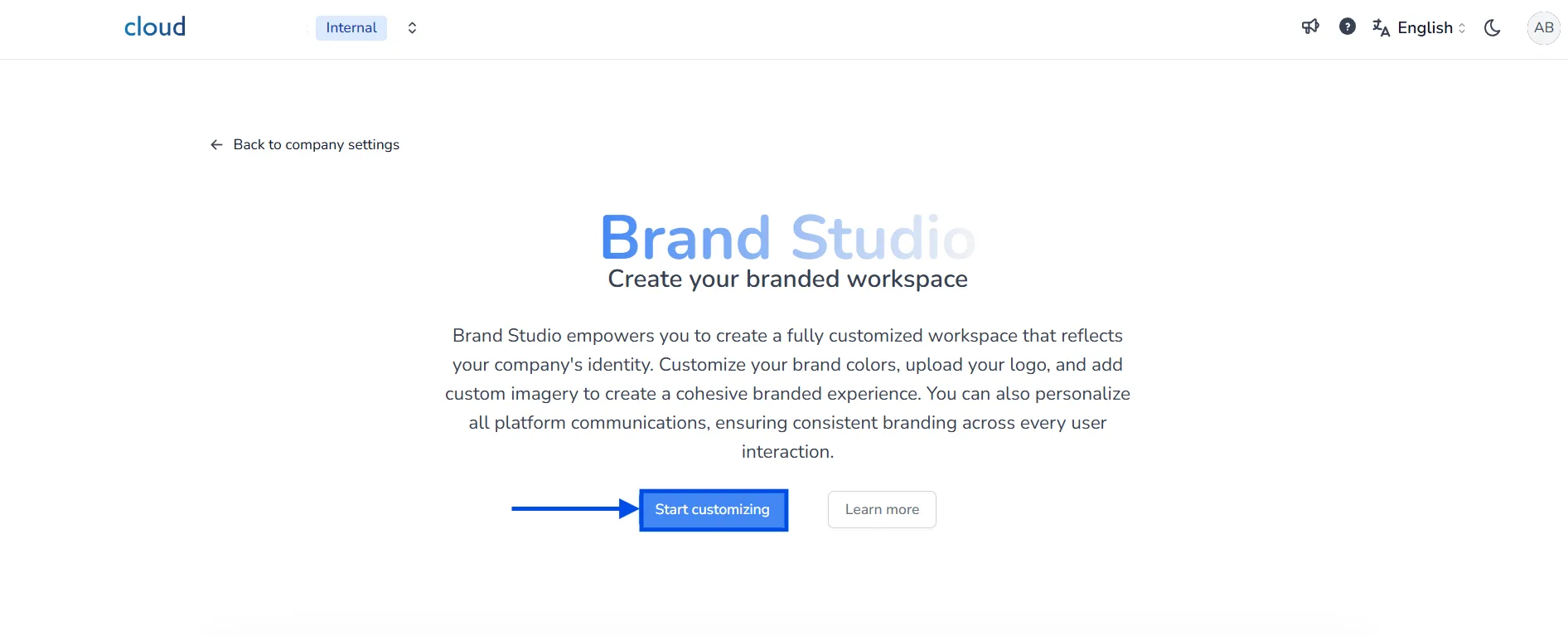
グローバルカスタマイズ
グローバルタブでは、プラットフォームの視覚的アイデンティティを設定できます:
- メインカラー:ボタンやハイライトなどのインターフェース要素に適用される色。
- 会社名:ユーザーに表示され、カスタムURLで使用されます。
- デフォルトプロジェクト画像:カスタムプロジェクト画像が設定されていない場合に使用されます。
- ファビコン:ブラウザタブに表示されるアイコン。
非常に重要なステップとして、インターフェースのためにメインカラーを選択してください。これはすべてのボタン、タグ、一部のテキストおよびスタイル効果に使用されるため、慎重に選んでください。会社のメインカラーを使用することをお勧めします。派手な色を選ぶのが通常は良いですが、白、灰色、黒のトーンは推奨されません。
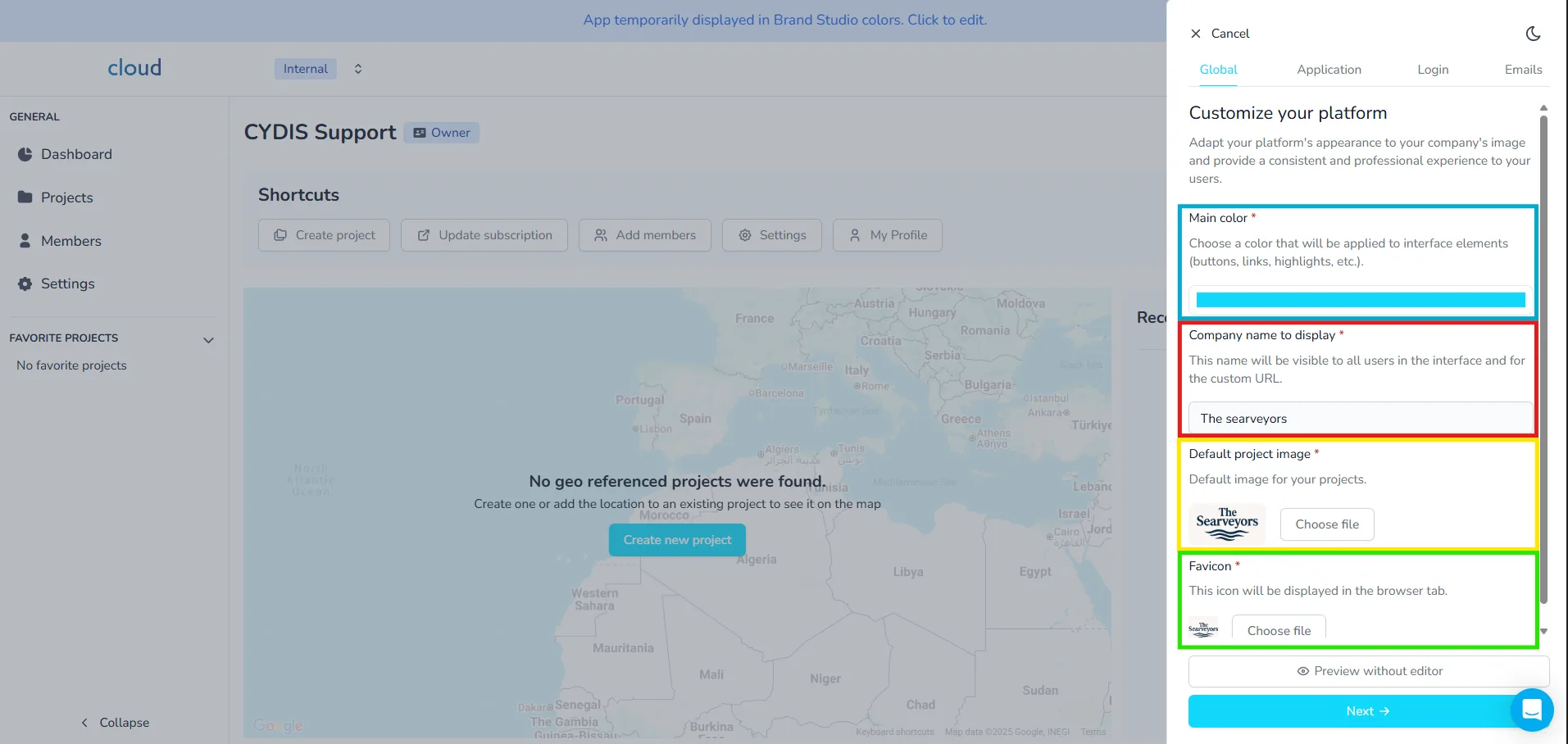
ダークモードを有効にして、色の見え方をプレビューできます。
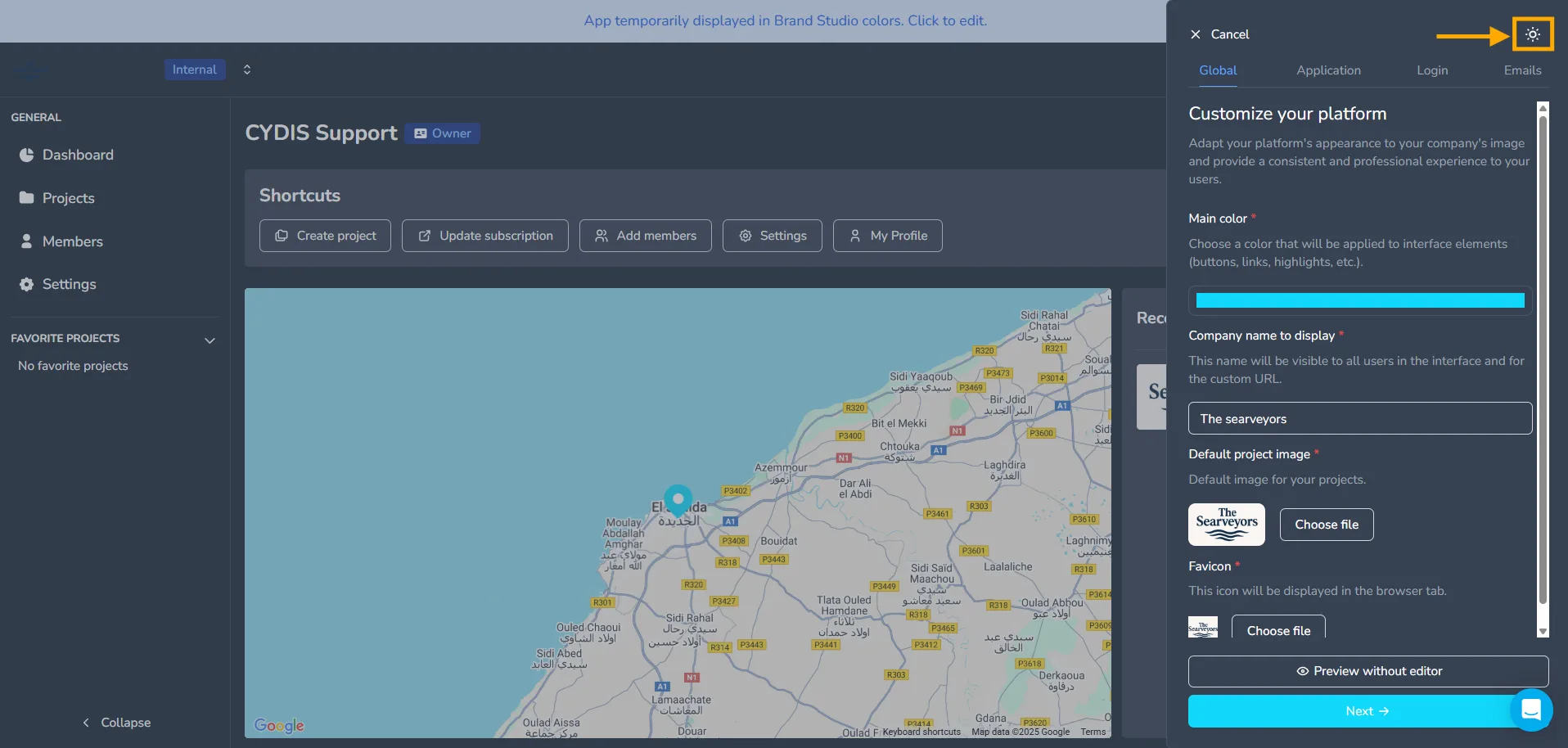
進行状況は自動的に保存されるため、後で戻ってもすべての変更が保持されます。現在の状態を確認するにはエディターなしでプレビューをクリックし、その後次へをクリックします。
3Dアプリケーションのカスタマイズ
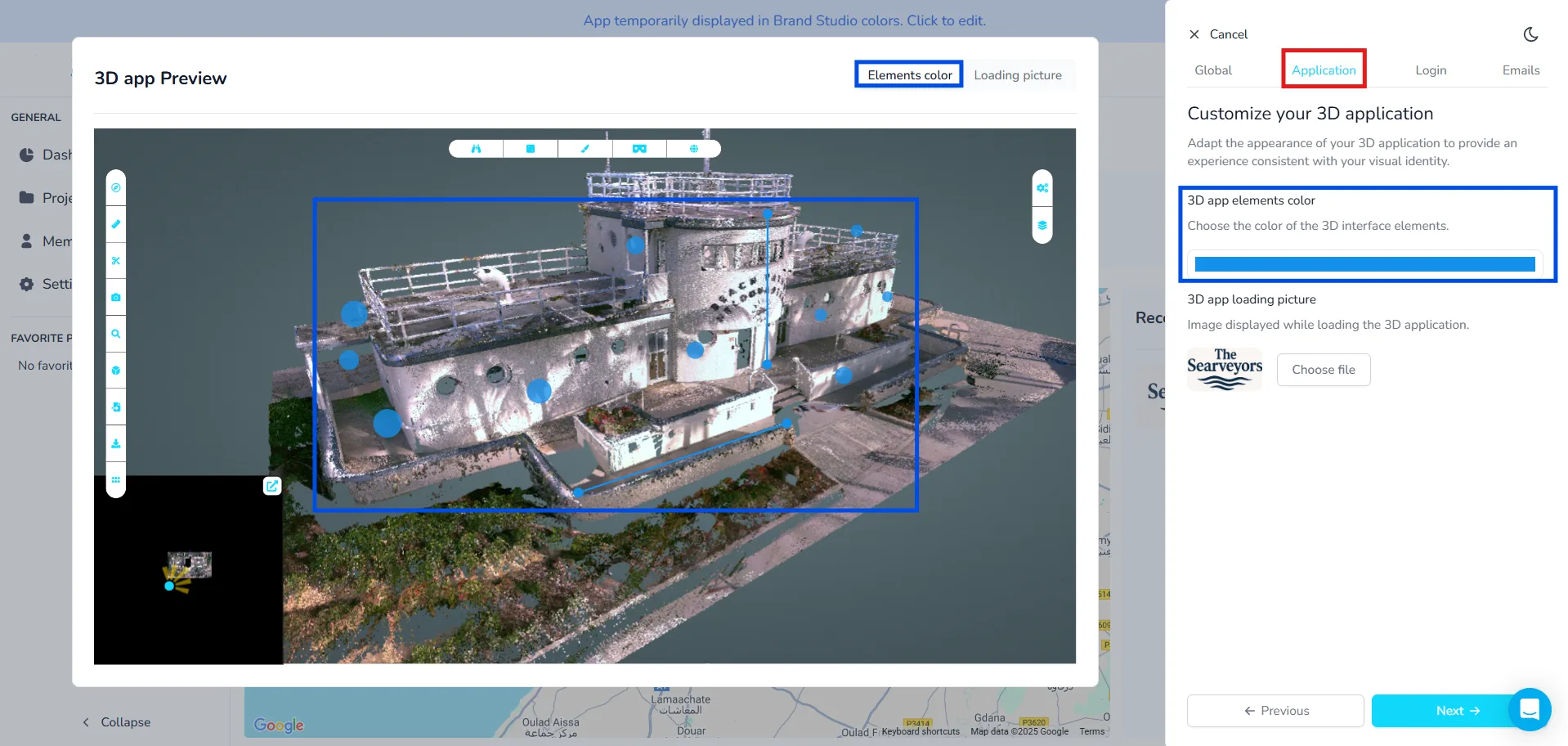
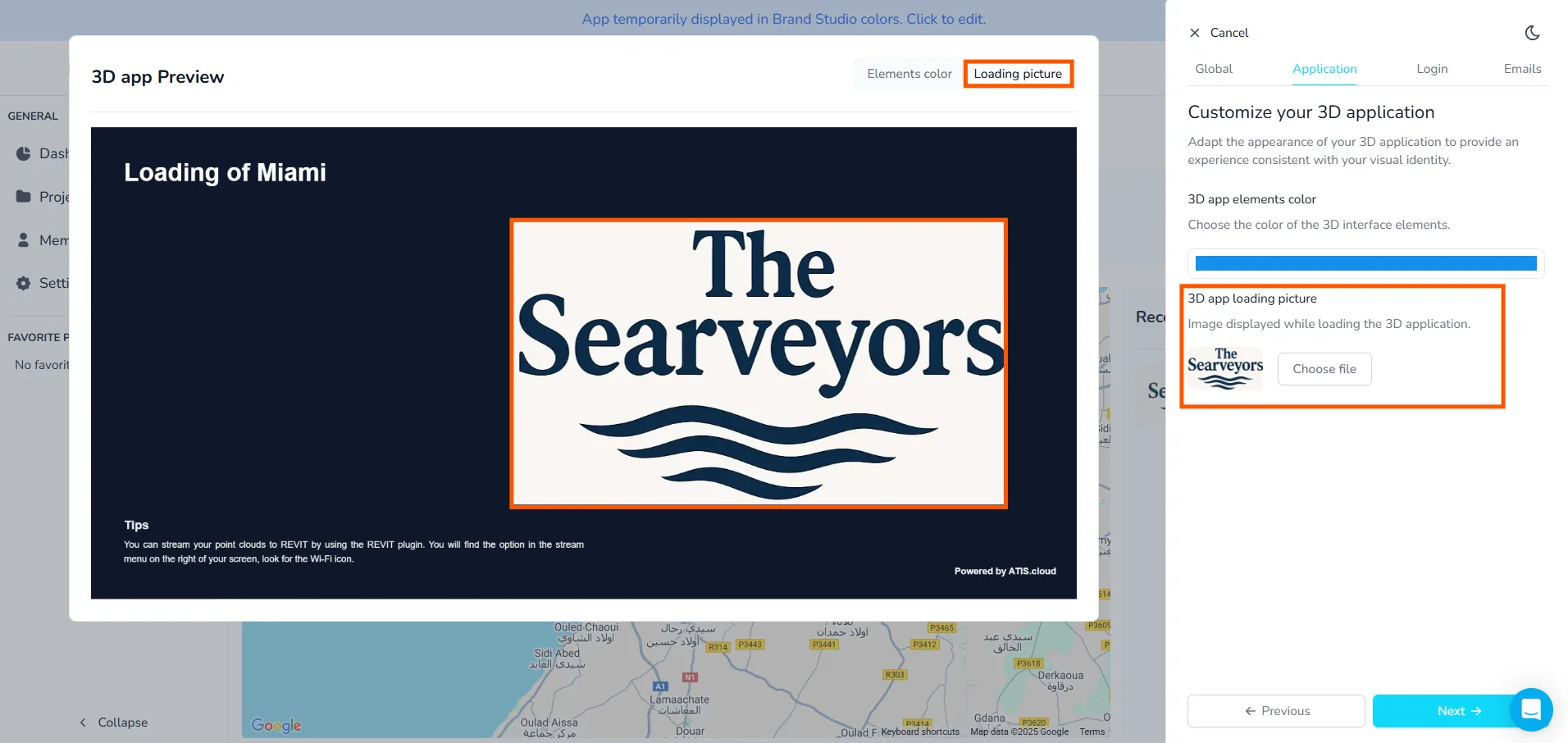
ここでは、3Dアプリケーションの視覚的アイデンティティをパーソナライズできます:
- 3Dアプリケーション要素の色:3Dビュー内のUI要素の色を設定します。
- 3Dアプリケーションの読み込み画像:3Dアプリケーションが読み込まれている間に表示される画像。
3Dアプリケーション内でも、すべての要素に使用する色を決定できます。360画像のバブル、測定、アノテーション... ほとんどの場合、メインカラーに近い色を選ぶのが最適ですが、メインカラーでは要素がはっきり見えない場合は、別の色を選択することも可能です。背景と高いコントラストを持つ色を選ぶべきです。派手な色を使用することをお勧めします。暗い色は識別が難しいためです。
完了したら、次へをクリックします。
ログインページのカスタマイズ
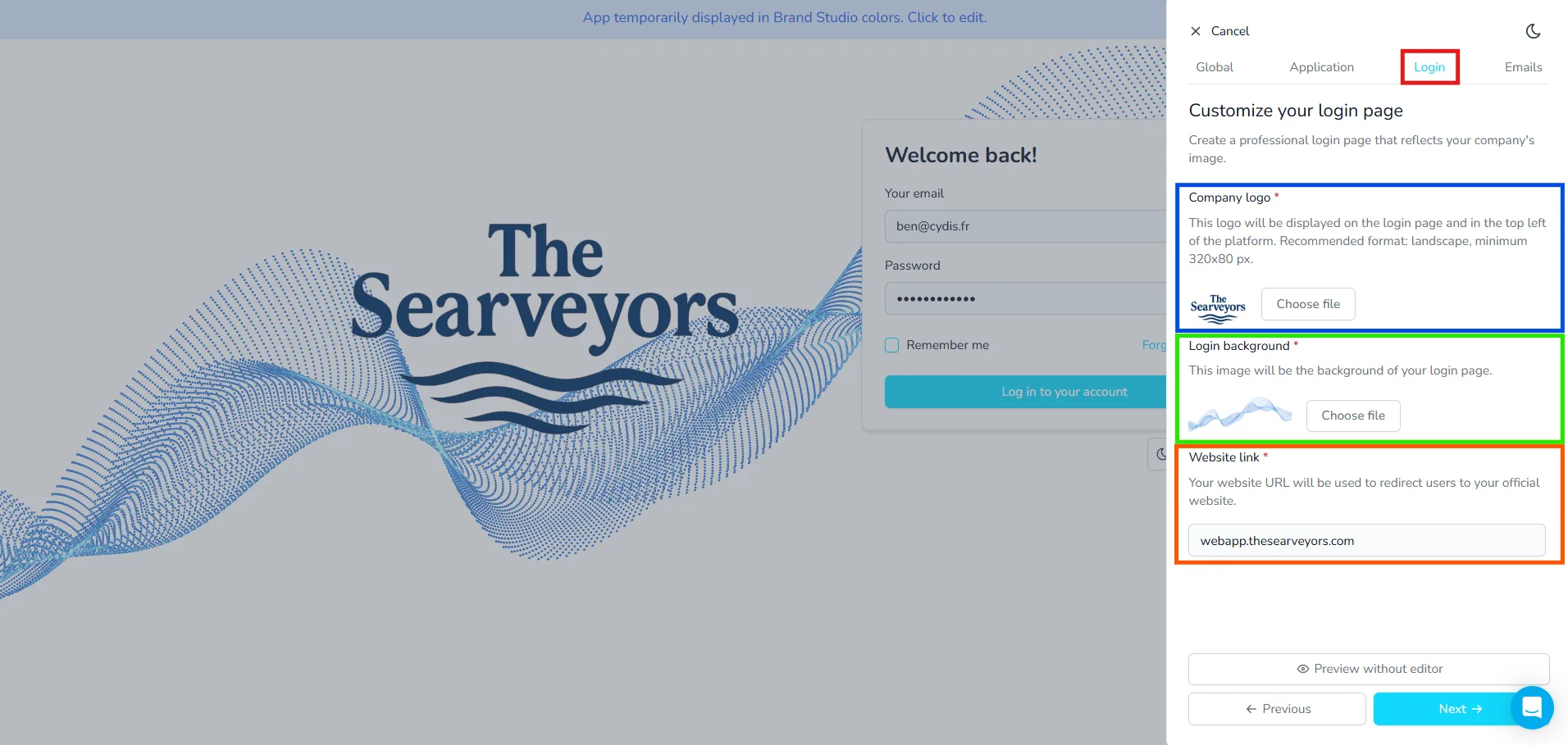
このセクションでは、ブランドを反映したログイン画面をデザインできます:
- 会社のロゴ:ログインページおよびプラットフォームのヘッダーに表示されます(最小320x80 px)。
- ログイン背景:ログイン画面で使用される背景画像。
- ウェブサイトリンク:ログイン後にユーザーをリダイレクトするカスタムドメイン。
次へをクリックして進んでください。
メールカスタマイズ
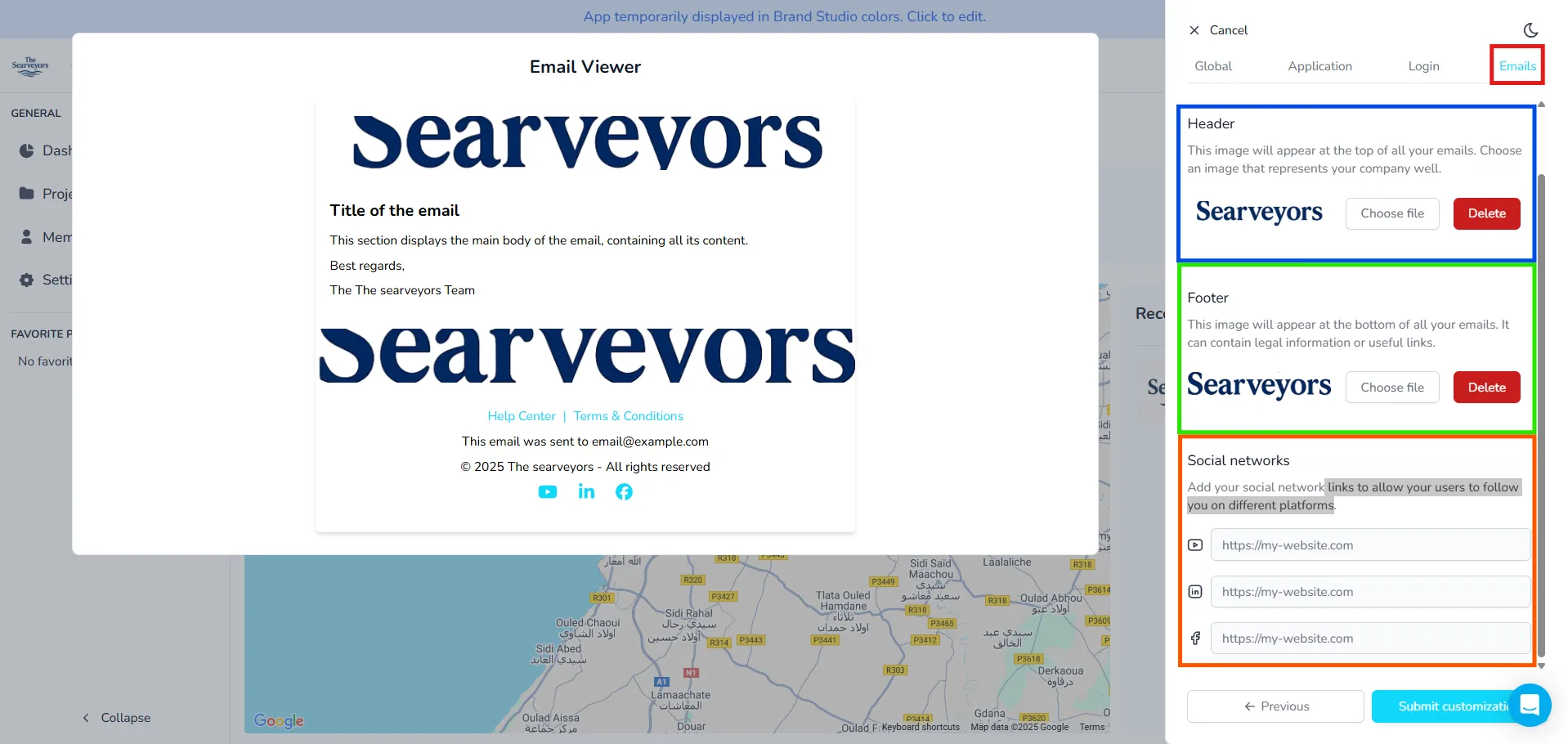
メールタブでは、メールテンプレートを設定します:
- ヘッダー:すべてのメールの上部に表示されます。
- フッター:下部に表示され、法的または役立つリンクを含むことができます。
- ソーシャルネットワーク:ユーザーリダイレクション用のソーシャルリンク(YouTube、LinkedInなど)を追加します。
完了したら、カスタマイズを送信をクリックして、すべてのブランド設定を適用します。当社のチームはリクエストを受け取り、プラットフォームの準備を開始します。
シミュレーターの使用やホワイトラベルインターフェースに関する質問がある場合は、プラットフォームのチームにお気軽にお問い合わせください。