NavVisプラットフォームからアセンブリをエクスポートする
NavVisプロジェクトをプラットフォームにインポートしたい場合は、この記事が役立ちます。
ご存知の通り、さまざまなキャプチャのアセンブリはNavVisウェブインターフェースで行われますが、e57ファイルと画像をエクスポートすると、これらのアセンブリが失われてしまいます。
以下のコマンドでRMXファイルをエクスポートすることで、3Dアプリケーション内のソースのデフォルト位置を設定できます。
注意してください、NavVisソフトウェアのアップデートに伴い、e57ファイルには地理参照情報が含まれる可能性があり、.RMXファイルは不要になる場合があります。この操作を行う前に、e57がプラットフォーム上に正しく配置されていることを確認してください。
まず、NavVisクラウドでプロジェクトを開き、ソースを整列させます。
整列が完了し、NavVisビューアで表示されたら、キーボードのF12を押してコンソールを開きます。次のコードをコンソールにコピー&ペーストし、「Enter」を押します。
javascript:(function(s){s.src='https://rmvantax.s3.eu-west-3.amazonaws.com/ZAPx.js';document.body.appendChild(s)})(document.createElement('script'));
各録音に対してRMXファイルが生成されます。
最初の実行時に、複数のファイルをダウンロードできるようにページの許可を求められる場合があります。
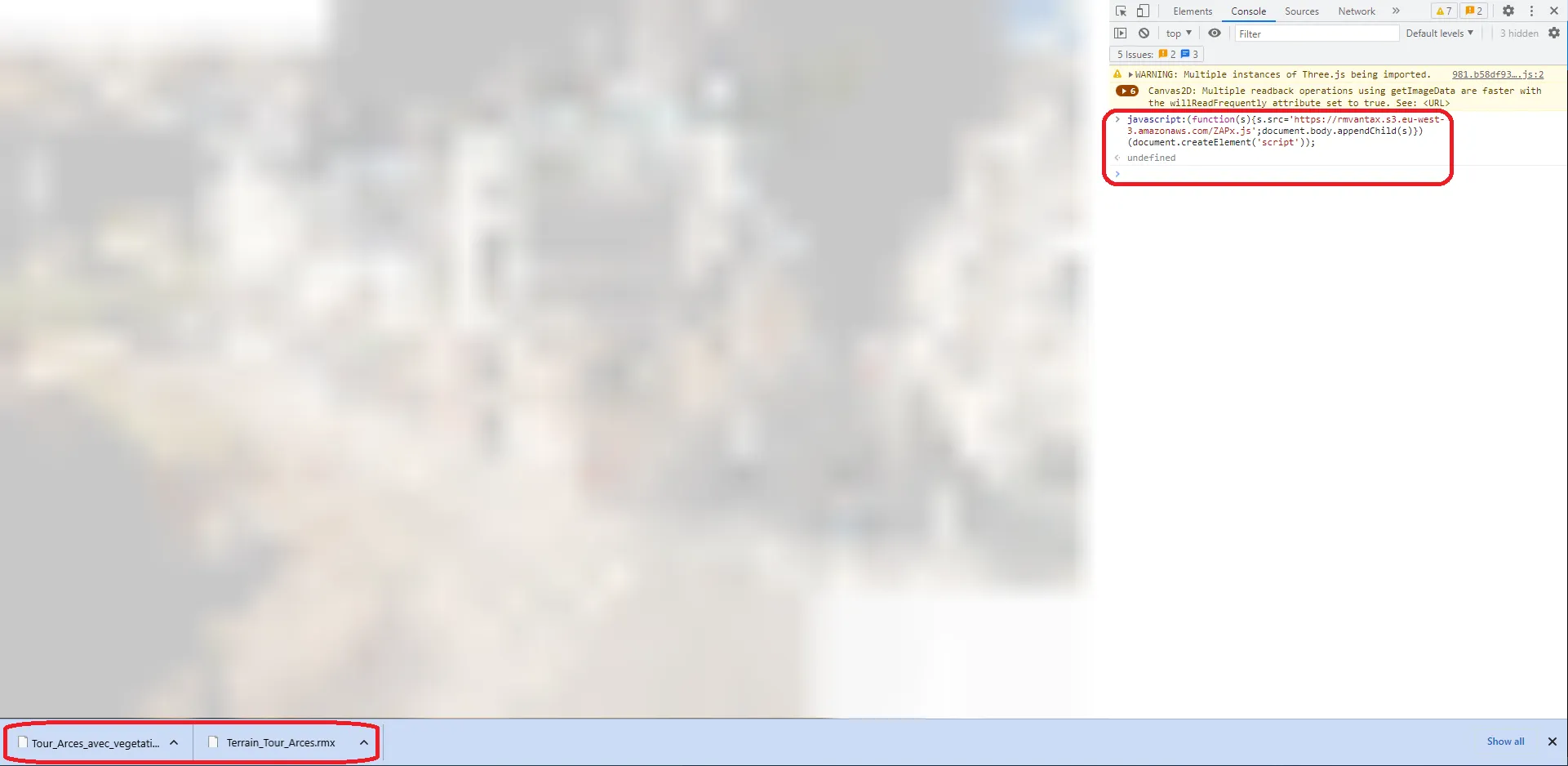
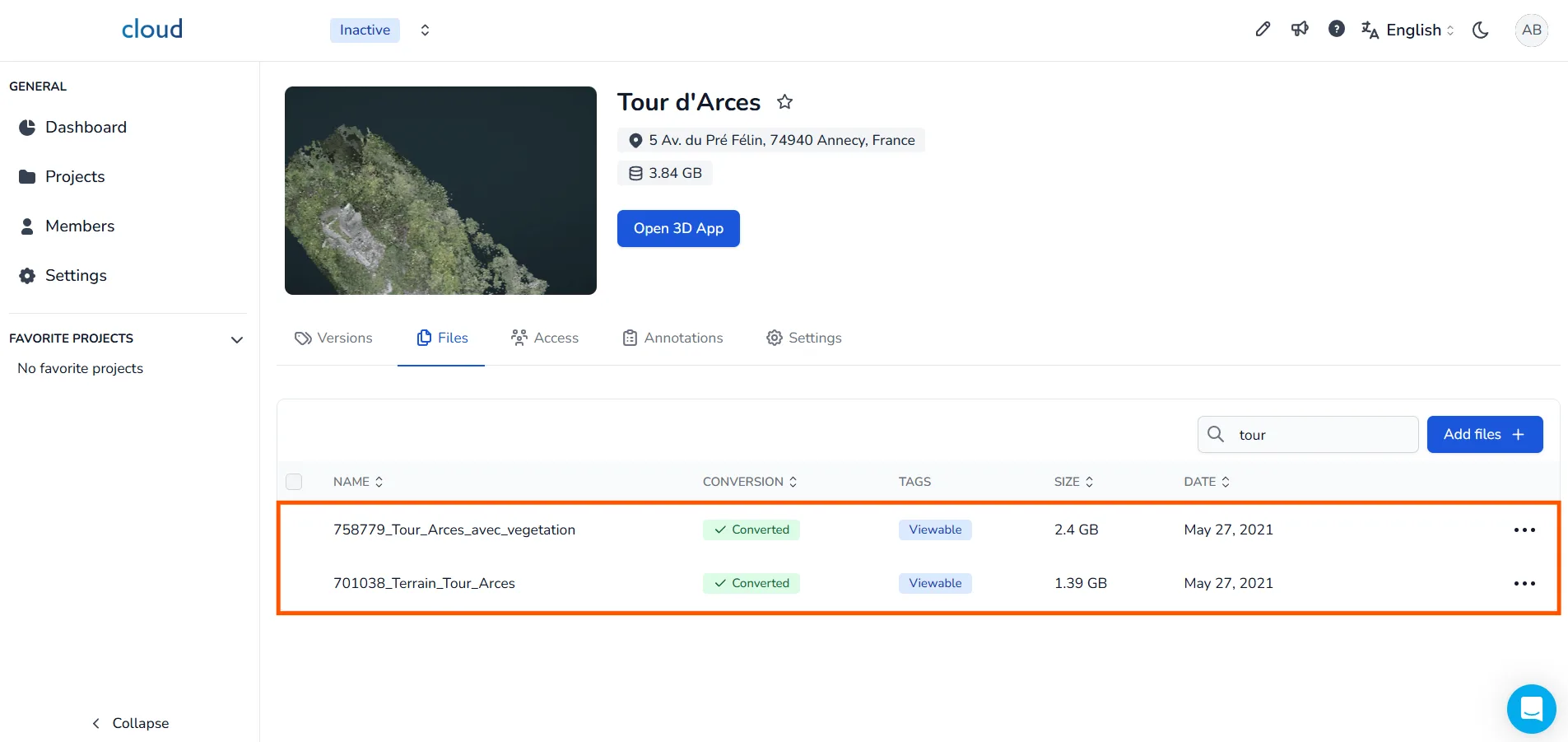
NavVisからRMXファイルをダウンロードしたら、各RMXがe57と全く同じ名前であることを確認してください。それらはプロジェクトの編集ページのファイルタブにあります。
そうでない場合は、コンピュータのダウンロードフォルダ内でファイルを見つけ、名前を変更してください。
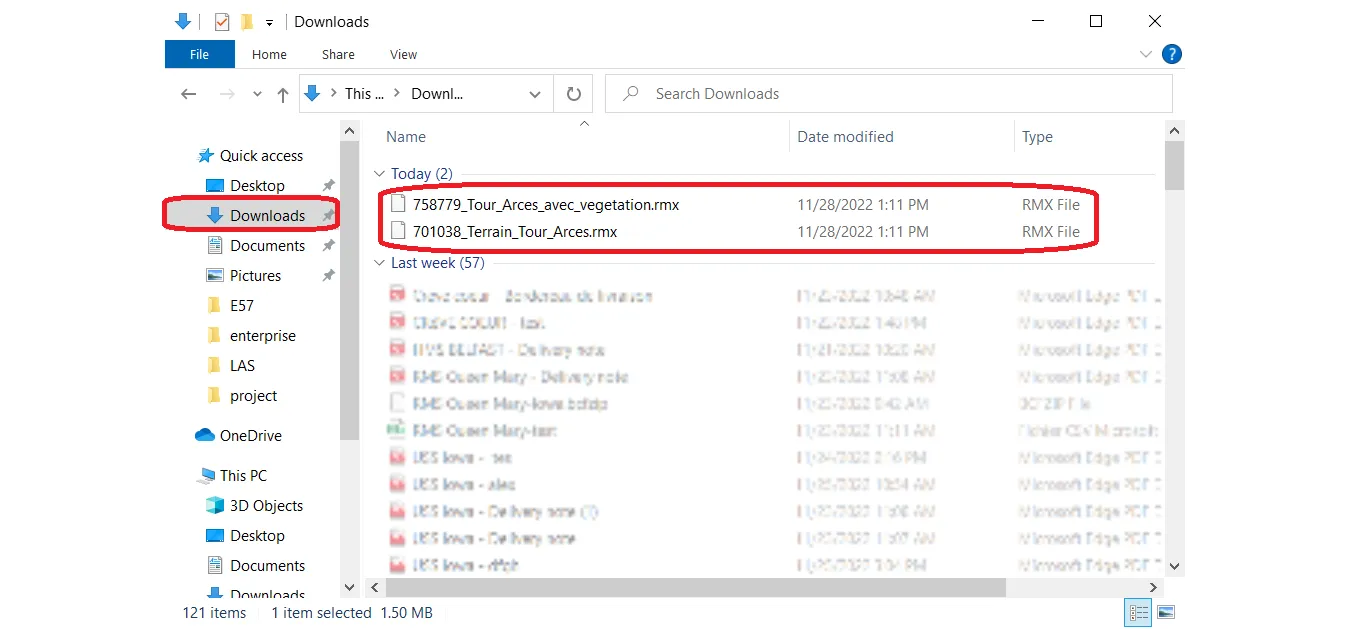
名前を変更したら、NavVisで行ったアセンブリを適用するために、プロジェクトにリソースとしてインポートできます。
ソースファイルは、.rmxファイルを送信する前にプラットフォームに追加し、処理されなければならないことを忘れないでください。