テクスチャ付き3Dオブジェクトを追加する
ファイルについて
プラットフォームで作業を始める前に、ファイルが正しく作成されていることを確認しましょう。
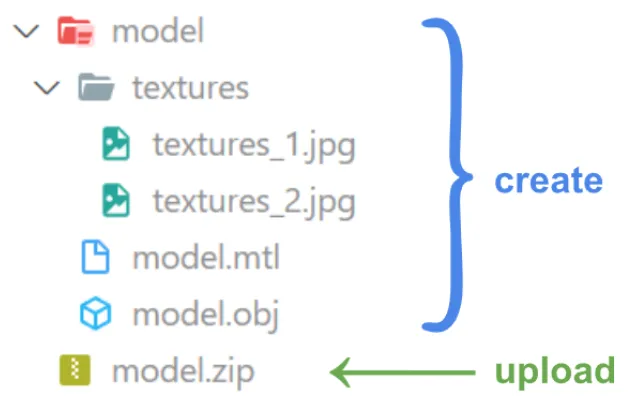
ZIPファイルには、必要なファイルがすべて含まれている必要があります。
- テクスチャファイル(JPG、PNG、TIFF、TGAなど)
- 材料ファイル(MTLフォーマット)
- テンプレートファイル(OBJ)
推奨事項
- 非圧縮のOBJファイルは500 MB未満であることを推奨します。
- テクスチャ画像の最大数:12。
テクスチャはルートディレクトリまたはサブフォルダに配置できます。これはMTLファイルによります。
テクスチャファイル(JPG、PNG、TIFF、TGAなど)をフォルダ「textures」で探すMTLファイルを持つOBJの場合、ZIPファイルは以下の例のようになります:
プロジェクトへの追加
テクスチャ付き3Dオブジェクトをプロジェクトに追加するには、他のファイルタイプと同じ初期手順に従ってください。
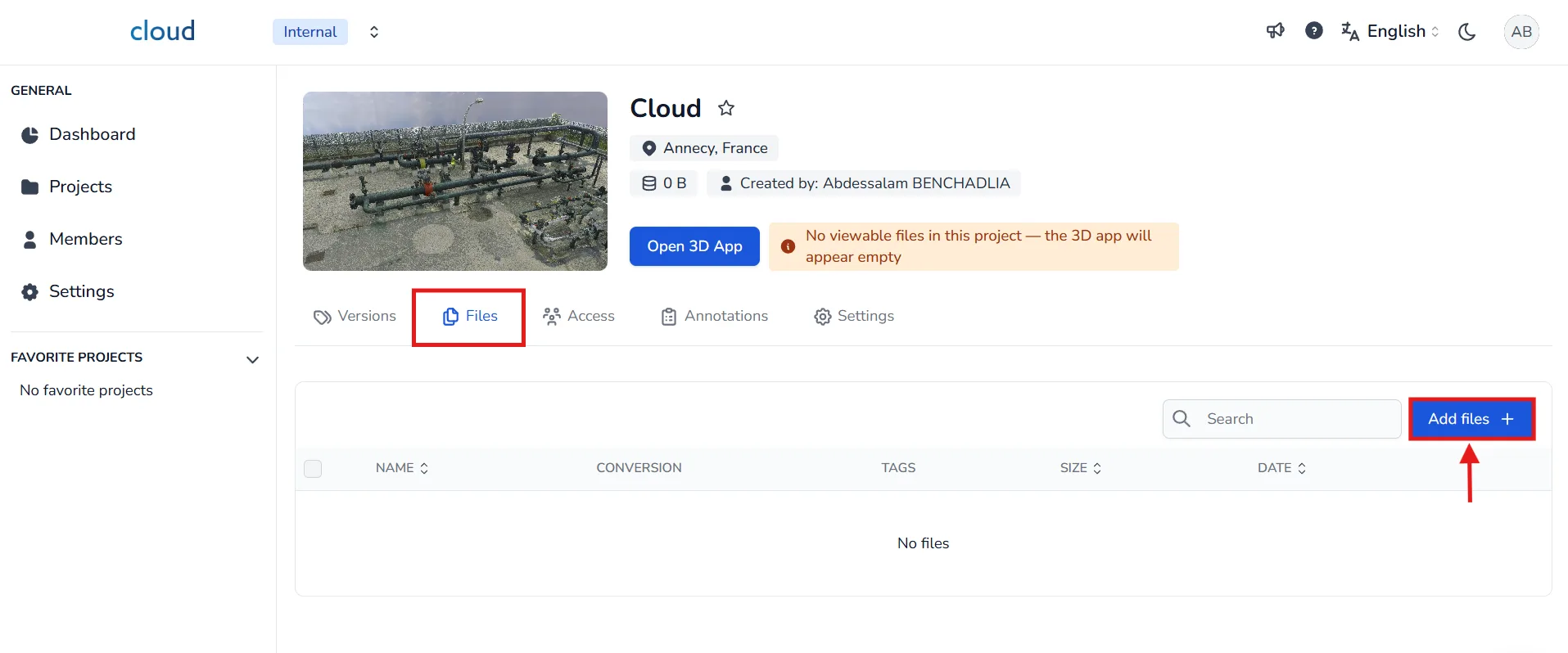
プロジェクトに移動し、ファイルタブをクリックします。次に、右上のファイルを追加ボタンをクリックします。
**「プロジェクトにファイルを追加」**というタイトルのウィンドウが開きます。ここで、ZIPファイルをドラッグ&ドロップするか、ファイルを参照ボタンを使って手動で選択できます。
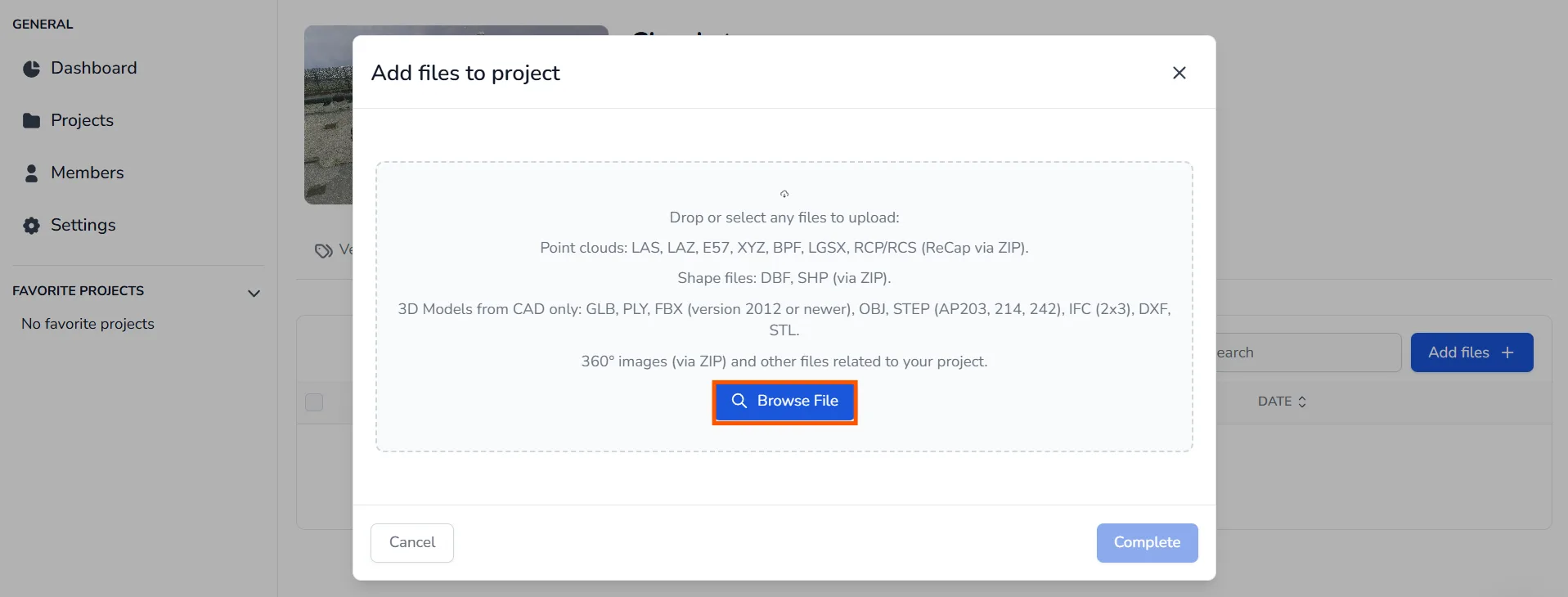
ZIPファイルは、この記事の冒頭で説明した正しい構造に従う必要があり、そうであればシステムはOBJファイルを自動的に検出し、BIMフォーマットとして分類します。
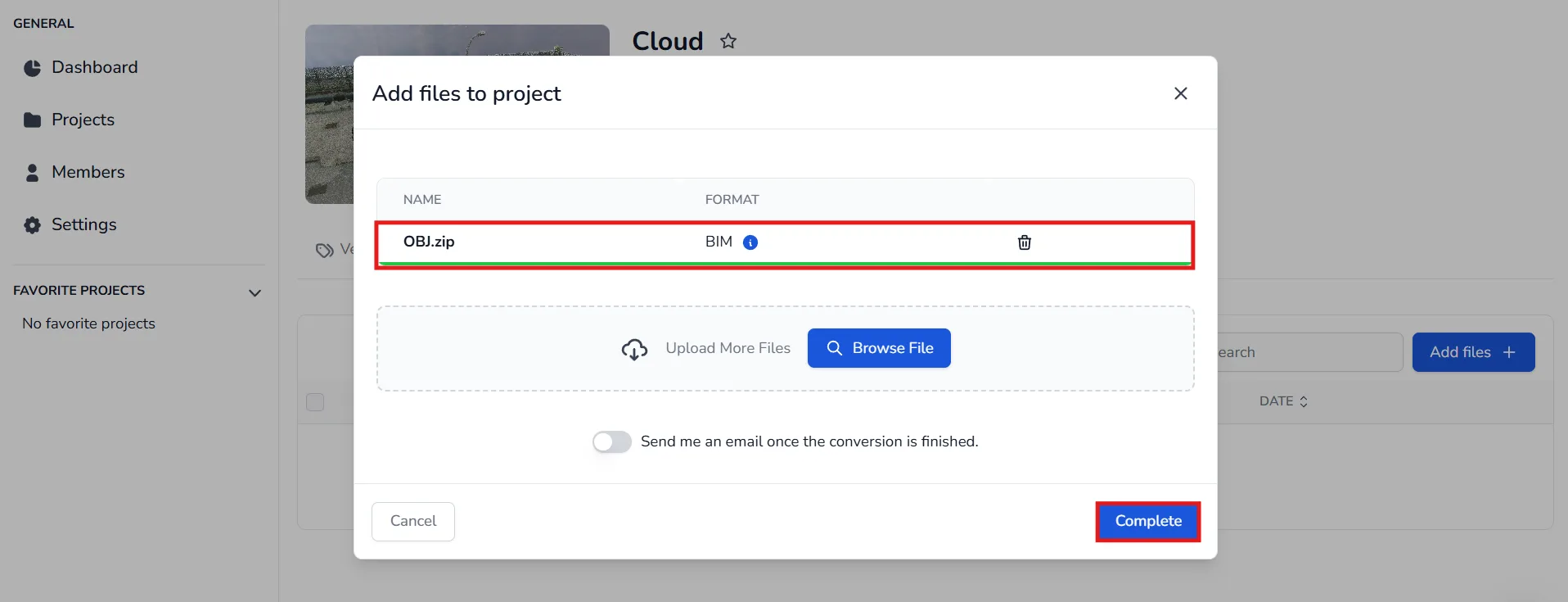
ファイルが選択され、リストに表示されたら、完了ボタンをクリックしてアップロードを確認します。変換が自動的に開始されます。
ファイルが送信されるまで、このページに留まることを忘れないでください。
3Dアプリケーションへの読み込み
処理が完了すると(ファイルタブでステータスを確認してください)、他のモデルと同様に3Dアプリケーションに3Dモデルを読み込むことができます。詳細は、オブジェクト / シーンの変更の記事をご確認ください。
インポートされたオブジェクトの向きが正しくない場合があります。念のため、右側のシーンメニューでオブジェクトを選択し、それをクリックするとメニュー下部に表示されるテーブルでパラメーターを変更することで、向きを修正できます。
Rキーを押して回転モードを有効にし、ツリービューからオブジェクトを選択することでも変更できます。または、オブジェクトをターゲットにしながらCTRLキーを押すことでも可能です。詳細はリソースとのインタラクションの記事を参照してください。
問題や困難がある場合は、プラットフォームチームにお問い合わせください。