プラットフォームへのReCapプロジェクトのインポート
一般情報
Autodesk ReCap(「Reality Capture」の略)は、レーザースキャナーで取得した点群データの処理と編集を目的としたソフトウェアアプリケーションです。直感的なインターフェースを備えており、点群ファイルを直接インポートして、不要なデータを除去するためのカスタマイズ可能なフィルターを適用できます。これにより、大規模な点群データセットの取り扱いが容易になります。効率的なワークフローと強力な最適化機能により、ReCapは複雑な3Dスキャンデータを高い品質と精度を保ちながら処理できます。
Autodesk ReCapでは、矩形選択、色による選択、平面選択といったシンプルな選択ツールを使って、クリーンアップ、表示、編集の対象を指定できます。
ReCapプロジェクトの構造を理解する
Autodesk ReCapは、構造化プロジェクトと非構造化プロジェクトの両方を開けます。構造化プロジェクトはほとんどの場合、.rcpファイルと、その**.rcpファイル用のサポートフォルダで構成されます。サポートフォルダには.rcs**ファイルが格納されています。
- 通常、1つの**.rcsファイル**が1つのスキャン位置(ステーション)に対応します。
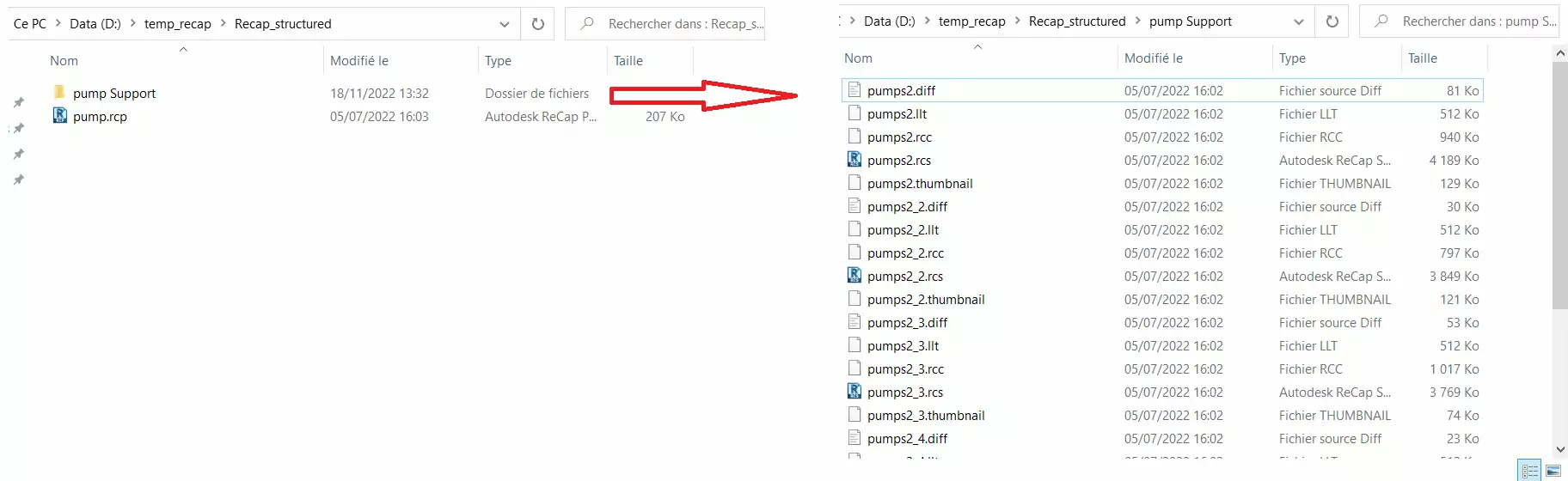 .rcsファイル単体、または.rcpファイルとサポートフォルダ(内部の.rcsが1つのみ)しかない場合は、そのプロジェクトが構造化された点群ではない可能性が高いことを意味します。
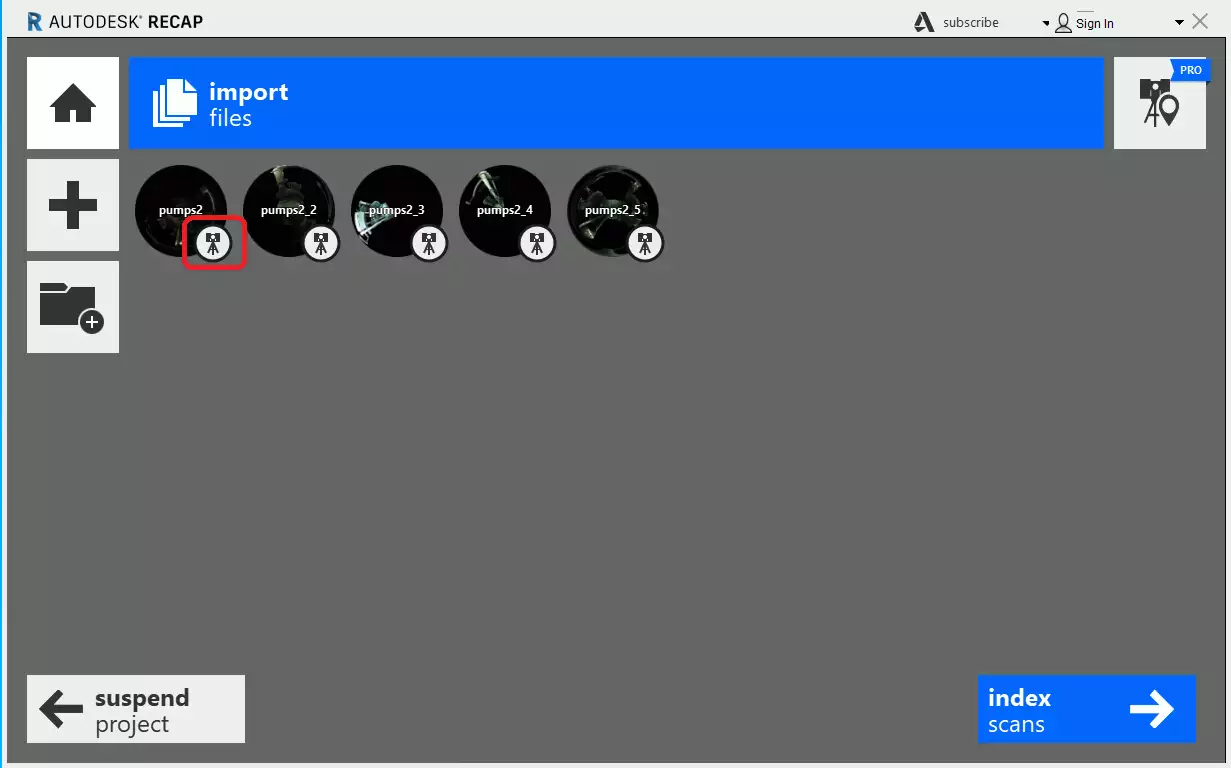
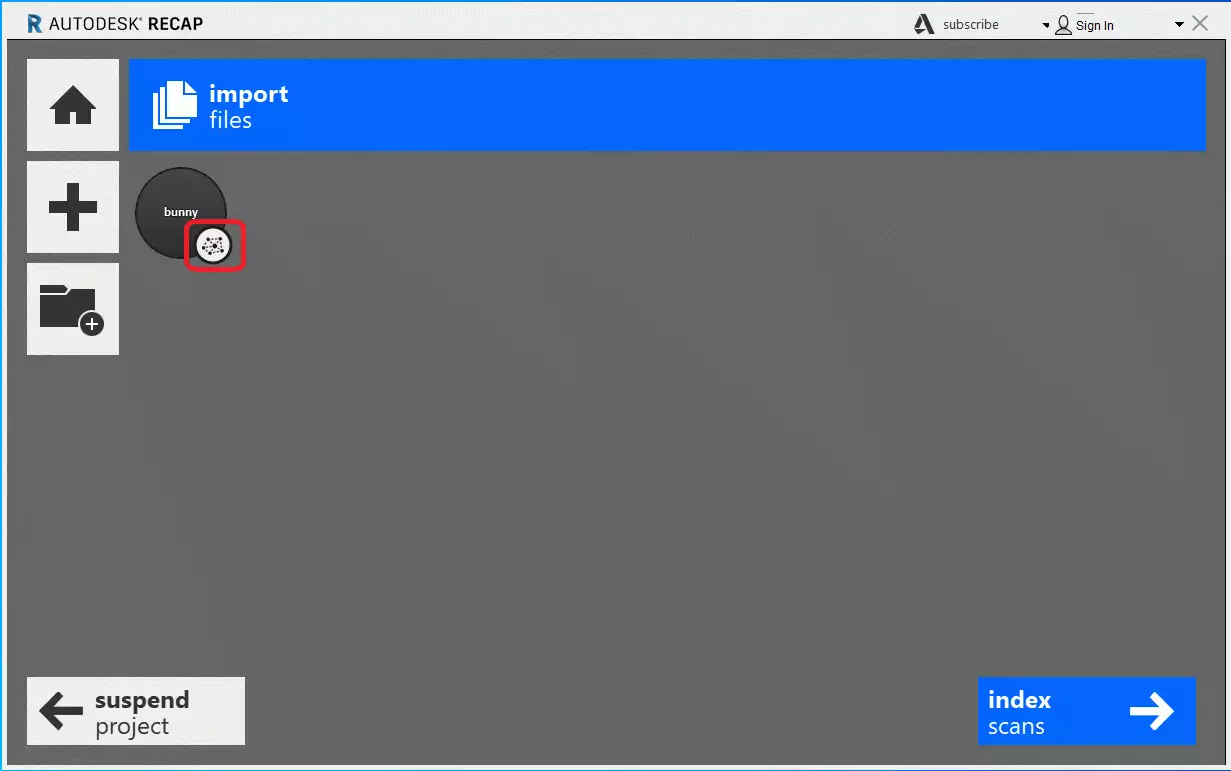
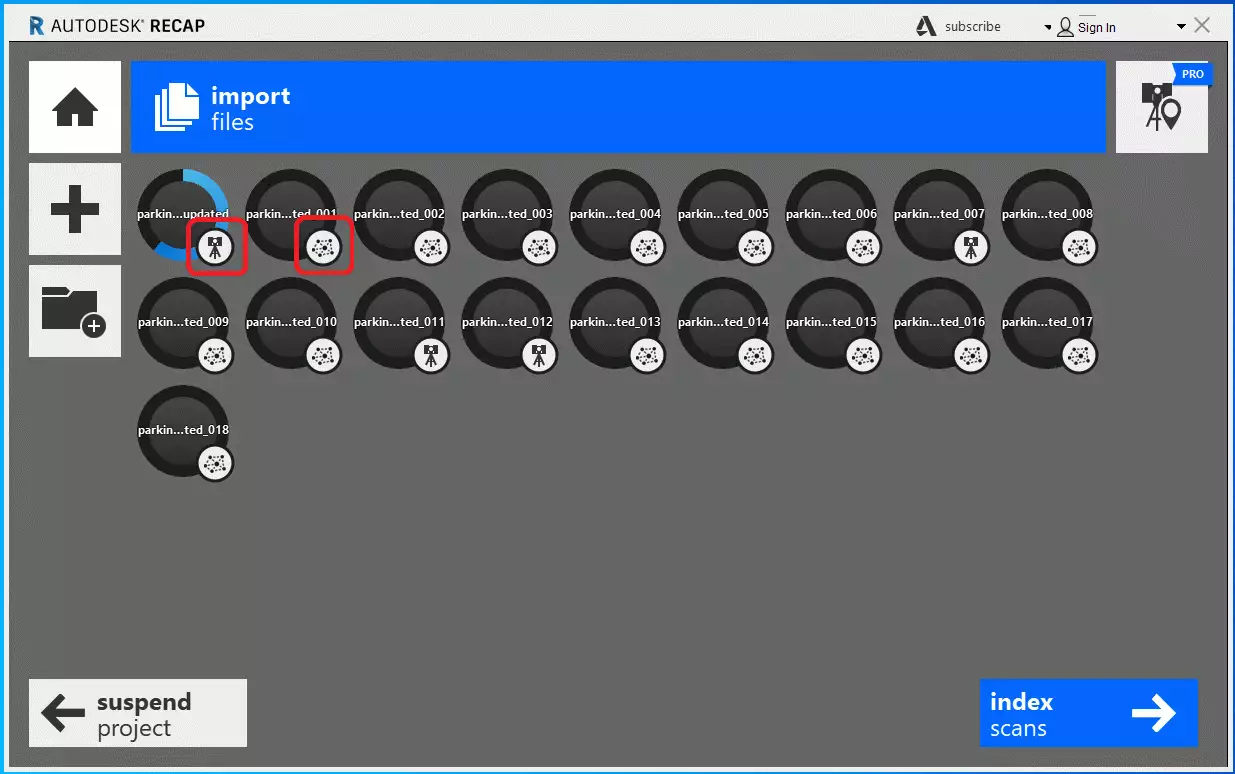
プロジェクトの構造を確認する方法の1つは、ReCapにファイルをインポートする際に、各スキャン位置のアイコンを確認することです。
- 構造化プロジェクト:各スキャン位置にスキャナーアイコンが表示されます。
- 非構造化プロジェクト:クモの巣状のアイコンが表示されます。
- 半構造化プロジェクト:スキャナーアイコンとクモの巣状のアイコンの両方が表示されます。
プロジェクトが構造化されているかどうかは、360度バブルの有無からも判断できます。
- 360度バブルが表示されている場合、そのReCapプロジェクトは構造化または半構造化されています。
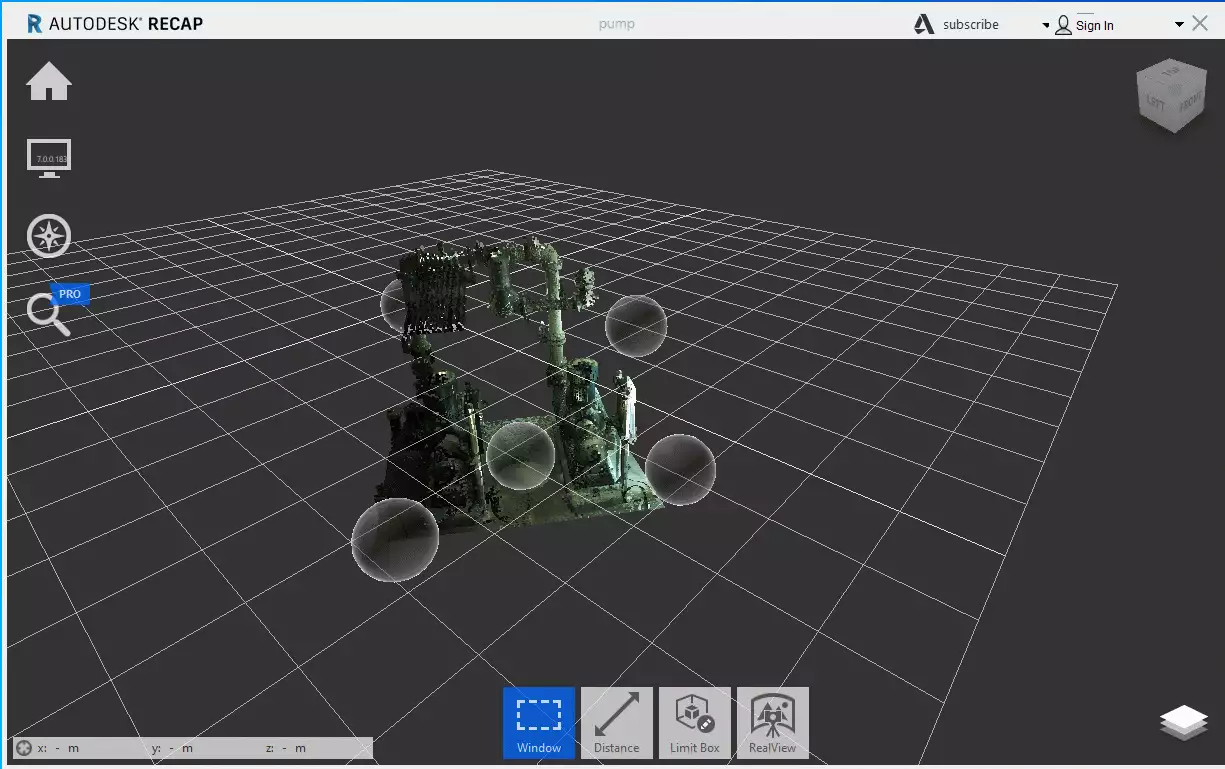
既存の.RCSファイルからReCapプロジェクトを作成する
すでに**.rcsファイル**がある場合、生のスキャンデータを再処理する必要はありません。
既存の**.rcsファイル**からReCapプロジェクトを作成する手順は次のとおりです。
- Autodesk ReCap Proを開きます。
- New Project(新しいプロジェクト)を選択します。
- Import Point Cloud(点群のインポート)を選択します。
- .rcsファイルを選択します。
- プロジェクト名と保存場所を設定します。
- インポートを開始します。
ReCapは既存の**.rcsファイル**をそのまま使用して新しいプロジェクトを作成するため、点群の再計算や再インデックスは行われません。
このプロジェクトを後でRevitで使用する場合は、Revit側から**.rcsファイル**またはReCapプロジェクトをリンクするだけで済みます。
プラットフォームに追加する前にReCapプロジェクトを最適化する
ReCap上で点群のクリーンアップを行う場合は、プロジェクトが正しく保存されていることを確認してください。クリッピングや領域(Region)機能を使用しても点は削除されず、プラットフォーム上では常に表示されたままになりますのでご注意ください。
ReCapで行った点群のクリーンアップをプラットフォーム上でも反映させるには、以下の操作が必要です。
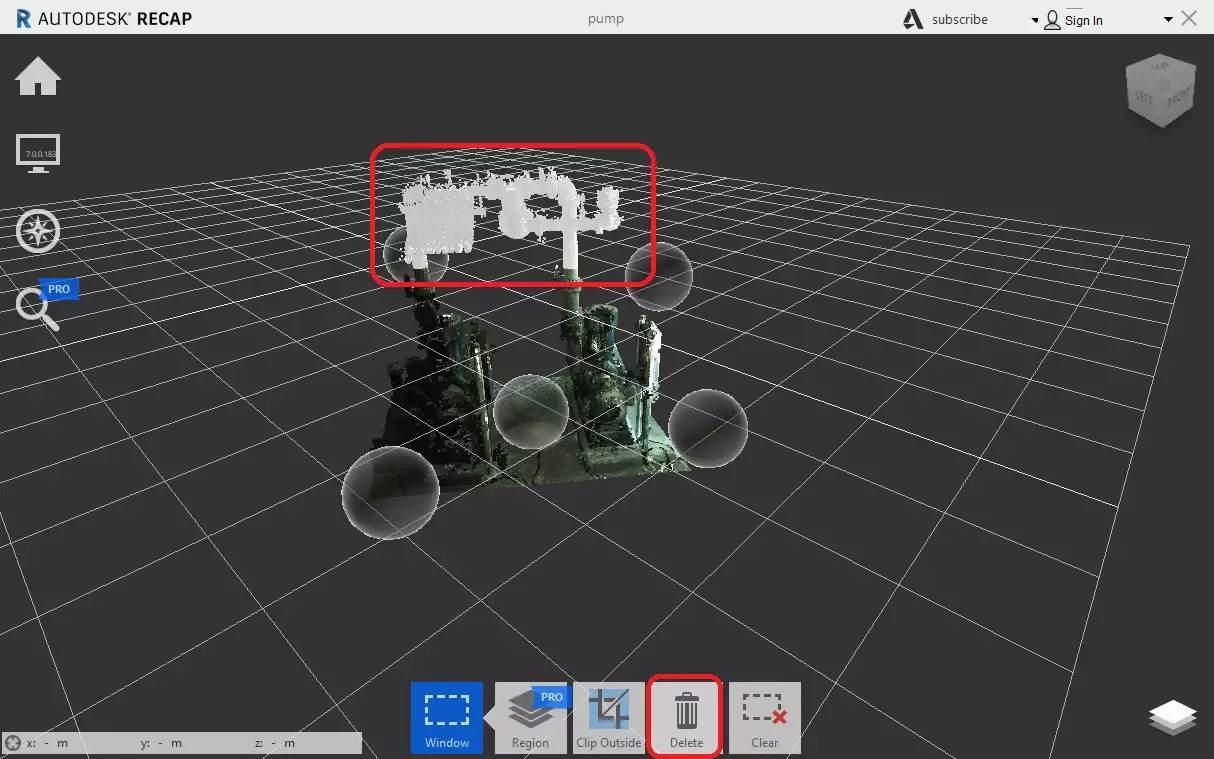
点の削除が完了したら、画面左上の**「名前を付けてプロジェクトを保存(Save project as)」**をクリックし、保存先を選択します。
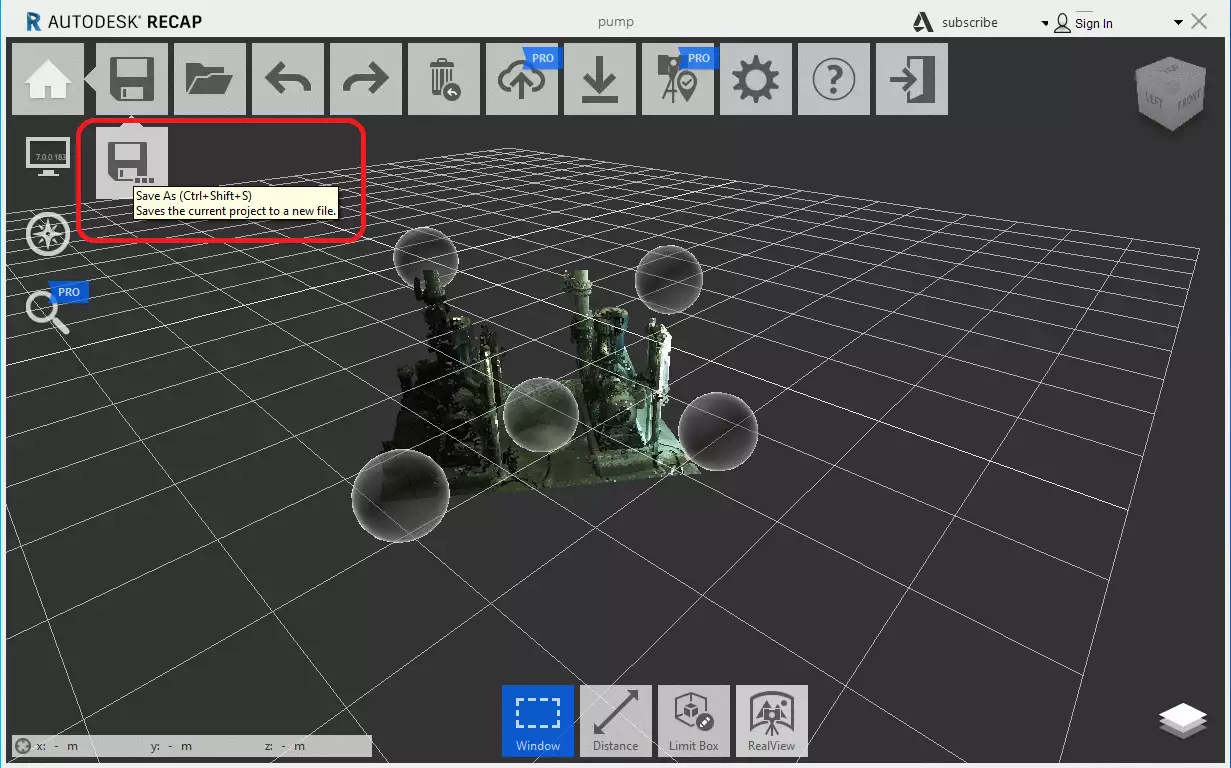
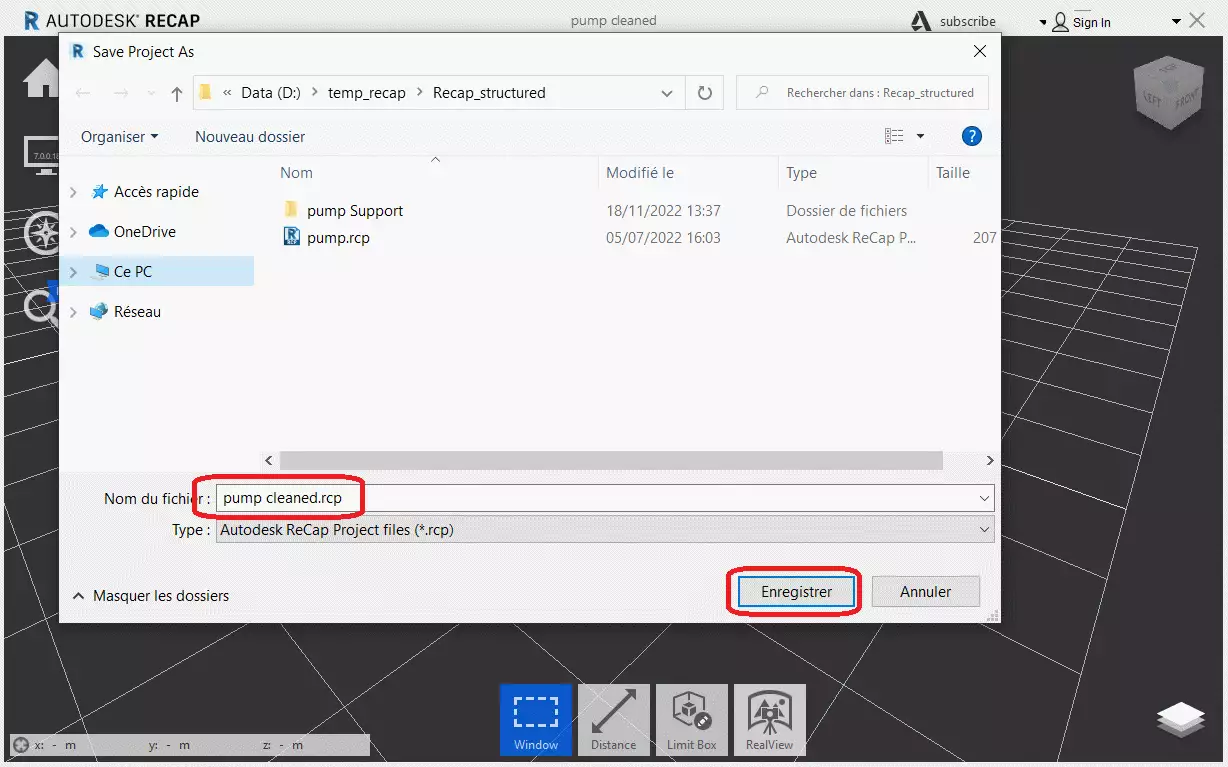
名前を付けて保存する際、ReCapは削除した点を完全に取り除くかどうかを確認してきます。
ここで「はい」を選択すると、点が完全に削除された状態で新しいプロジェクトとして書き出されます。
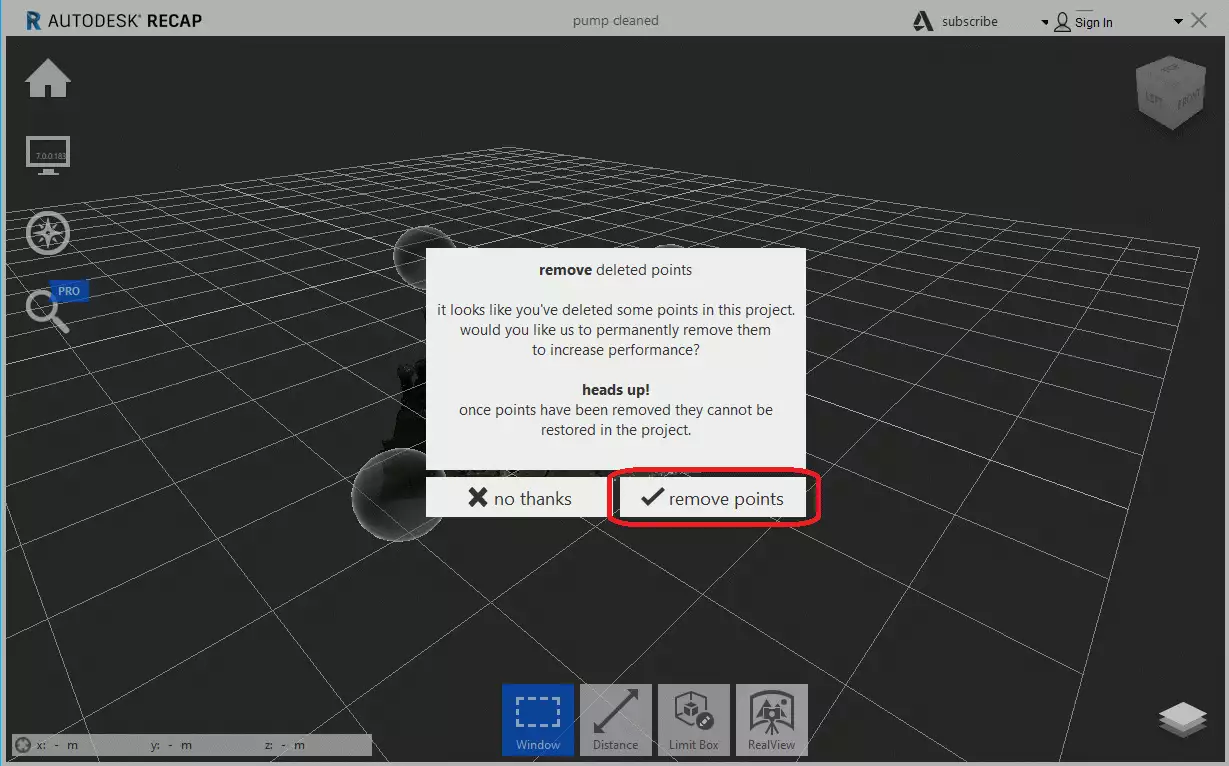
プロジェクトをプラットフォームに追加する際は、元のプロジェクトではなく、点を削除して書き出したプロジェクトを追加するよう注意してください。
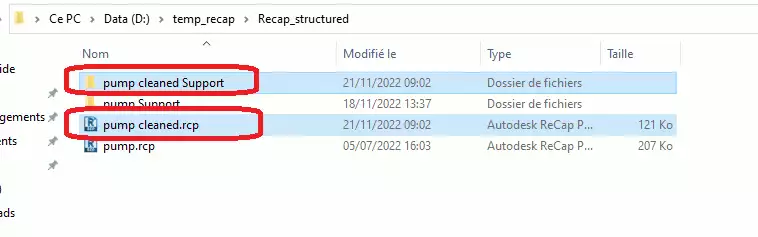
プロジェクトを圧縮してプラットフォームにインポートする
プラットフォームは構造化プロジェクトと非構造化プロジェクトの両方に対応しています。 ReCapプロジェクトを追加するには、.rcpファイルと、それに紐づくサポートフォルダをまとめてZIP圧縮する必要があります。
例1: 構造化プロジェクト。**.rcpファイルとそのサポートフォルダ(.rcs)**を含むZIPファイル。
*容量を節約するため、圧縮前にサポートフォルダ内の**一時キャッシュファイルのフォルダ(Temporary Cache files)*を削除しておくこともできます。
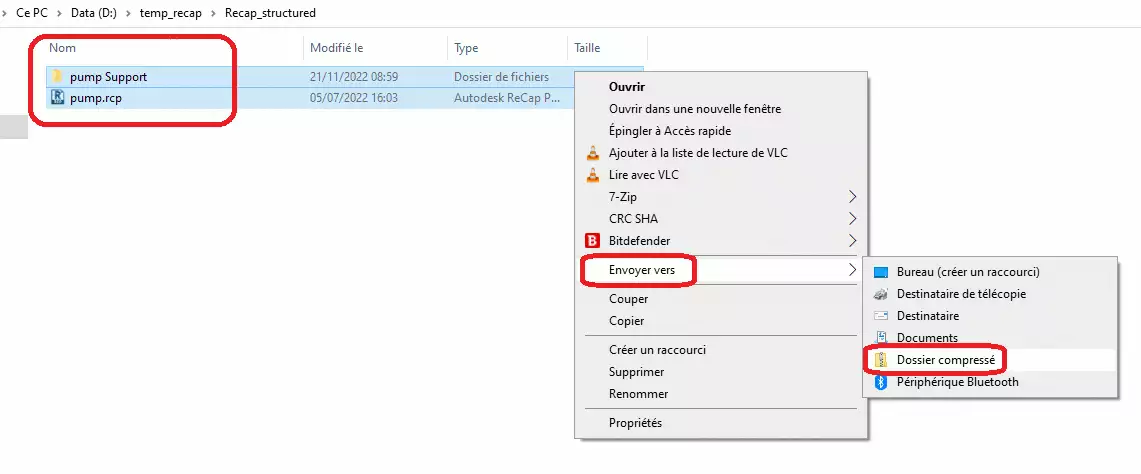
例2: 非構造化プロジェクト。1つの**.rcs**ファイルのみを含むZIPファイル。
.rcsをリンクするための.RCPファイルがない場合は、ZIPファイルに.RCSファイルを1つだけ含める必要がありますのでご注意ください。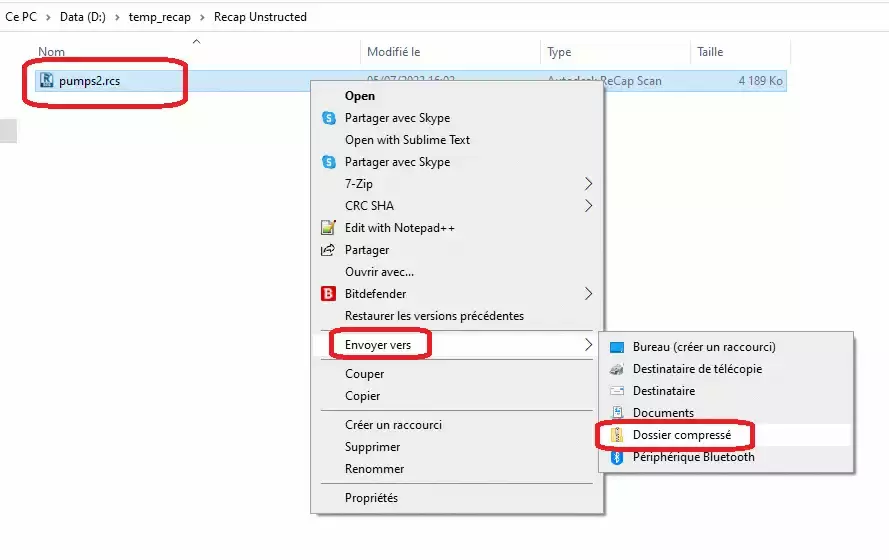
ZIPファイルが用意できたら、プラットフォーム上のプロジェクトに追加できます。
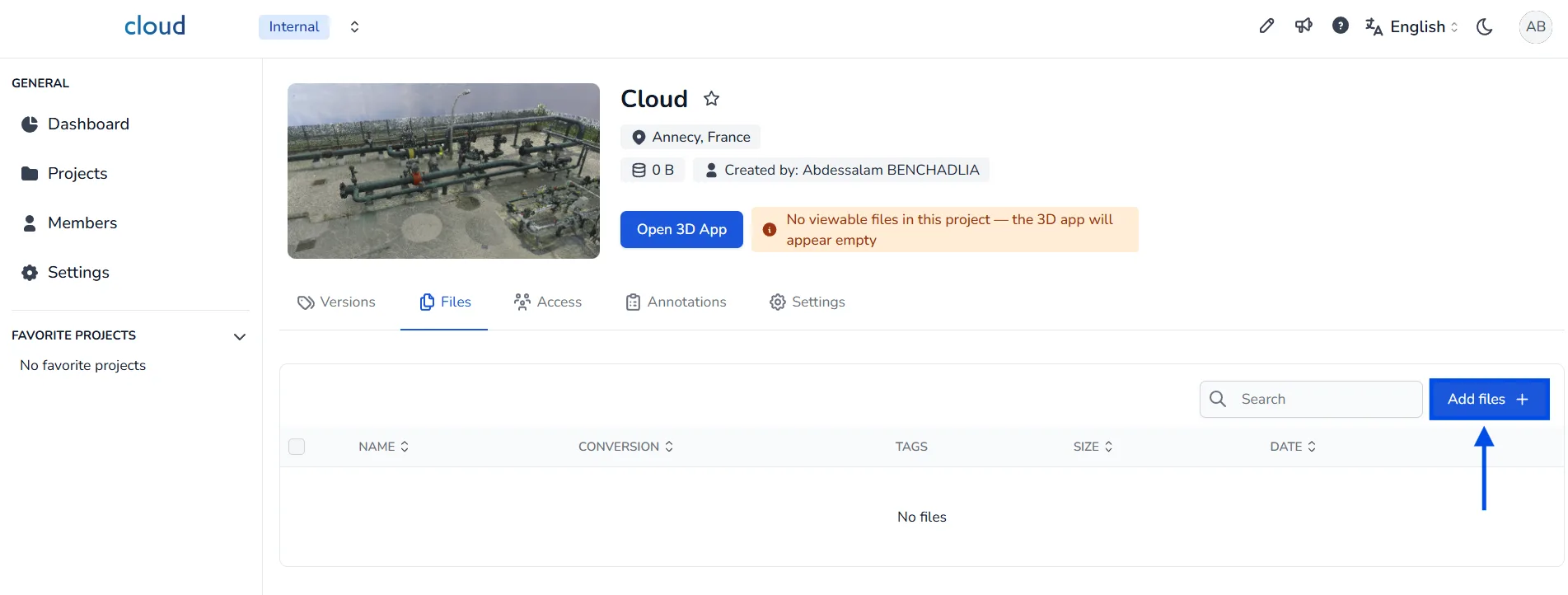
ReCapプロジェクトをプラットフォームにインポートするには、まずデータをアップロードするプロジェクトに移動します。プロジェクト画面のファイルセクションで、右上のファイル追加 +ボタンをクリックします。インポートするファイルを選択するウィンドウが表示されます。
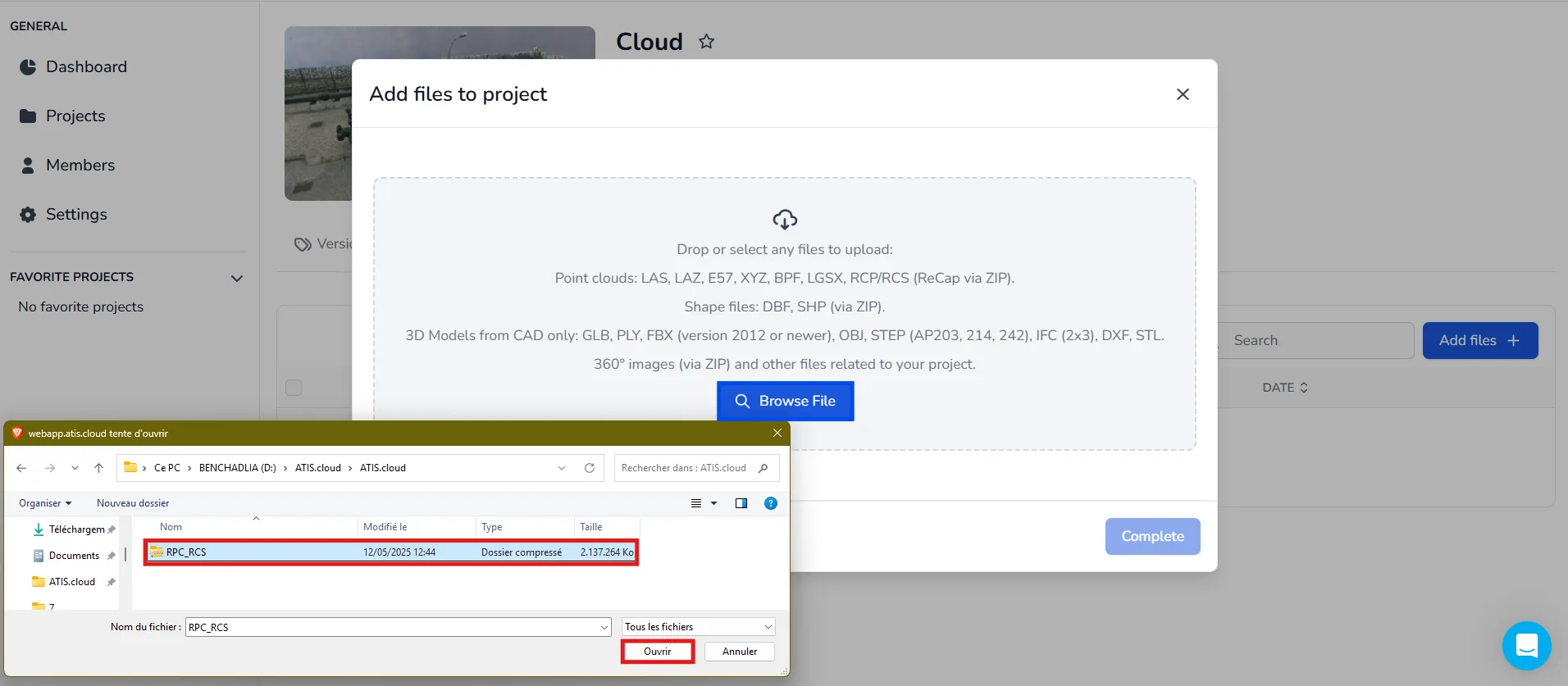
ファイルを参照をクリックし、ReCapプロジェクトが入ったZIPファイルを選択します。
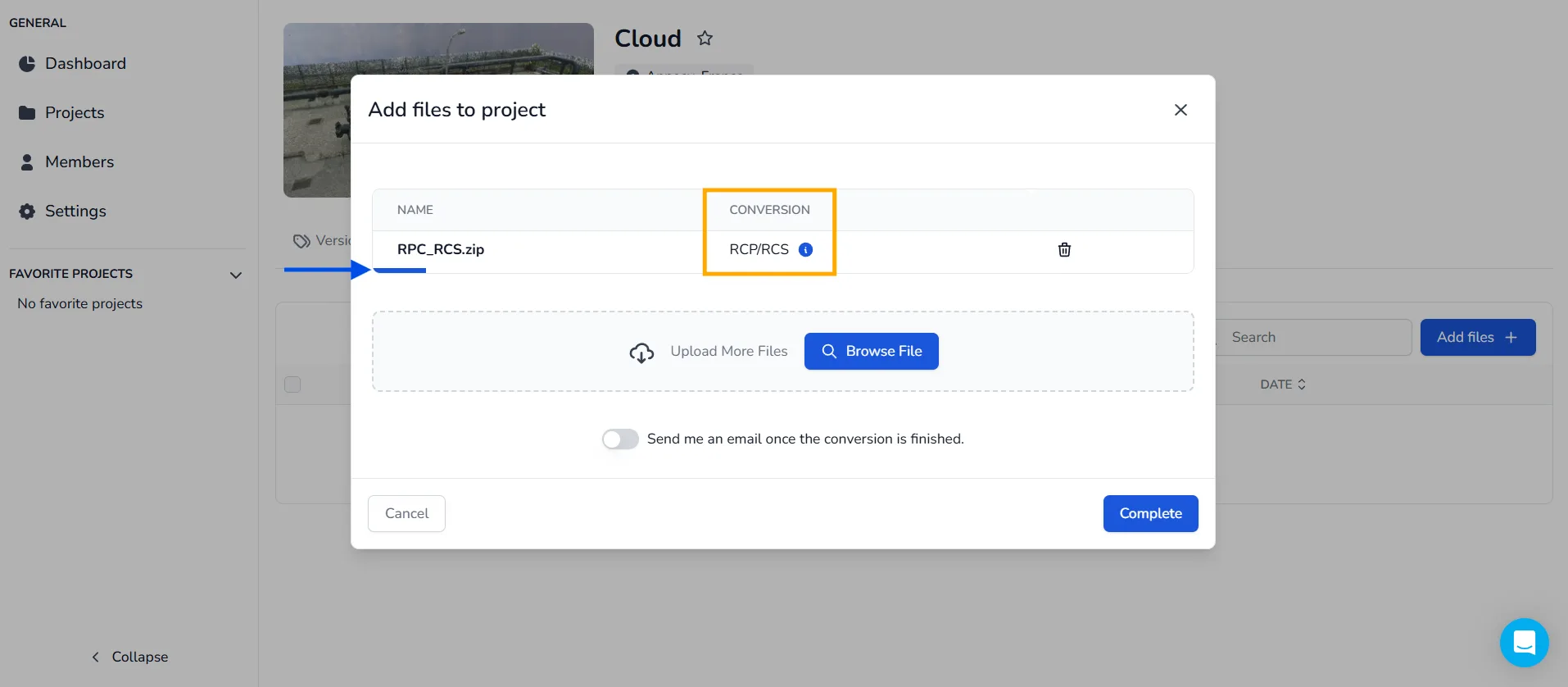
ZIPファイルが正しく構成され、対応形式が含まれていることを確認してください。ファイルが有効であれば、プラットフォームは自動的に形式を検出し、変換タイプをRCP/RCSと表示します。
青い進捗バーが完了するまで数秒お待ちください。完了したら完了をクリックしてアップロードを開始します。システムはただちにファイルの処理を開始します。
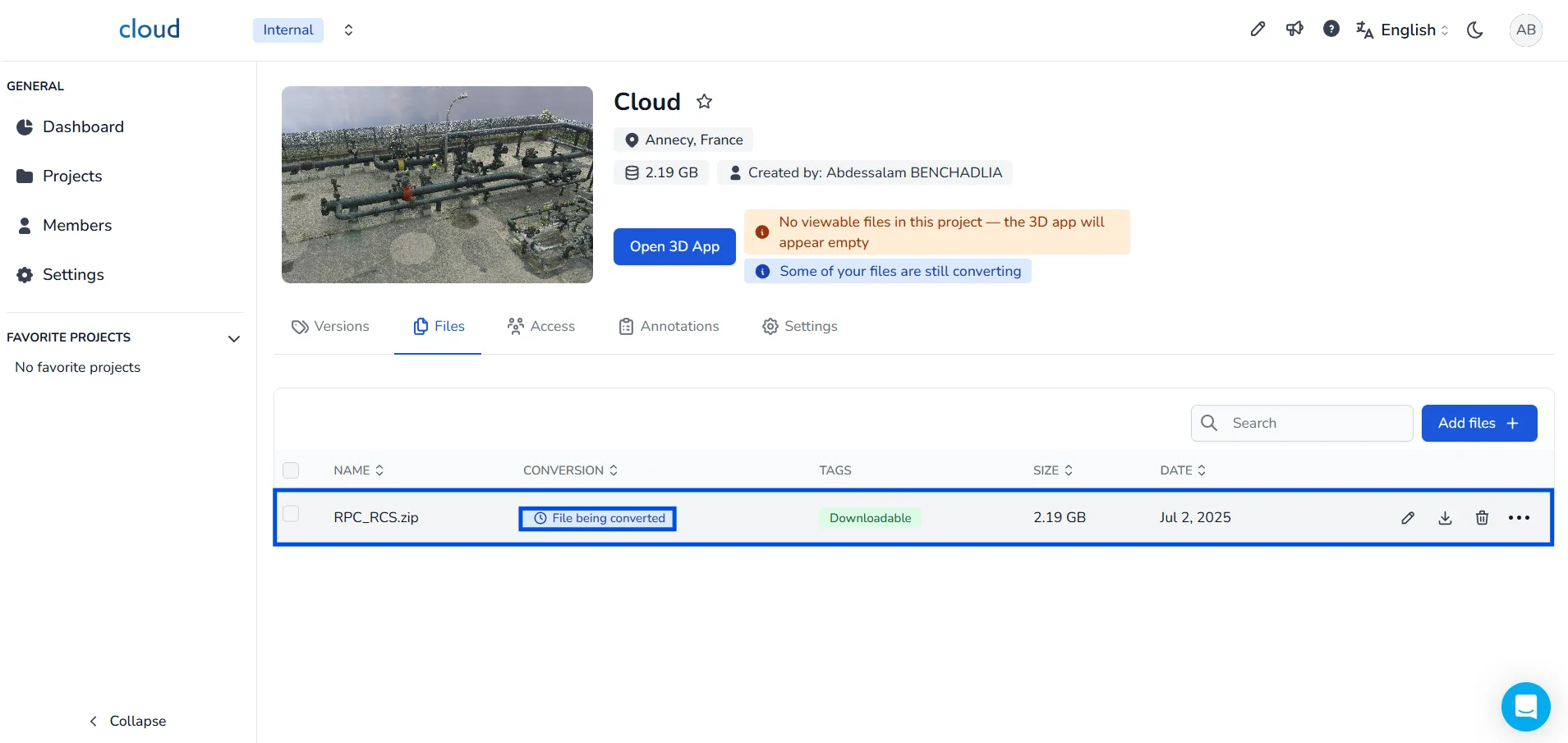
アップロード後、ステータスがファイルが変換中に変わります。これは、プラットフォームがデータを変換中であることを示します。
変換が完了すると、ファイルはリスト上で変換済みと表示されます。この時点で、変換完了を知らせるメール通知も届きます。
ご不明な点や詳細についてのお問い合わせは、技術チームまでご連絡ください。