XGRIDS LixelStudioから点群と360°画像をエクスポートする
LixelStudio は、XGRIDS によって開発された 点群および画像キャプチャソフトウェア です。3D レーザースキャンの専門家が、点群やパノラマ画像を含むデータを処理することを可能にします。
この記事では、XGRIDS LixelStudio でデータを正しく処理し、その後の使用のために準備する方法を説明します。
XGRIDS LixelStudio でのデータ処理
-
プロジェクトを処理する:
プロジェクト処理 タブを開き、Map Fusion 機能を使用してプロジェクトを処理します。 -
出力オプションを設定する:
プロジェクト処理 タブで、パノラマ画像を出力 オプションを有効にし、希望する画像解像度を設定します。
-
処理を開始する:
処理を開始します。 -
結果データを見つける:
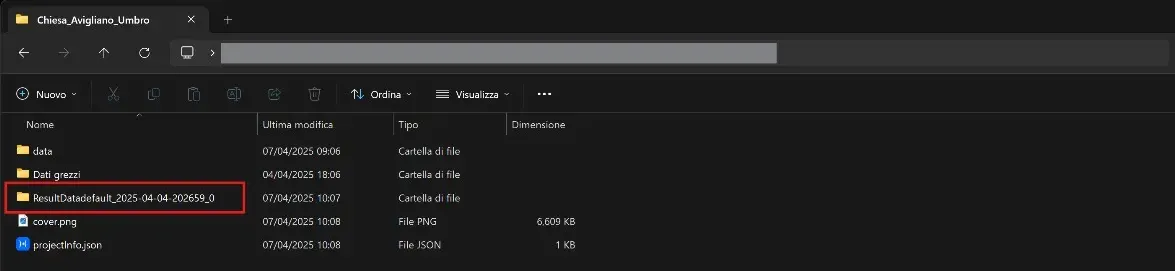
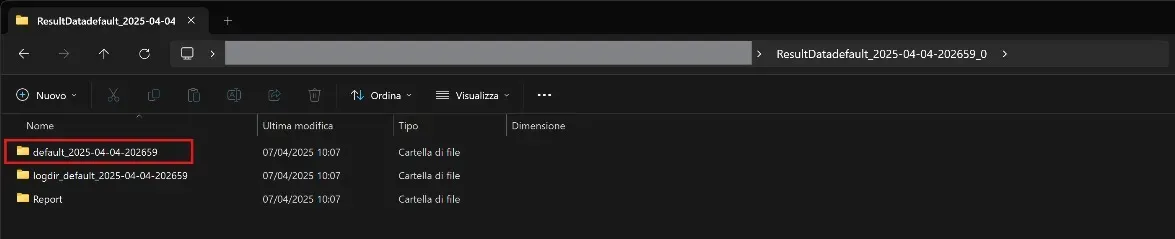
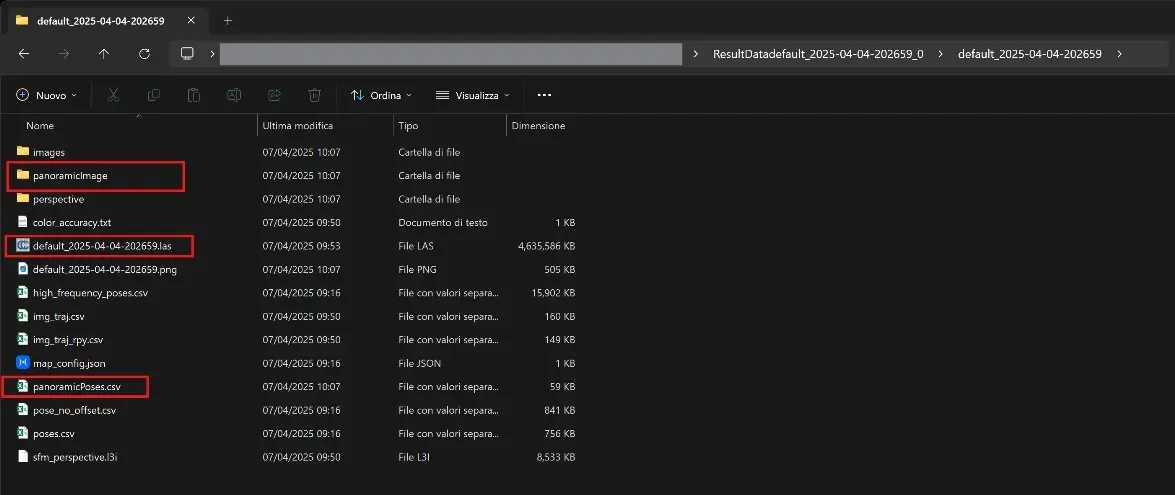
処理が完了したら、プロジェクトのルートフォルダ(例:default_2025-04-04-202659)に移動します。ResultDataフォルダ(例:ResultDatadefault_2025-04-04-202659_0)を開き、以下のファイルを見つけます:.lasファイル(例:default_2025-04-04-202659.las)panoramicImageフォルダpanoramicPoses.csvファイル
点群のアップロード
-
.lasファイルを見つける:
ResultDataフォルダから.lasファイルを使用します。 -
点群をアップロードする:
プロジェクトにファイルを追加 機能を使用して、.lasファイルを直接プロジェクトにアップロードします。
詳細については、この記事 を参照してください。
以下の手順は、点群がアップロードされ処理された後に実行してください。
360° パノラマ画像のアップロード
-
新しい ZIP アーカイブを作成する:
ResultDataフォルダから、panoramicPoses.csvファイルとpanoramicImageフォルダ全体を新しい ZIP ファイルに圧縮します。
構造がそのままであることを確認してください(CSV ファイルやフォルダの名前を変更しないでください)。 -
パノラマ画像をアップロードする:
この新しい ZIP アーカイブをプロジェクトにアップロードします。プラットフォームは CSV ファイルを自動的に解析し、各パノラマ画像を正しくリンクします。
360° 画像のアップロードに関する詳細は、この記事 を参照してください。
ご質問やさらなるサポートが必要な場合は、技術サポートチームにお問い合わせください。