WebGL 2.0の有効化
ブラウザで WebGL がサポートされ、有効になっているかを確認するには、次の手順に従ってください:
-
診断ページにアクセスする
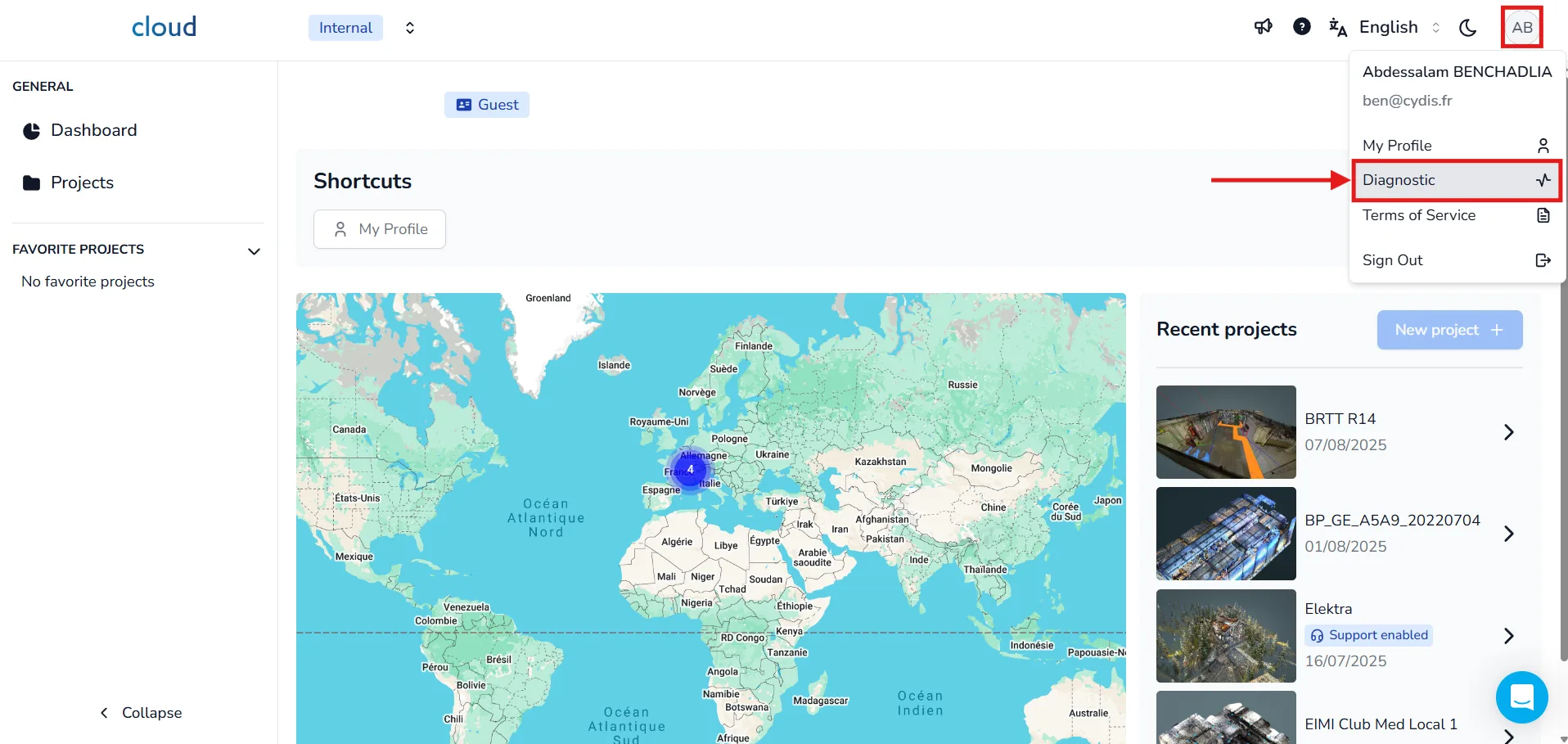
インターフェースの右上に移動し、プロフィールのイニシャルをクリックしてドロップダウンメニューを開きます。次に、診断 セクションをクリックしてください。
-
新しい診断を開始する
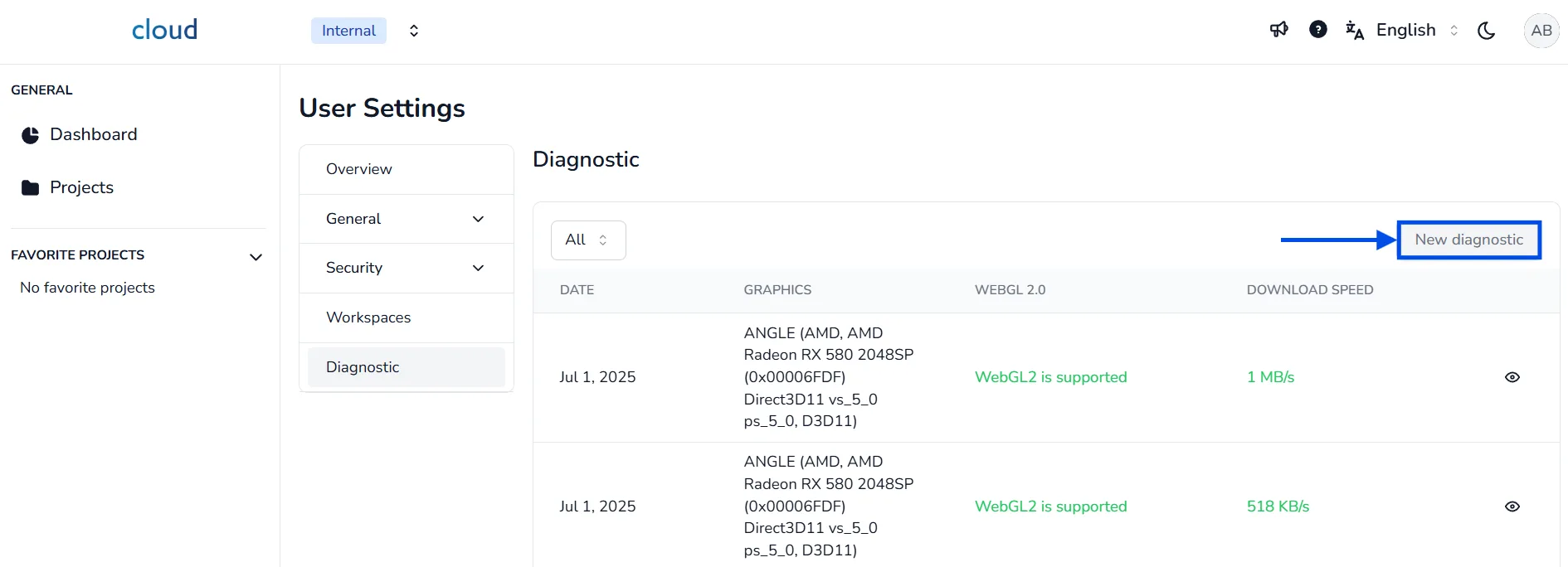
診断セクションに入ったら、New diagnostic ボタンをクリックして、現在の環境のテストを実行します。これにより、WebGL やその他の必要なコンポーネントが利用可能かどうかがチェックされます。
-
WebGL 2.0 の互換性を確認する
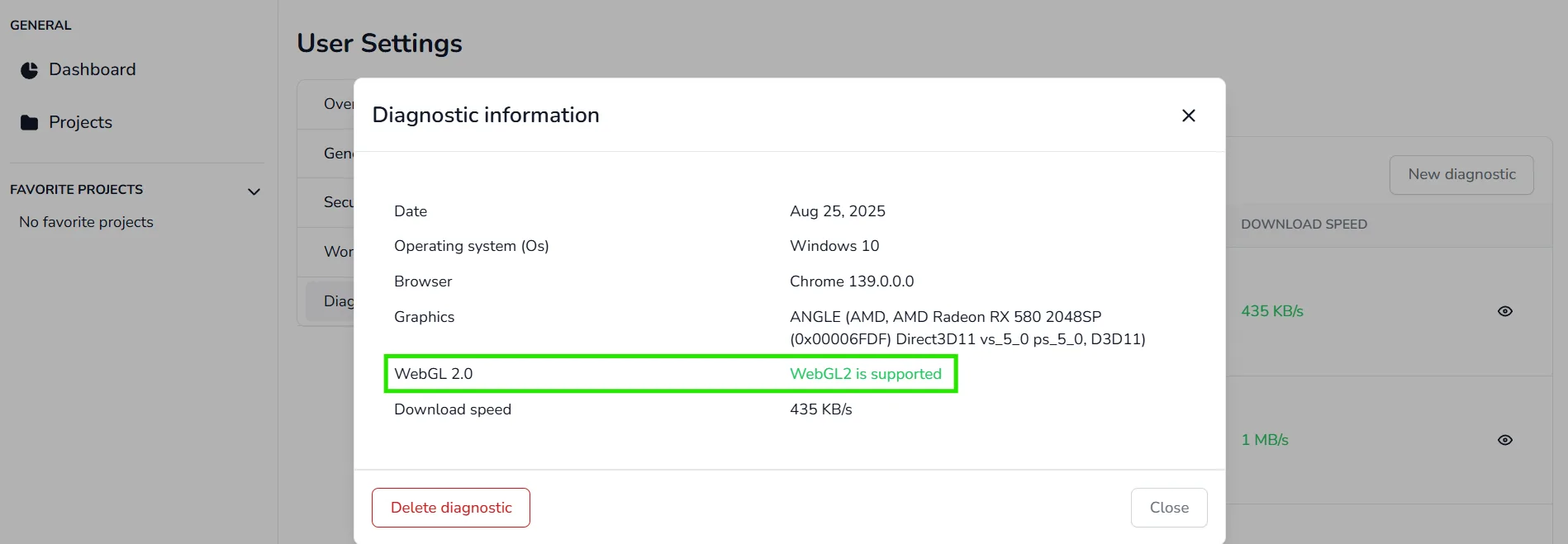
診断一覧の WEBGL 2.0 列で、次のいずれかのステータスが表示されます:
- WebGL2 is supported → 問題ありません。
- WebGL not supported → 3Dアプリケーションを使用できません。
注意: 3D コンテンツを表示するには WebGL が必須です。赤いメッセージが表示されている場合、3Dアプリケーションに参加できず、いくつかの変更が必要になる可能性があります。問題を解決するには、以下のチュートリアルのいずれかをお試しください。
Chrome (Android/PC) で WebGL2 を有効にするチュートリアル
一部の Android デバイスでは、WebGL がデフォルトで有効になっていない場合があります。 有効にすることで 3Dアプリケーション へのアクセスが可能になることがあります。 WebGL を有効にできるか確認するには、次の手順に従ってください (Google Chrome のチュートリアル):
1. 次のリンクをクリックします: chrome:flags
2. "WebGL" を検索して有効にします
3. ブラウザをリロードします
4. 診断ページに戻り、WebGL2 がサポートされているか確認します
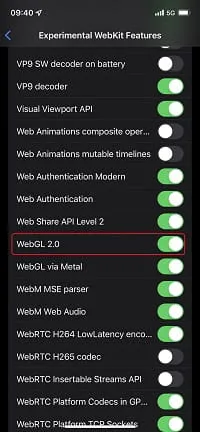
iPhone/iPad で WebGL2 を有効にするチュートリアル
このチュートリアルは IOS 15.0 以上を使用している場合のみ有効です。IOS 14.x 以下のデバイスは、WebGL を有効にしても 3Dアプリケーション を使用できません。 また、WebGL を有効にする必要があるのは Safari のみであり、他のブラウザはデフォルトで WebGL を使用します
まず、携帯の設定を開きます

Safari を検索して選択します

一番下までスクロールして「詳細」を選択します

最後のオプション「実験的機能」を選択します

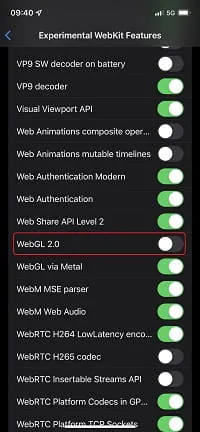
WebGL 2.0 を探して有効にします
問題や不明点がある場合は、プラットフォームのチームまでお気軽にお問い合わせください。