Trimble RealWorksからの構造化データとパノラマ画像のエクスポート
RealWorksは、3Dレーザースキャン専門家向けの点群処理および分析ソフトウェアであり、自動化されたツールと点群特有のワークフローを備えており、ユーザーはクラウドポイントからデータをインポートし、迅速に処理、分析し、高品質の顧客向け成果物を作成できます。
一般情報
RealWorksでは、ユーザーがデータを.e57、.PTX、.PTS、および.RCP形式でエクスポートできます。このプラットフォームは現在、.e57および.RCPファイル形式に対応しています。
- ReCap(.RCP)は、Autodeskソフトウェアによって空間的にインデックス付けされた点群データを保存するために使用される形式で、以下があります:
- RCSファイルは、実際のデータを含んでいます。ファイルは16進数の値「41444F4354」またはASCIIで「ADOCT」で始まります。構造化されたスキャン(ステーションあり)の場合、1つの.RCSは1つのステーションに相当します。
- RCPファイルは、RCSファイルデータにリンクされたプロジェクトファイルで、メタデータを含んでいます。ファイルはZIP / XMLコンテナ内にあります。
- .e57は、レーザースキャナーや他の3Dイメージングシステムからの点群データ、さらに2D画像や関連する基本的なメタデータを保存できる形式です。 e57形式をより良く理解するためには、「e57 File Format」記事をお読みください。
この記事では、パノラマ画像を使ってデータをインポートする方法を示します。
プラットフォームで.e57ではなく.RCP形式でデータをエクスポートする理由
プラットフォーム上でパノラマ画像と点群をリンクし、3Dアプリケーションから最高のパフォーマンスを得るためには、データを.RCP形式でエクスポートする必要があります。
これにより、すべてのステーションが1つのプロジェクト内でリンクされた構造化された.RCPプロジェクトを得ることができます(プロジェクトサポートフォルダ内の複数の.RCSファイルと1つの.RCPファイル)。
.RCP形式でプロジェクトをエクスポートすると、RCSファイルに保存されたステーション名が維持され、各ステーションとパノラマ画像をリンクするのに役立ちます。理由は不明ですが、RealWorksからデータを.e57形式でエクスポートすると、ステーション名が.e57内に保存されないため、プラットフォーム上でパノラマ画像と.e57をリンクすることができません。
RealWorksからデータを.e57としてエクスポートすると、複数の別々の.E57(各ステーションごとに1つの.e57)が生成され、すべてのステーションが内部にある1つの.e57ではなくなります。また、最高の3Dアプリケーションパフォーマンスを得るためには、同じプロジェクトのために複数の.E57(各ステーションごとに1つの.e57)よりも、すべてのステーションが内部にある1つの.e57を使用することが推奨されます。
RegistrationモードとProductionモード
RealWorksには2つの作業モードがあり、ウィンドウの左上のドロップダウンリストから選択します。RegistrationとProductionです。
エクスポート時にどちらのモードを使用しているかは重要です。Productionモードは画像のエクスポートに対応していません。Productionモードでエクスポートしたプロジェクトには点群のみが含まれ、パノラマ画像は含まれません。パノラマ画像を含めてデータをエクスポートするには、以下で説明するエクスポートを実行する前にRegistrationモードに切り替える必要があります。
Productionモードで作業する場合は、パノラマ画像を個別にエクスポートする必要があります。点群を通常どおりエクスポートし、次に、「TZF画像をエクスポート」ツール(以下の手順6から8)を使用して、画像を360°画像としてプロジェクトに追加します。
RealWorksから.RCPにデータをエクスポートする
1. ウィンドウの左上のドロップダウンリストでRegistrationモードが選択されていることを確認し、ステーションをダウンロードして、行いたい変更をすべて完了します。
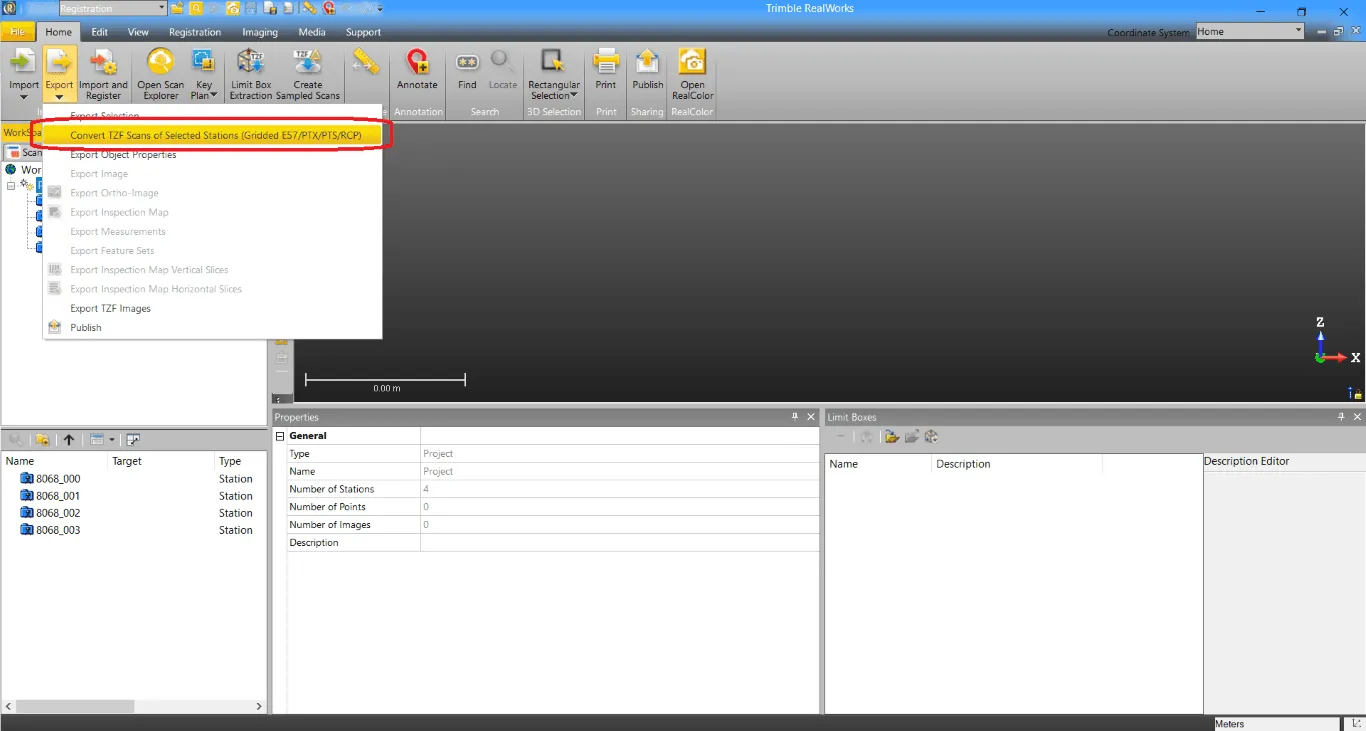
2. 変更が完了したら、プロジェクトを選択し、ウィンドウの左上のツールバーにある**「エクスポート」アイコンをクリックし、「選択したステーションのTZFスキャンを変換(グリッド化されたe57 / PTX / PTS / RCP)」**をクリックします。
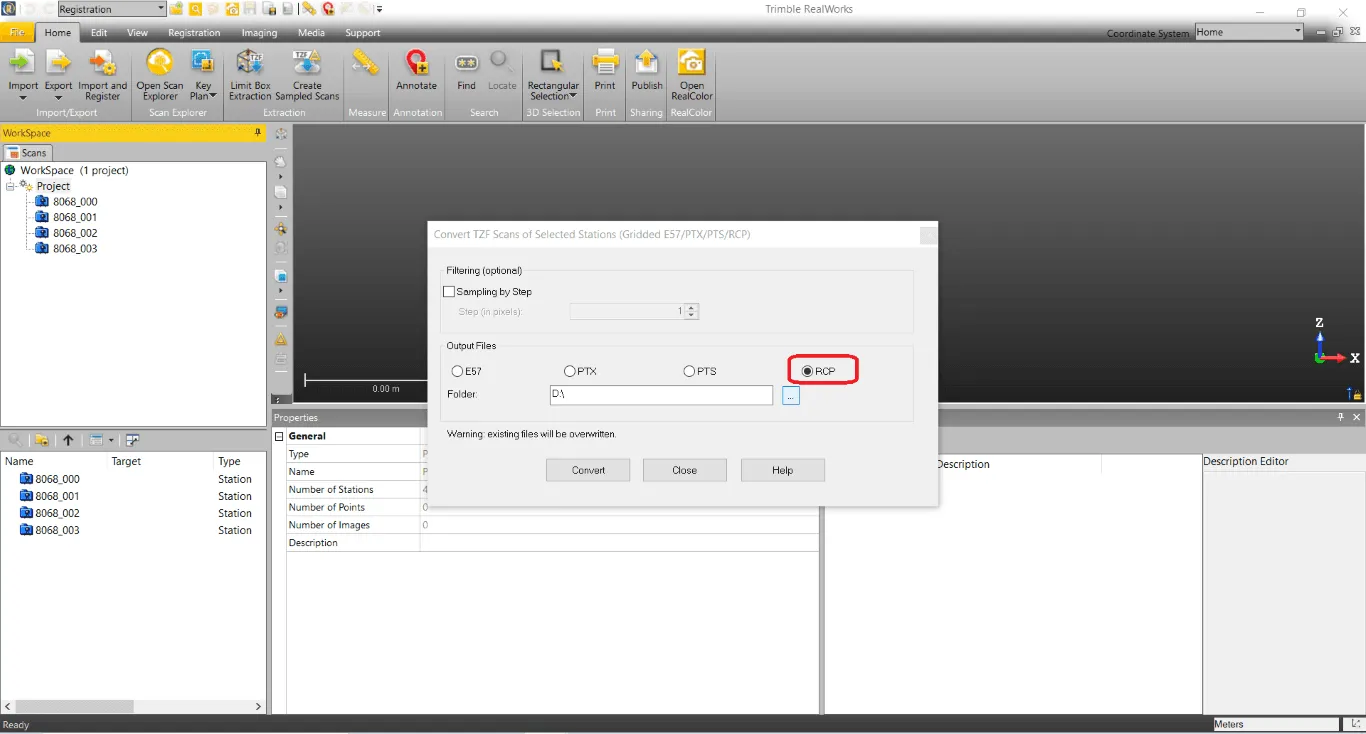
3. 新しいウィンドウが開きます。希望するエクスポート形式を選択し、この場合は.RCPとエクスポート先を定義し、「変換」をクリックしてプロセスを開始します。このプロセスにはしばらく時間がかかる場合があります。
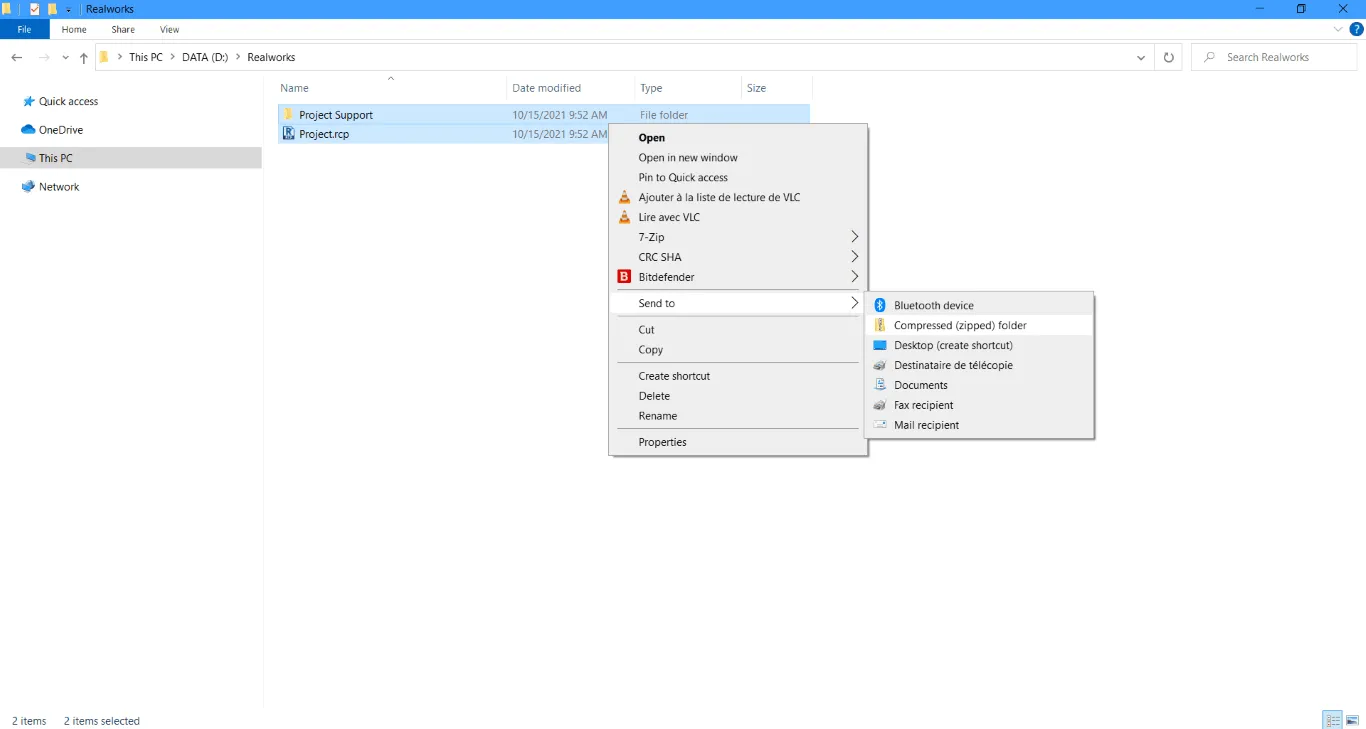
4. エクスポートが完了したら、フォルダを見つけて圧縮します(.RCPおよびプロジェクトサポート)
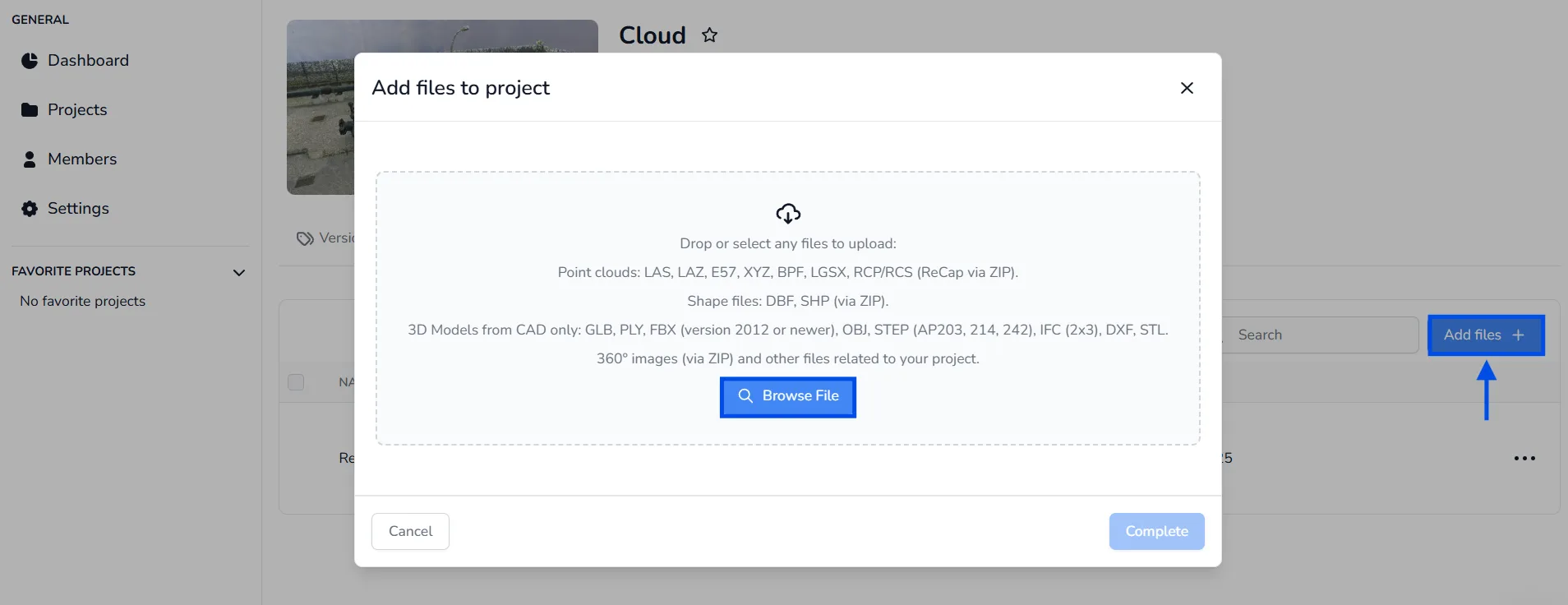
その後、プラットフォームにZIPファイルをアップロードできます。プロジェクトにファイルをアップロードする方法については、記事"プロジェクトにファイルを追加"をお読みください。
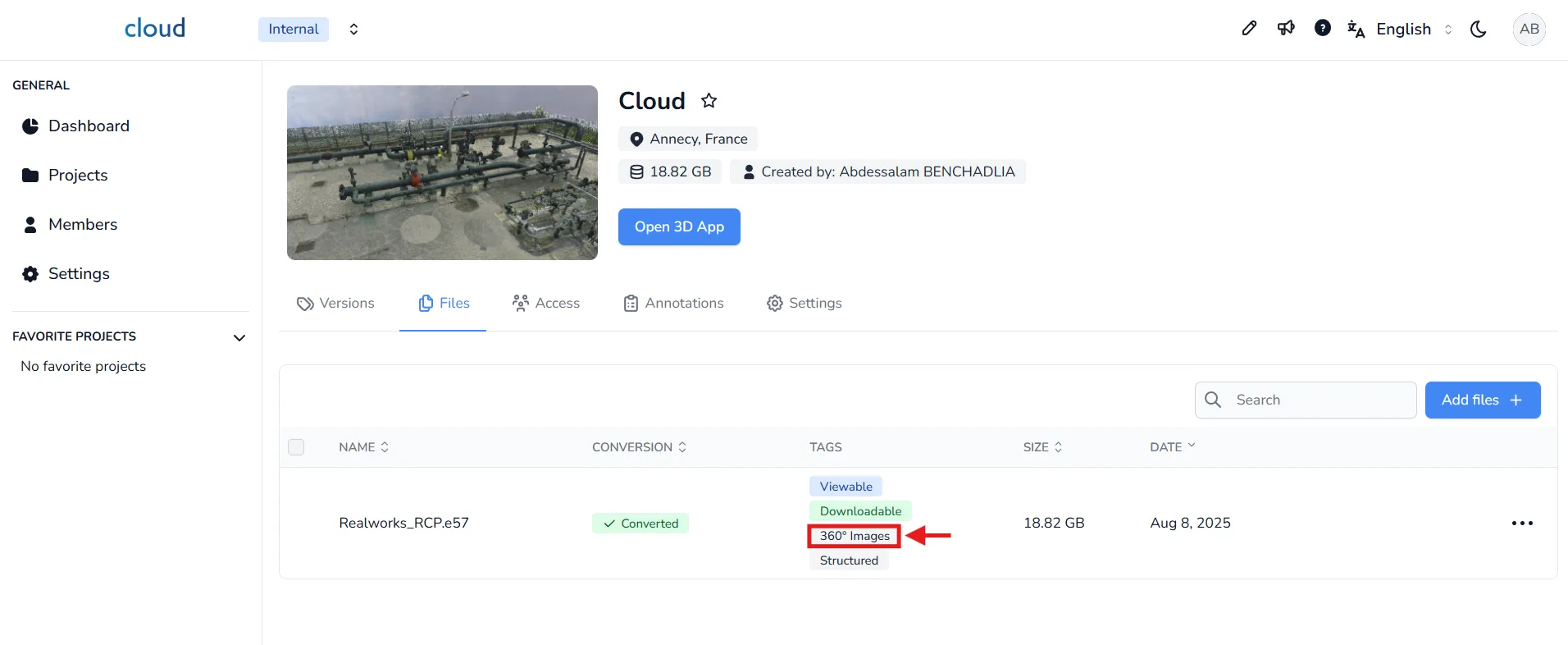
5. この処理が完了したら、プロジェクトのファイルタブで360°画像タグにカーソルを合わせて、ReCapファイルに360°画像が含まれているか確認できます。
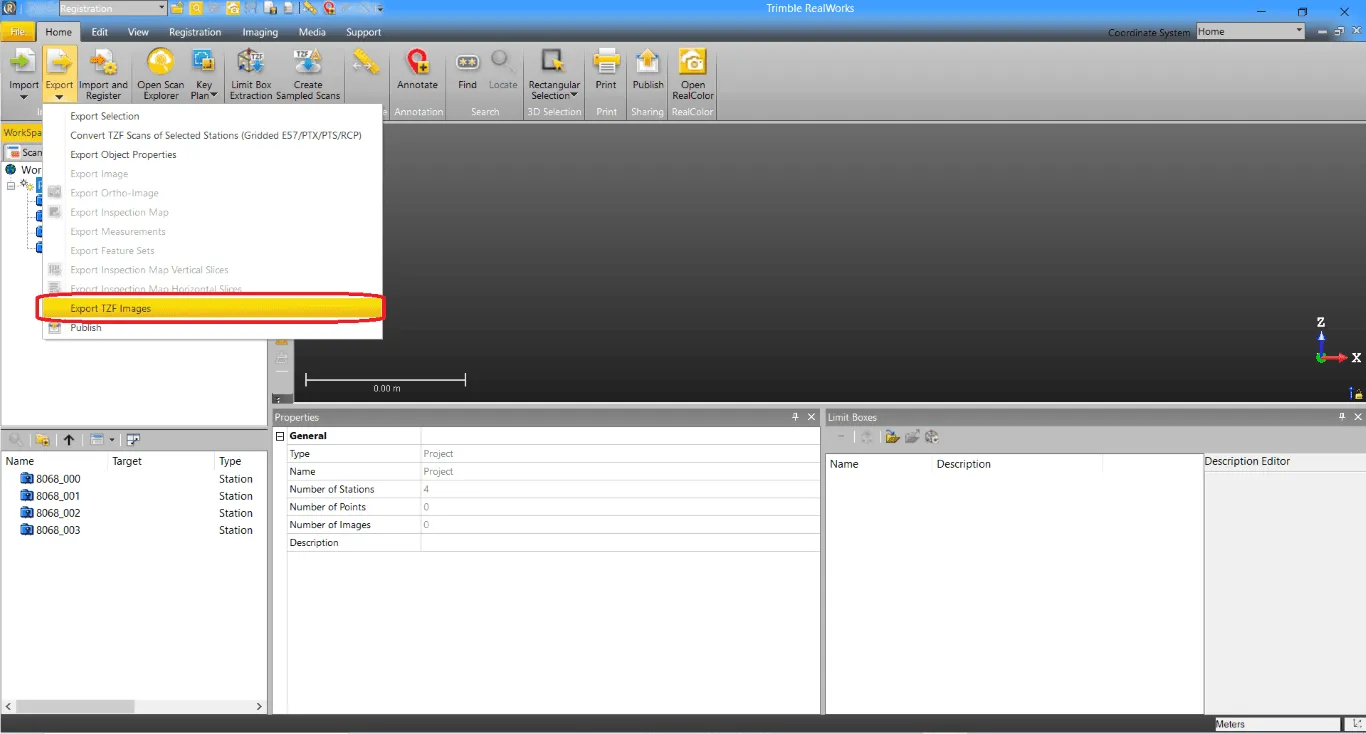
6. もしReCapファイルに360画像が埋め込まれていない場合(例えば、Productionモードでエクスポートした場合)は、RealWorksからパノラマ画像をエクスポートする必要があります。このためには、再度ウィンドウの左上のツールバーにある**「エクスポート」アイコンをクリックし、「TZF画像をエクスポート」**をクリックします。
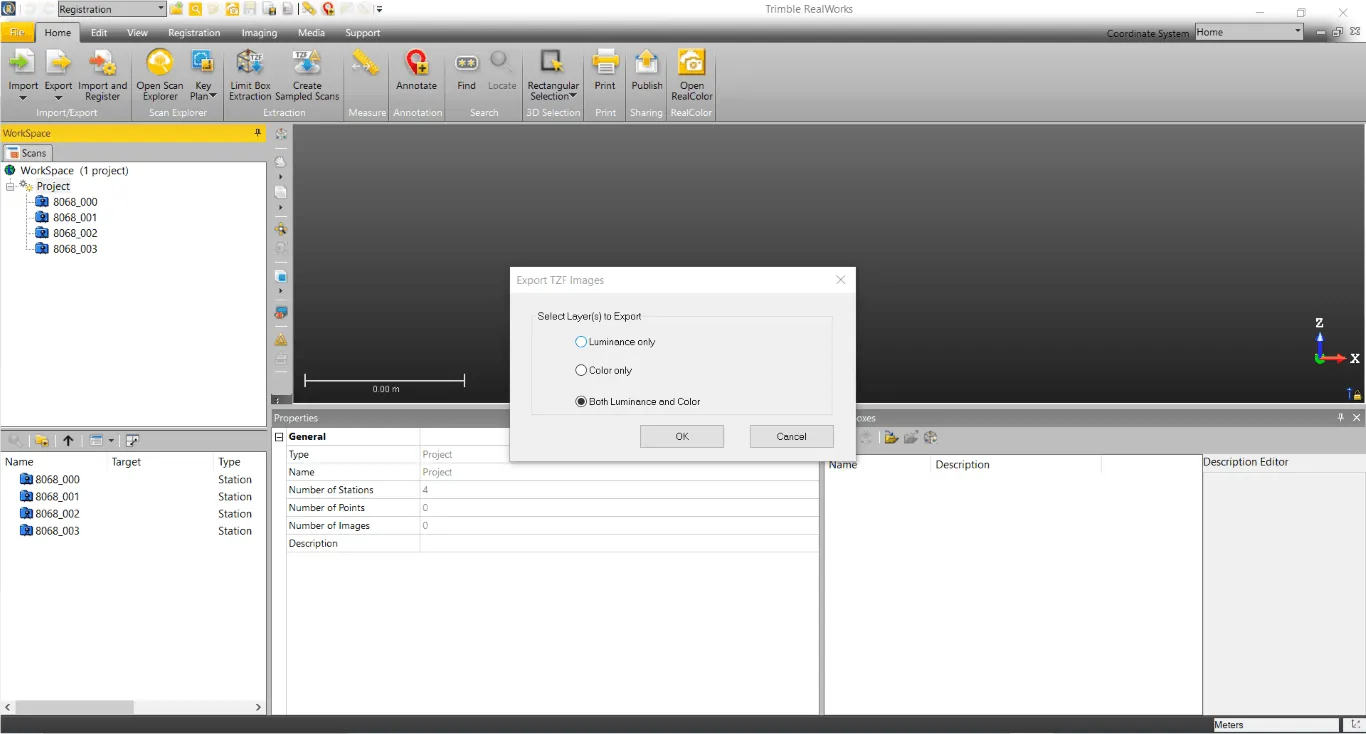
7. 新しいウィンドウが開き、画像レイヤーを選択してエクスポートを開始できます。\* 輝度 = 強度
8. パノラマ画像が生成されたら、その場所を見つけてフォルダを圧縮します。
プロジェクトに360°画像をインポートする方法については、記事 360°画像を追加をお読みください。
質問がある場合やさらに情報が必要な場合は、技術チームにお問い合わせください。