プロジェクトにファイルを追加する
まず、プロジェクトの編集ページにアクセスします。プロジェクトを作成したばかりの場合は、自動的に正しいページに移動するため、その部分をスキップできます。
始めに、左側のパネルでProjectsタブをクリックします。検索バーを使用して、ファイルを追加したいプロジェクトを見つけます。次に、プロジェクトのサムネイルまたはタイトルをクリックしてワークスペースを開きます。プロジェクトを作成したばかりの場合は、自動的にその編集ページにリダイレクトされます。
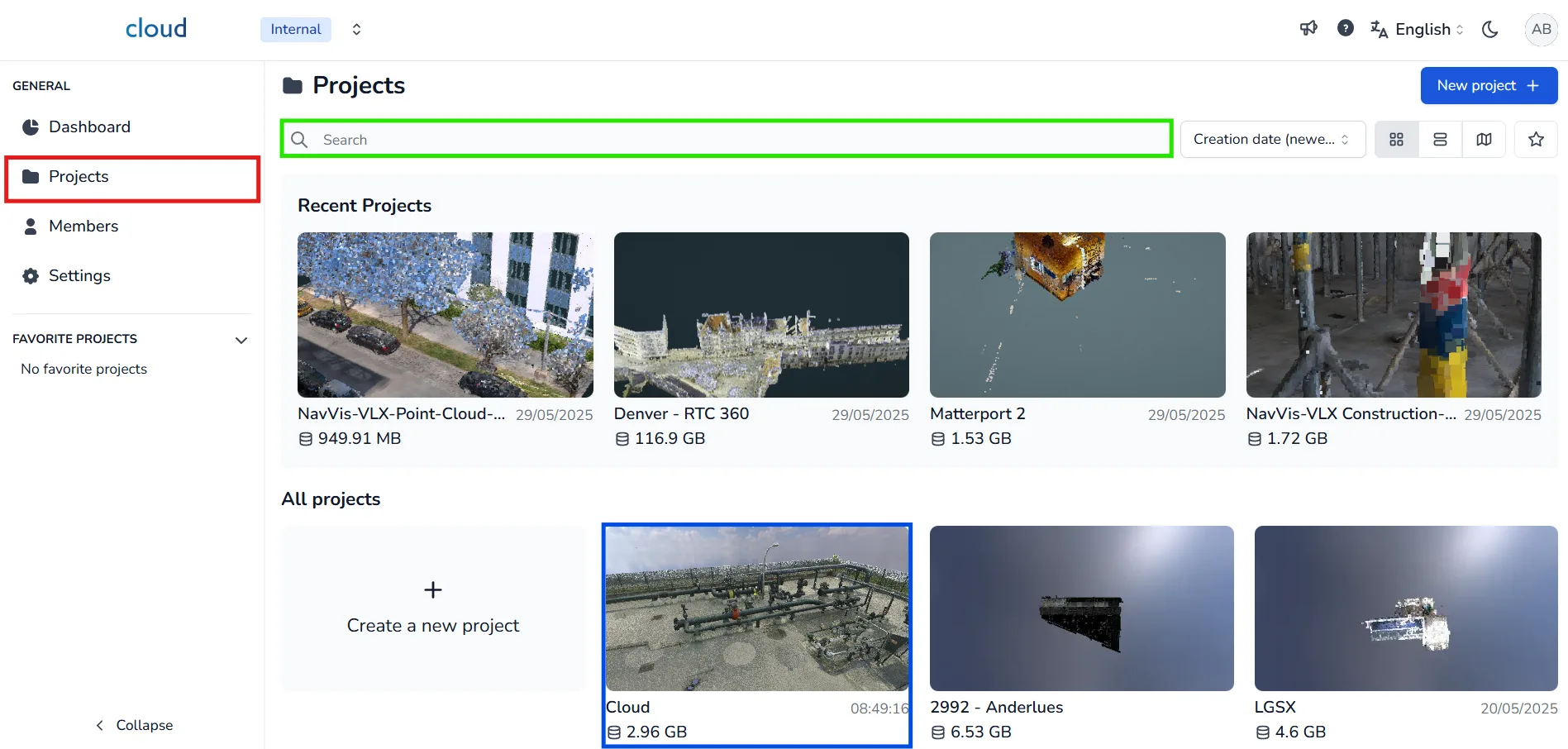
プロジェクトページに到達したら、上部のFilesタブに移動します。その後、ファイルリストの右上にあるAdd files +ボタンをクリックします。モーダルウィンドウが表示され、プロジェクトに追加したいファイルをアップロードすることができます。
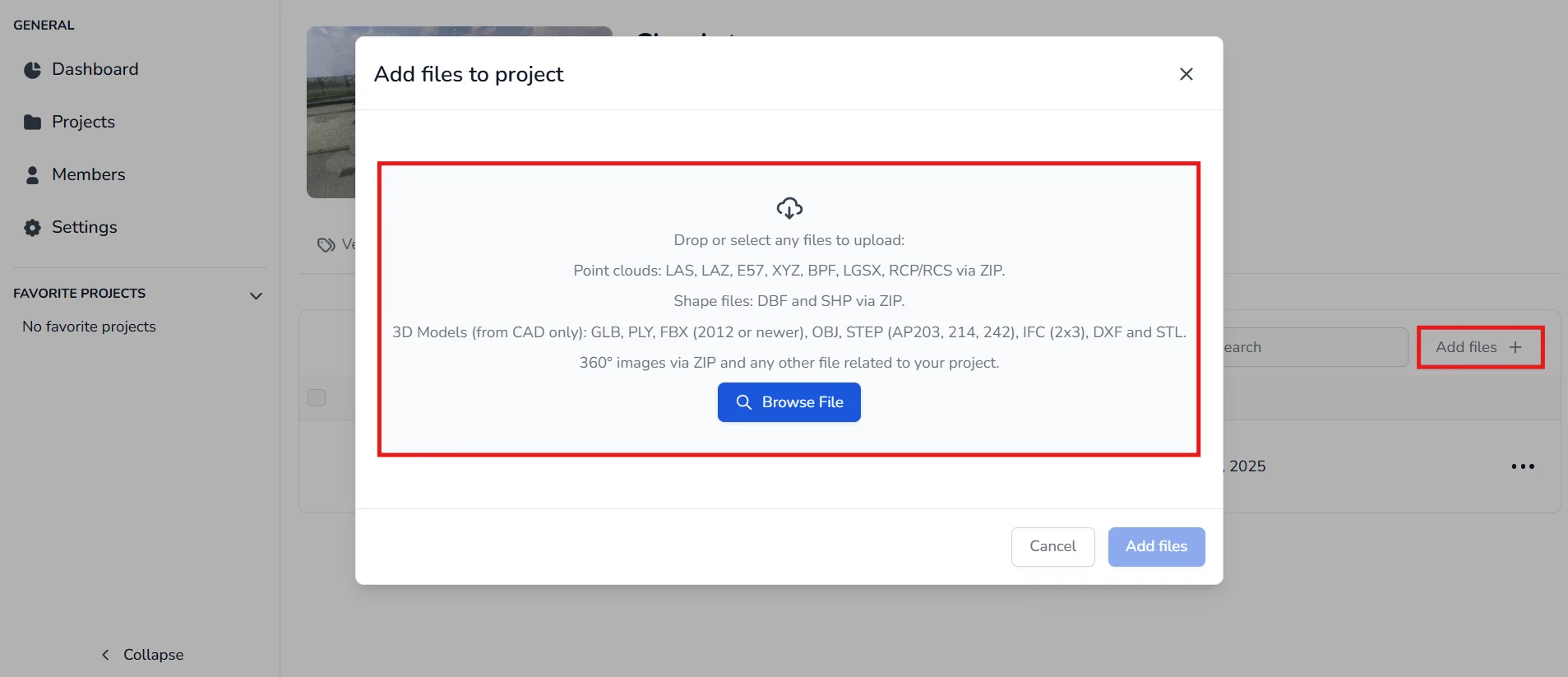
アップロードできるファイルタイプは以下の通りです:
- 点群: サポートされている形式には LAS、LAZ、E57、XYZ、BPF、FCP、RCP/RCS(ZIP 形式)が含まれます。
- RCP / RCS ファイル(ZIP 形式): ReCap プロジェクトをインポートするには、ファイルを ZIP アーカイブに圧縮します。詳細については、こちらの記事を参照してください。
- 複数の E57 ファイル(ZIP 形式): スキャン位置ごとに 1 つの E57 ファイルを受け取った場合は、ZIP アーカイブに圧縮して 1 つの点群としてアップロードできます。詳細はこちらの記事をご覧ください
- LGSx ファイル: LGS ファイルをアップロードするには、前もって LGSx 形式に変換してください。パスワード保護された LGSx ファイルはサポートされていません。専用の記事を確認してください。
- シェイプファイル(ZIP 形式): すべての関連ファイル(SHP、SHX、DBF)を一致するファイル名で ZIP にまとめて追加します。システムはそれらをシェイプファイルセットとして検出します。
- 3D モデル(CAD のみ): サポートされている形式には GLB、GLTF、PLY、FBX(2012 年以降)、OBJ、STEP(AP203、214、242)、IFC(2x3)、DXF、IGES、JT(v8.0-v10.x)、STL、VRML(v1/1995、v2/1997)、3DS、Collada、および X3D が含まれます。詳細については、受け入れられる形式の記事を確認してください。
- 360° 画像(ZIP 形式): ZIP 形式の 360° 画像セットをアップロードできます。点群にネイティブで含まれていない場合、別々にインポートしてください。手順については、専用の記事を参照してください。
アップロード設定
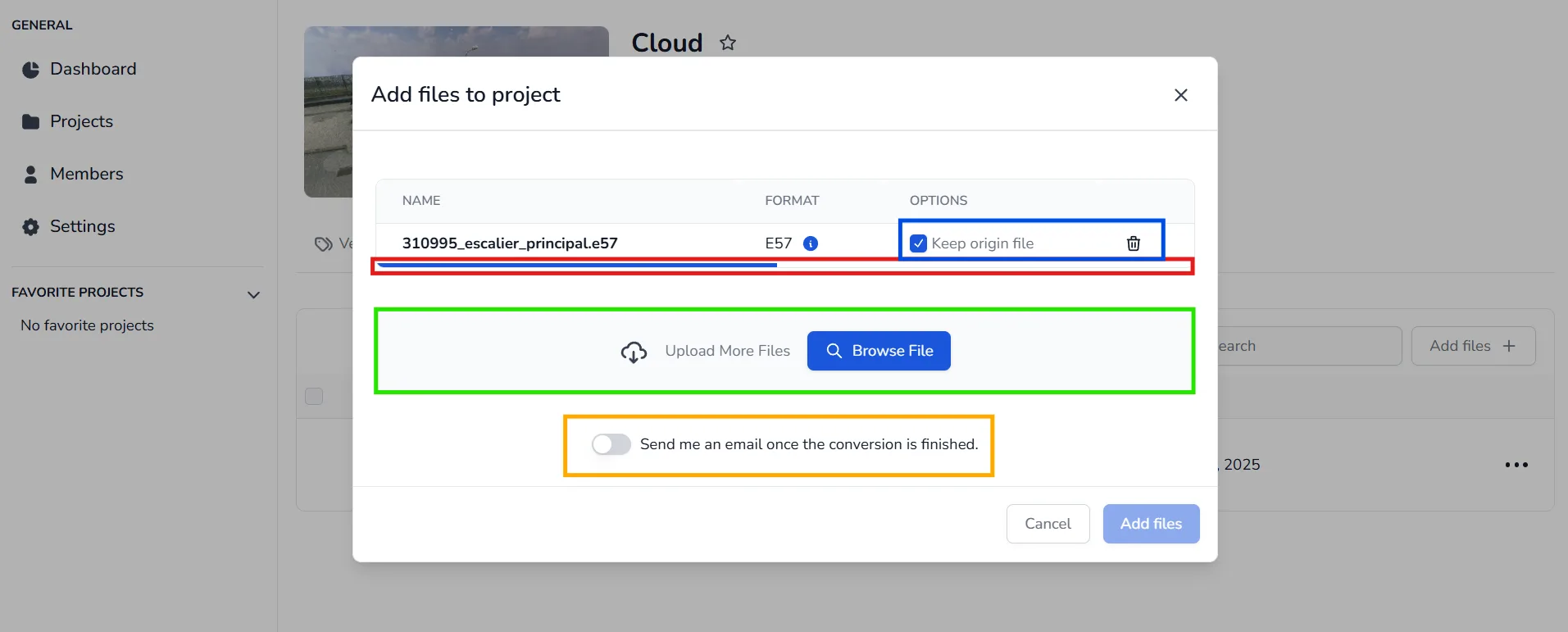
ファイルを選択すると、いくつかの設定可能なオプションが表示されます:
- 元のファイルを保持: これを有効にすると、元のファイルが保持され、後でダウンロード可能になります。
- 青い進捗バーがファイルをアップロードしている間に表示されます - 完了するまでウィンドウを閉じないでください。
- 複数のファイルを同時にアップロードするには、それらをボックスにドラッグするか、再度「ファイルを参照」ボタンを使用します。
- 変換が完了した際にメールで通知を受け取りたい場合は、モーダルの下部にあるメールアラートオプションを有効にします。
アップロードが完了すると、Filesタブにリダイレクトされます。
- 変換がまだ進行中であれば、ファイルが変換中というステータスが表示されます。
- 変換が完了すると、ステータスが変換済みに変わります。
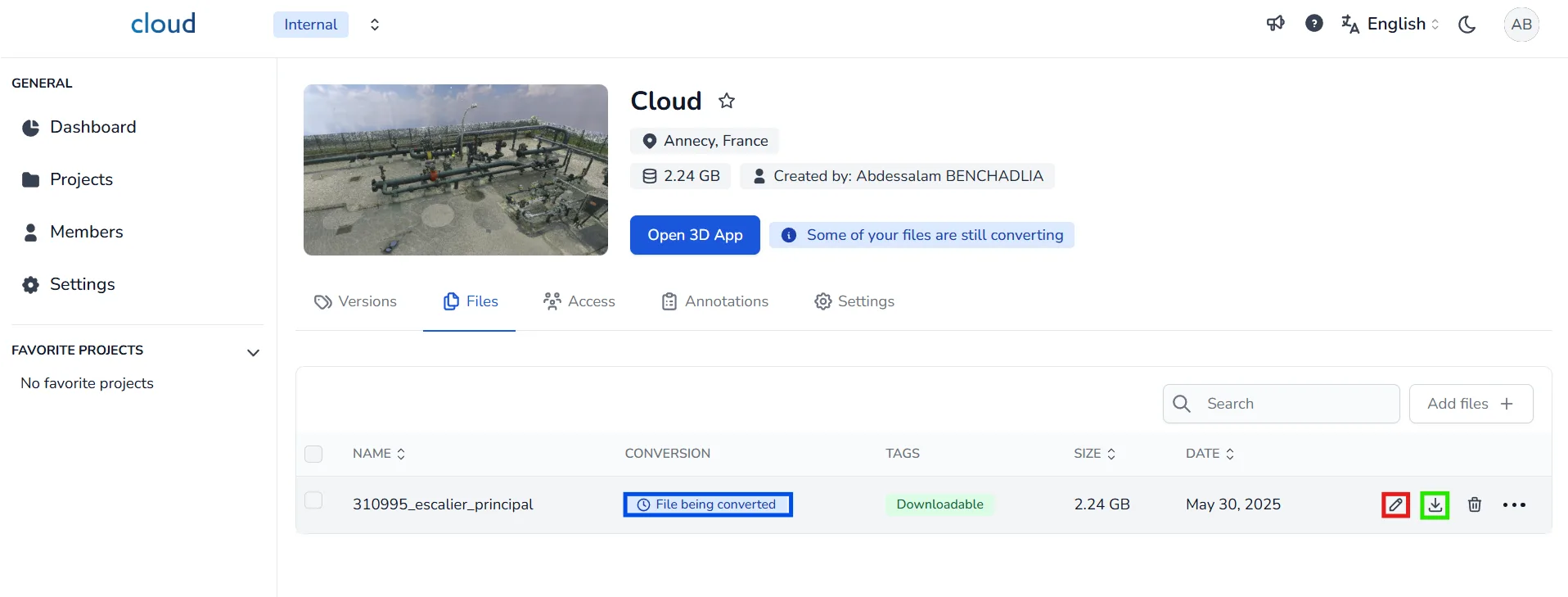
次に以下の操作が可能になります:
- ファイル名を編集する
- 元のファイルをダウンロードする(保存されていれば)
- 3Dアプリケーションを開いてデータを視覚化し、作業する
問題や困難がある場合は、プラットフォームのチームにお気軽にお問い合わせください。