3Dアプリケーション用に PC を設定する
3Dアプリケーションは、お使いの PC のグラフィックス カードを使用して点群を表示します。動作が遅くなる原因の多くは、ブラウザがそのカードを使用していないことです。以下の 5 つの確認は 5 分ほどで終わり、PC ごとに一度行うだけで済みます。設定がグレー表示になっている場合や、組織によって管理されていると表示される場合は、IT 部門に変更を依頼してください。
1. 最新の Chrome または Edge を使用する
3Dアプリケーションは Google Chrome または Microsoft Edge で開いてください。ブラウザを更新するには、アドレス バーに chrome://settings/help (Chrome) または edge://settings/help (Edge) と入力します。更新は自動的に始まります。完了したら 再起動 をクリックします。
2. グラフィック アクセラレーションをオンにする
- アドレス バーに
chrome://settings/system(Chrome) またはedge://settings/system(Edge) と入力します。 - グラフィック アクセラレーションが使用可能な場合は使用する をオンにします。
- 再起動 をクリックします。
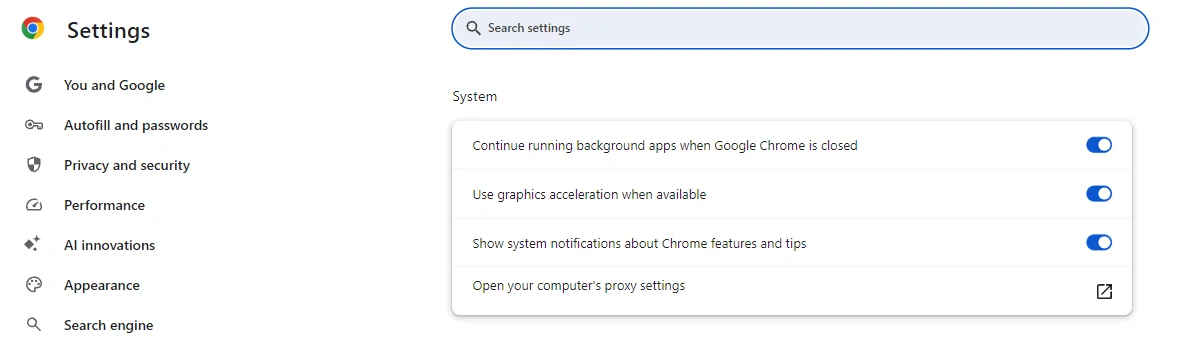
これが最も重要な設定です。この設定がオフの場合、ブラウザはプロセッサで 3D を描画するため、グラフィックス カードの性能にかかわらず表示が遅くなります。
3. 高パフォーマンスのグラフィックス カードを使用する(カードを 2 枚搭載したノート PC のみ)
タスク マネージャー (Ctrl + Shift + Esc) を開き、パフォーマンス タブを表示します。GPU 0 しか表示されない場合、お使いの PC にはグラフィックス カードが 1 枚しかないため、この手順は不要です。GPU 0 と GPU 1 が表示される場合は、より高性能なカード(NVIDIA または AMD)をブラウザに割り当てるよう Windows で設定する必要があります。
- 設定 > システム > ディスプレイ > グラフィック を開きます。
- 一覧にお使いのブラウザがない場合は、デスクトップ アプリを追加 をクリックしてブラウザを選択します。
- Chrome:
C:\Program Files\Google\Chrome\Application\chrome.exe - Edge:
C:\Program Files (x86)\Microsoft\Edge\Application\msedge.exe
- Chrome:
- ブラウザを選択してそのオプションを開き(Windows のバージョンによって、オプション ボタンまたは GPU 優先設定のドロップダウンのいずれか)、高パフォーマンス を選択します。
- ブラウザを再起動します。アドレス バーに
chrome://restart(Chrome) またはedge://restart(Edge) と入力します。
4. 充電器を接続し、パフォーマンスを優先する
- ノート PC では、充電器を接続したままにしてください。ほとんどのノート PC は、バッテリー駆動時にグラフィックス カードの性能を落とします。
- 設定 > システム > 電源とバッテリー(デスクトップ PC では 電源)を開き、電源モード を 最適なパフォーマンス に設定します。
5. 診断ページで結果を確認する
- プラットフォームで、右上のイニシャルまたはプロフィール画像をクリックし、診断 をクリックします。
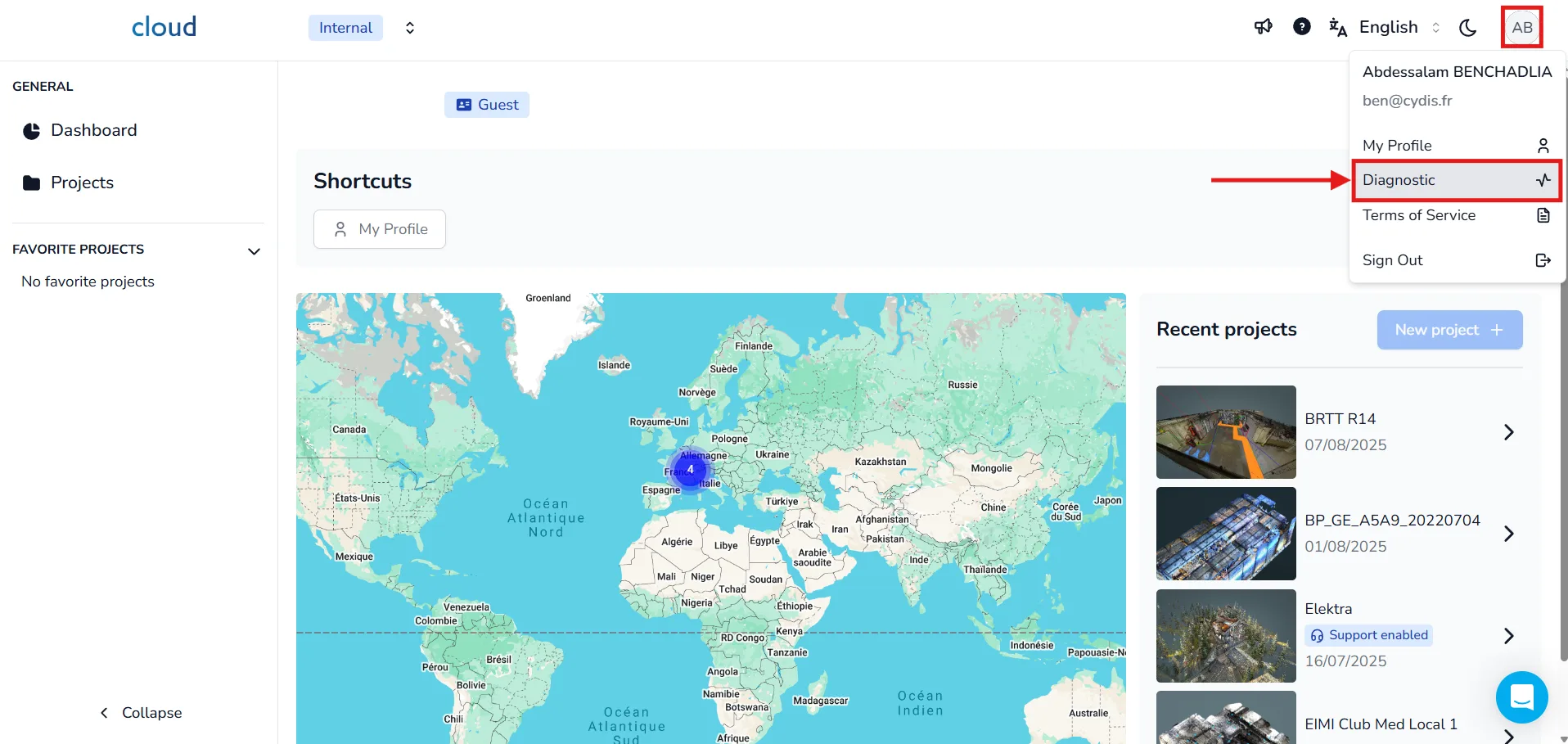
- 新規診断 をクリックします。グラフィックス と WebGL 2.0 の行はすぐに表示されるため、ダウンロード速度 の測定が終わるまで待つ必要はありません。
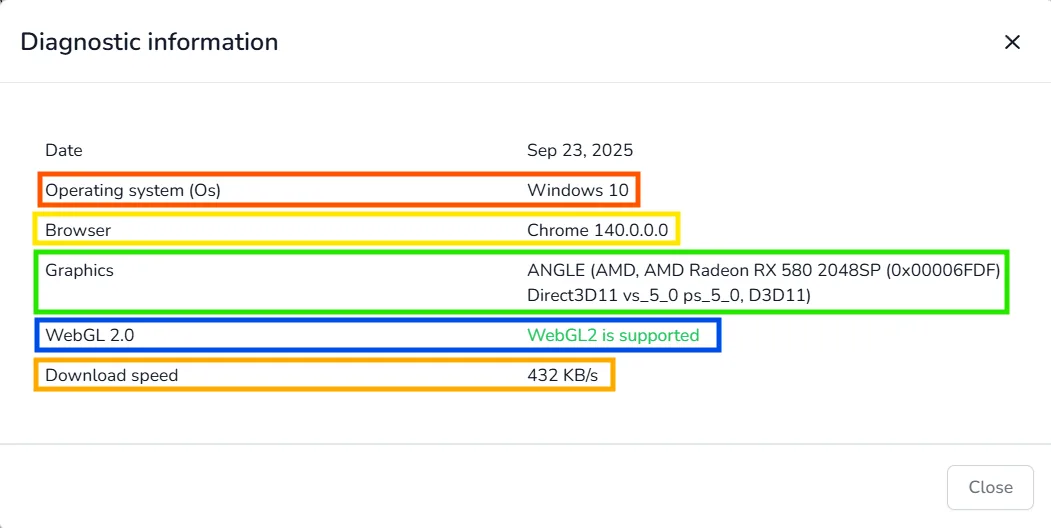
PC の準備ができていれば、次のように表示されます。
- WebGL 2.0 に WebGL2はサポートされています と表示されます。
- グラフィックス に、お使いのグラフィックス カードの名前 (Intel、NVIDIA、AMD など) が表示されます。カードを 2 枚搭載したノート PC では、手順 3 で 高パフォーマンス の横に表示されていたカードが表示されている必要があります。
WebGL 2.0 に WebGL2はサポートされていません と表示されている場合、または グラフィックス に 不明、SwiftShader、Microsoft Basic Render Driver のいずれかが表示されている場合、ブラウザはグラフィックス カードを使用していません。手順 2 を確認してください。手順 2 がすでに完了している場合は、リモート セッション(リモート デスクトップ、Citrix)で作業しているか、グラフィックス ドライバーがブロックされている可能性があります。診断結果を IT 部門に送ってください。
Microsoft Teams で 3Dアプリケーションをプレゼンテーションする場合
- ブラウザのタブで Teams を使用するのではなく、Teams のデスクトップ アプリケーションを使用してください。
- カメラと背景効果(ぼかし、仮想背景)をオフにしてください。
- 画面全体ではなく、ブラウザのウィンドウだけを共有してください。
- 他の 3D ソフトウェアと、3D コンテンツを表示している他のタブを閉じてください。
グラフィックス カードを 2 枚搭載したノート PC では、手順 3 で Microsoft Teams も 高パフォーマンス に設定してください(Microsoft Store アプリを追加 を使用します)。デモンストレーション用の設定の詳細は、Microsoft Teams で 3Dアプリケーションをプレゼンテーションするための推奨 PC 設定 を参照してください。
それでも動作が遅い場合
- グラフィックス ドライバーが古いことが原因で、ブラウザがカードを使用できない場合もあります。お使いの PC を IT 部門が管理している場合は、最新のドライバーのインストールを依頼してください。
- プロジェクトの読み込みに時間がかかっても、読み込み後は滑らかに動作する場合、原因は PC ではなくネットワークです。
- 診断のスクリーンショットと
chrome://gpu(またはedge://gpu) のレポートを添えて、プラットフォームのチームにお問い合わせください。レポートは、そのページ上部の Download Report to File をクリックして保存できます。
重要なポイント
- グラフィック アクセラレーションをオンにした Chrome または Edge を使用してください。
- グラフィックス カードを 2 枚搭載したノート PC では、ブラウザに高パフォーマンスのグラフィックス カードを割り当て、充電器を接続したままにしてください。
- 診断ページに WebGL2はサポートされています とお使いのグラフィックス カードの名前が表示されている必要があります。
- 設定がロックされている場合や確認の結果に問題がある場合は、IT 部門に相談してください。