サイト設定
サイトは、点群に取り込まれた場所の構造を表します。サイトは3つの階層で構成されます。建物、各建物内のフロア、各フロアの部屋です。サイトを設定すると、マップに現在地が表示され、フロア間を移動できるようになります。また、建物、フロア、部屋のそれぞれがプロジェクトツリーに個別の項目として表示されます。
始める前に:
-
サイトはサイト設定ウィンドウで設定します。このウィンドウには、表示中の点群が少なくとも1つ必要です。点群がない場合、ウィンドウには表示可能なポイントクラウドがありませんと表示され、作成ボタンは無効のままです
-
このウィンドウは公開共有リンクからは使用できません。サインインし、ワークスペースからプロジェクトを開いてください
-
サイトを保存すると、プロジェクトの新しいバージョンが作成されます。下記の保存して終了を参照してください
サイト設定ウィンドウを開く
右側のバーにある建物アイコンをクリックして、サイト設定ウィンドウを開きます。
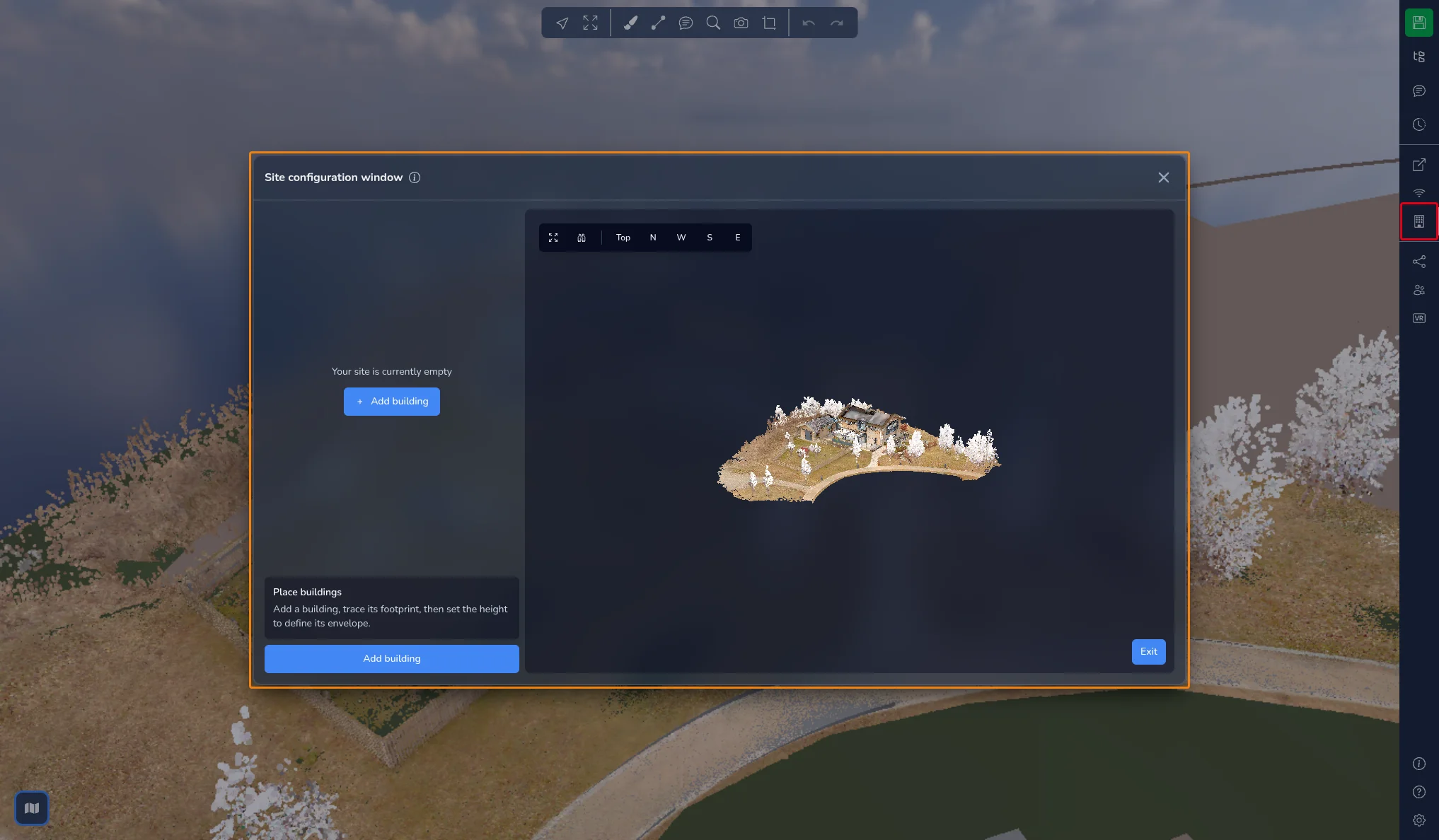
ウィンドウは3つの領域で構成されています:
-
左側はサイトマップツリーで、建物、フロア、部屋が一覧表示されます
-
ツリーの下には、選択した項目の設定、現在のステップの簡単なガイド、メインの操作ボタンがあります
-
右側は点群の3Dビューで、ここで外形を描画します
組み込みのチュートリアルで、作業の流れ全体を確認できます。ウィンドウタイトルの横にある (i) アイコンから開始してください。
ウィンドウを開いている間、3Dアプリケーションのその他の部分は一時停止し、マップは非表示になります。ウィンドウを閉じた後、左下隅のマップボタンをクリックすると再び表示されます。
3Dビューでのナビゲーション
3Dビューの左上隅にあるボタンで、表示範囲を調整できます:
-
表示中のポイントクラウドにフィット:表示中のすべての点群が収まるように表示します
-
平行投影に切り替え / パース表示に切り替え:カメラの投影方法を切り替えます
-
上面、N、W、S、E:上面ビュー、または北、西、南、東の立面に切り替えます
外形は上面ビューで描画するほうが簡単です。高さは立面で調整するほうが簡単です。
ステップ1:建物を配置
-
建物を追加をクリックします。ツリーに建物 1の項目が表示され、3Dビューに色付きの枠が付きます。
-
3Dビュー内をクリックして、建物の外形の角に点を配置します。ビュー上部のヒントに、配置した点の数が表示されます。外形には少なくとも3点が必要です。
-
外形を完成させるには、最初の点をもう一度クリックするか、右クリックするか、Enter を押します。やめる場合は Esc を押すか、作成をキャンセルをクリックします。
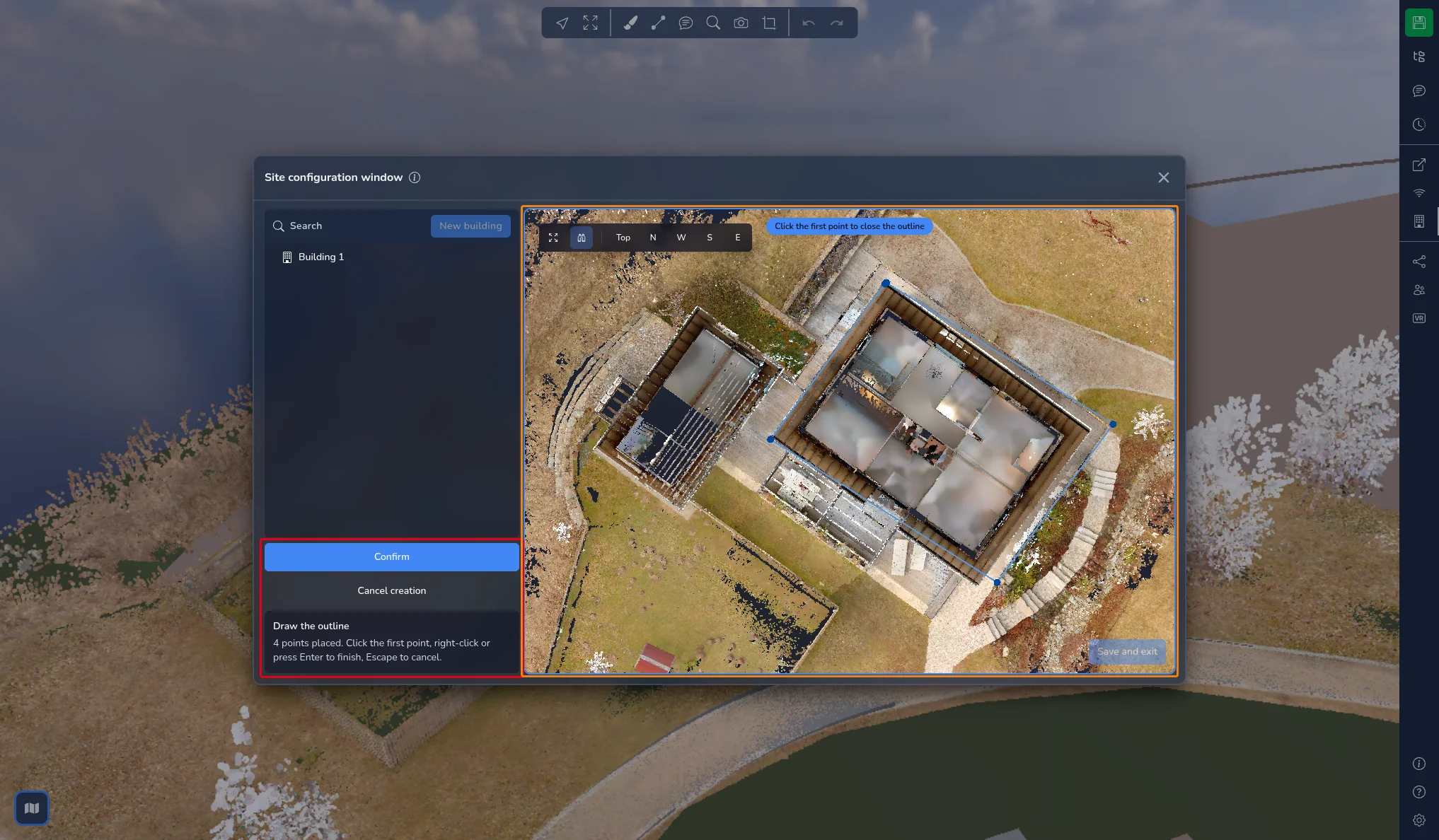
既存の外形の近くに点を配置すると、点がその外形にスナップし、ヒントに外形にスナップと表示されます。
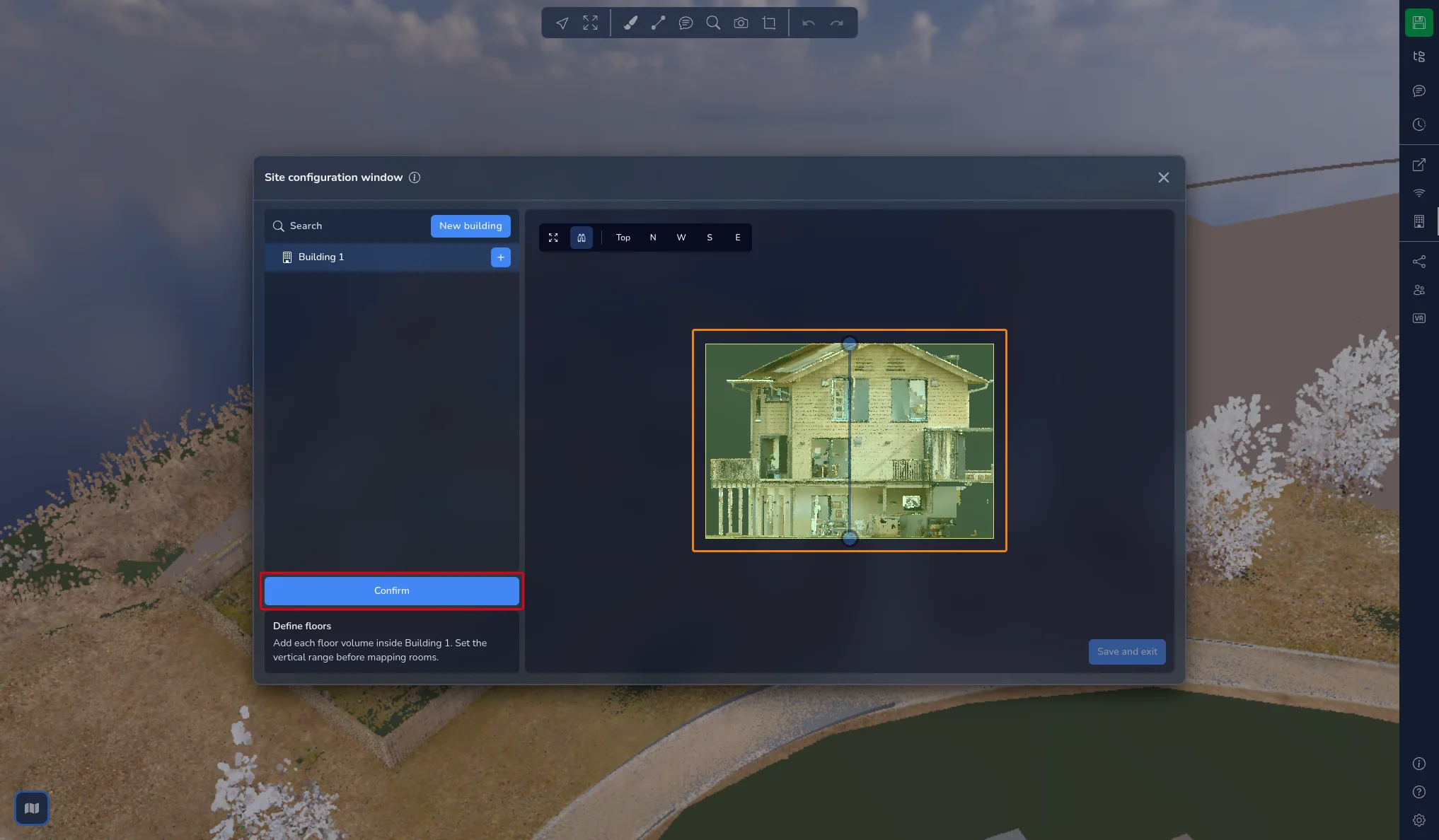
外形を閉じるとすぐに3Dビューが立面に切り替わり、建物の高さを設定できます。2つのハンドルをドラッグしてボックスの下端と上端を動かし、確認をクリックします。
ステップ2:フロアを定義
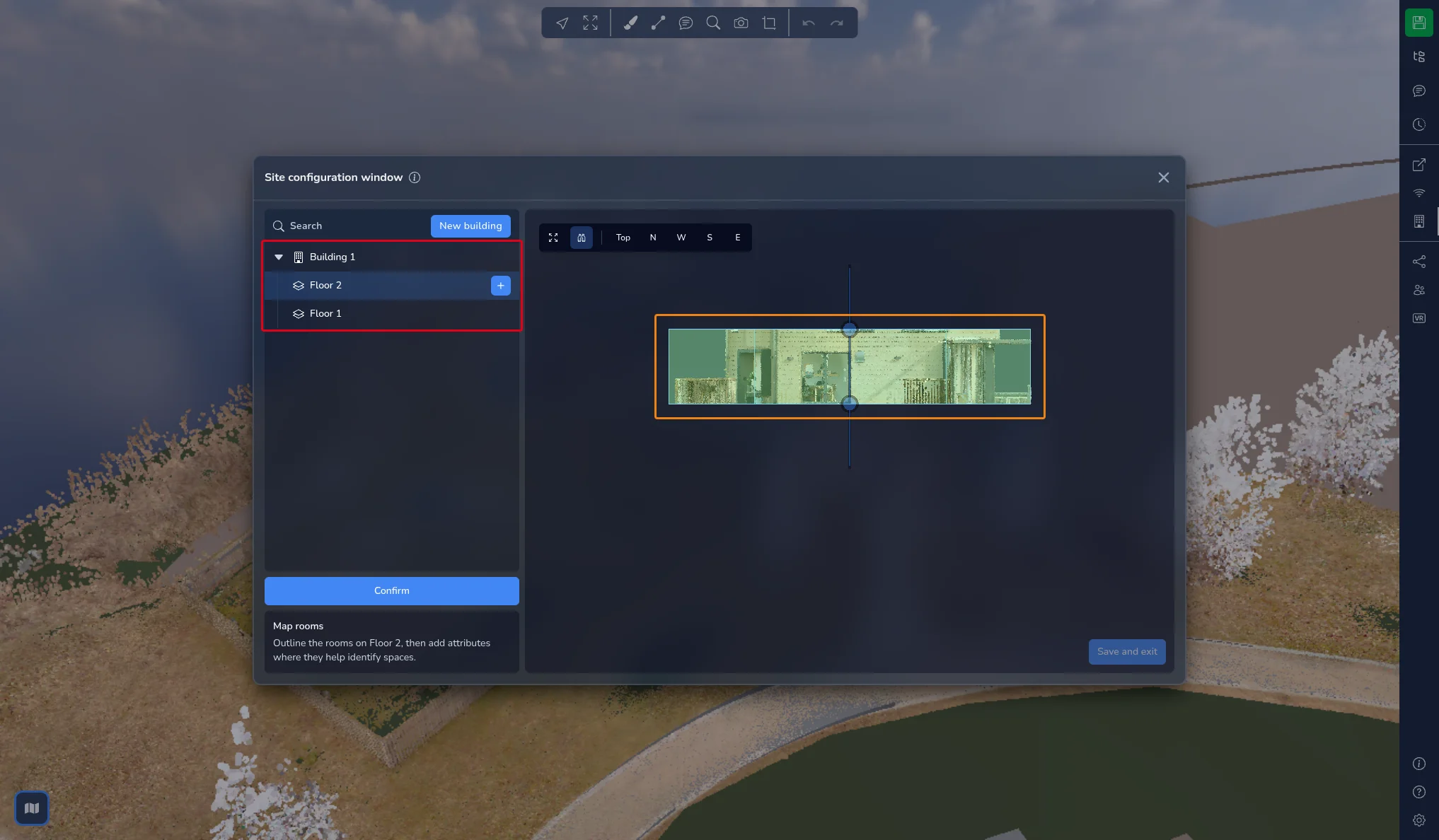
ツリーで建物を選択し、フロアを追加をクリックします。建物の高さが設定されるまで、このボタンは無効のままです。
新しいフロアは高さ3 mのボリュームとして作成され、前のフロアの上に積み重ねられます。立面でハンドルをドラッグして実際のフロアの高さに合わせ、確認をクリックします。建物の各階について繰り返します。
サイトマップツリーでは、フロアは常に建物の上から下の順に一覧表示されます。選択したフロアのボリュームは3Dビューで強調表示されます。
フロアを選択した状態で設定を開くと、次の項目があります:
-
形状を編集:既定では、フロアは建物の外形を使用します。建物より小さい階がある場合、たとえばスキップフロアや隣接するレイアウトの場合に、外形を変更します
-
高さを編集:フロアのボリュームを再調整します
-
天井高さ:下記の天井を非表示にするで説明します
ステップ3:部屋をマッピング
-
ツリーでフロアを選択し、部屋を追加をクリックします。
-
点群がフロアの高さで切断されます。上面ビューに切り替え、建物のときと同じように部屋の角をクリックします。点はフロアの外形と、すでに描画した部屋にスナップします。
-
最初の点をクリックするか、右クリックするか、Enter を押して外形を閉じます。
ツリーで部屋を選択し、設定を開いて部屋の情報を入力します:
-
部屋の色:パレットから色を選ぶか、16進数のカラーコードを入力します。この色は3Dビューの部屋と、ツリーの部屋名の横に表示されます
-
属性:寝室、キッチン、WCなどのラベルを入力し、Enter を押します。入力中に、サイト内のほかの場所で使用済みのラベルが候補として表示されます。ラベルの×をクリックすると削除できます
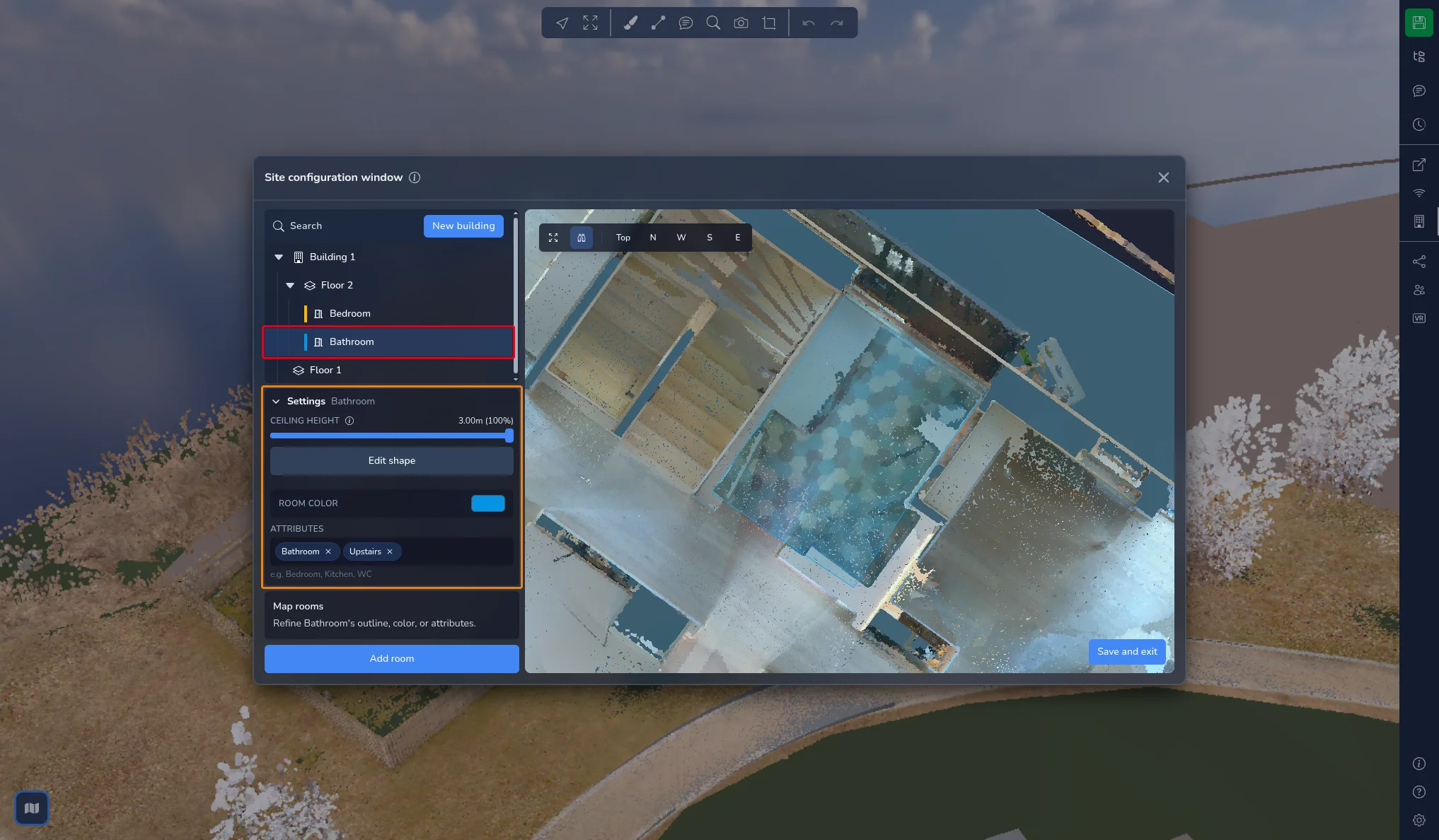
建物とフロアにも属性を付けられます。選択して、同じ属性フィールドを使用してください。
サイトマップツリーの管理
作業の流れに慣れたら、ツリーから直接操作できます:
-
ツリー上部の新しい建物で、新しい建物の作成を開始します
-
建物またはフロアにカーソルを合わせて + ボタンをクリックすると、その中にフロアまたは部屋を追加できます
-
任意の項目にカーソルを合わせて鉛筆アイコンをクリックすると名前を変更でき、ゴミ箱アイコンをクリックすると削除できます。項目を右クリックしても操作できます。削除には確認が求められ、元に戻すことはできません
-
検索でツリーを絞り込み、建物、フロア、部屋を名前で探せます
-
建物または部屋をドラッグすると、一覧内の位置を変更できます
外形を描画している間は、追加と編集は無効になります。先に進行中の作成を完了するか、キャンセルしてください。
形状の編集
建物、フロア、部屋のいずれかを選択し、設定を開いて形状を編集をクリックします。3Dビューに外形の点が表示されます:
-
点をドラッグして移動します
-
線分をクリックして点を追加します
-
点を選択して Delete を押すと削除できます
複数の点をまとめて選択するには、ブラシで点を選択をクリックします。ボタンがブラシ選択を終了に変わり、カーソルに円が追従します:
-
外形の上をドラッグして、ブラシの下にある点を選択します
-
Shift を押しながらドラッグすると、点の選択を解除します
-
ホイールでブラシのサイズを変更します
-
右クリックでブラシを終了します
選択した点の数はボタンの下に表示されます。選択した点を削除をクリックするか Delete を押すと削除されます。外形には常に3点以上が残ります。それ以上削除しようとすると、選択の一部だけが削除され、削除された点の数がメッセージで表示されます。
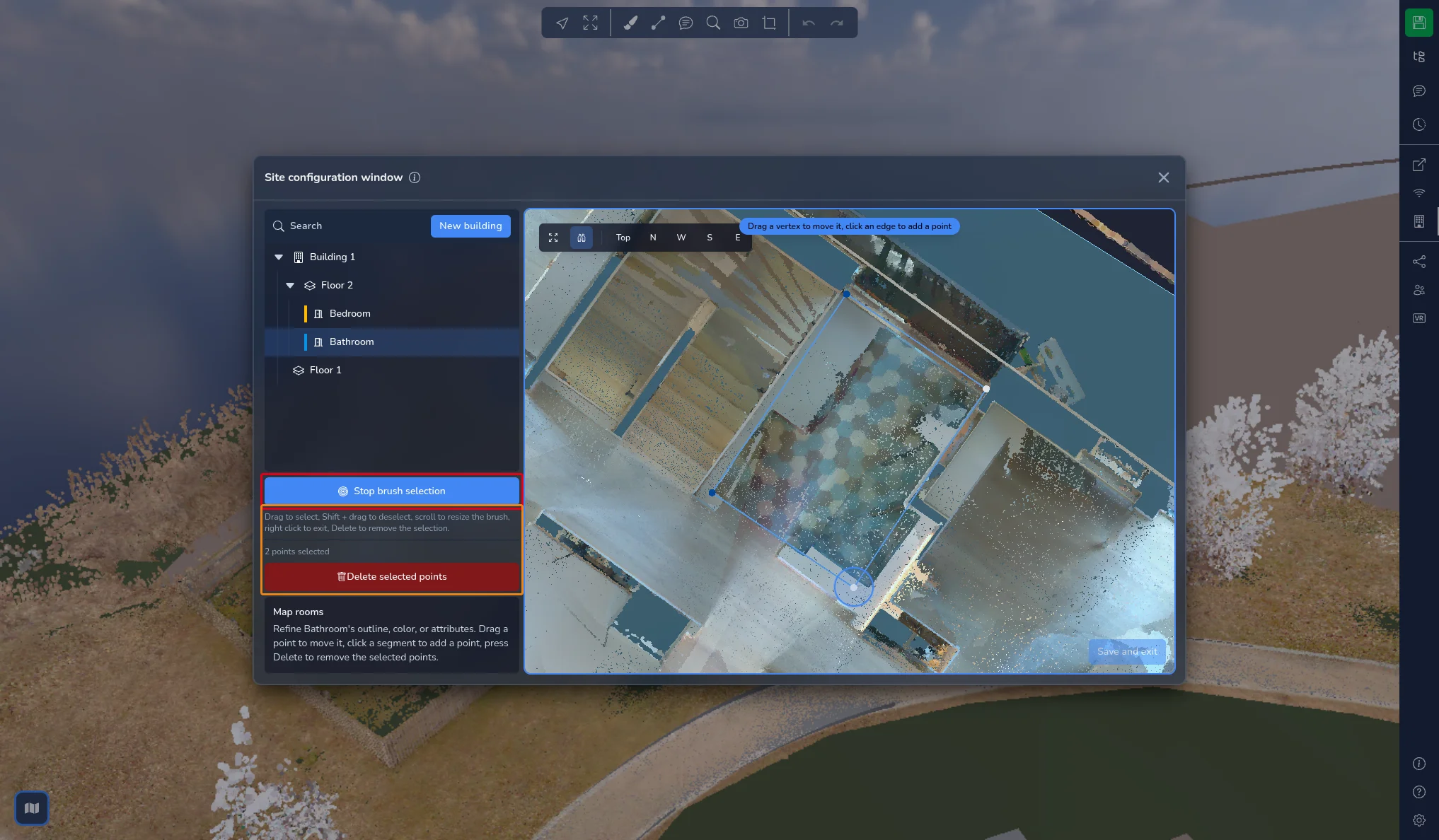
ブラシ選択を終了をクリックしてブラシを終了し、外形が正しければ確認をクリックします。
建物の場合、高さを編集で高さボックスを再調整できます。
天井を非表示にする
フロアを選択し、設定を開きます。天井高さスライダーは指定した高さより上にあるものをすべて非表示にするため、天井や頭上の設備に遮られずに上からフロアの内部を確認できます。値はプロジェクトの単位で表示され、その横にフロアの高さに対する割合が50%から100%の範囲で表示されます。
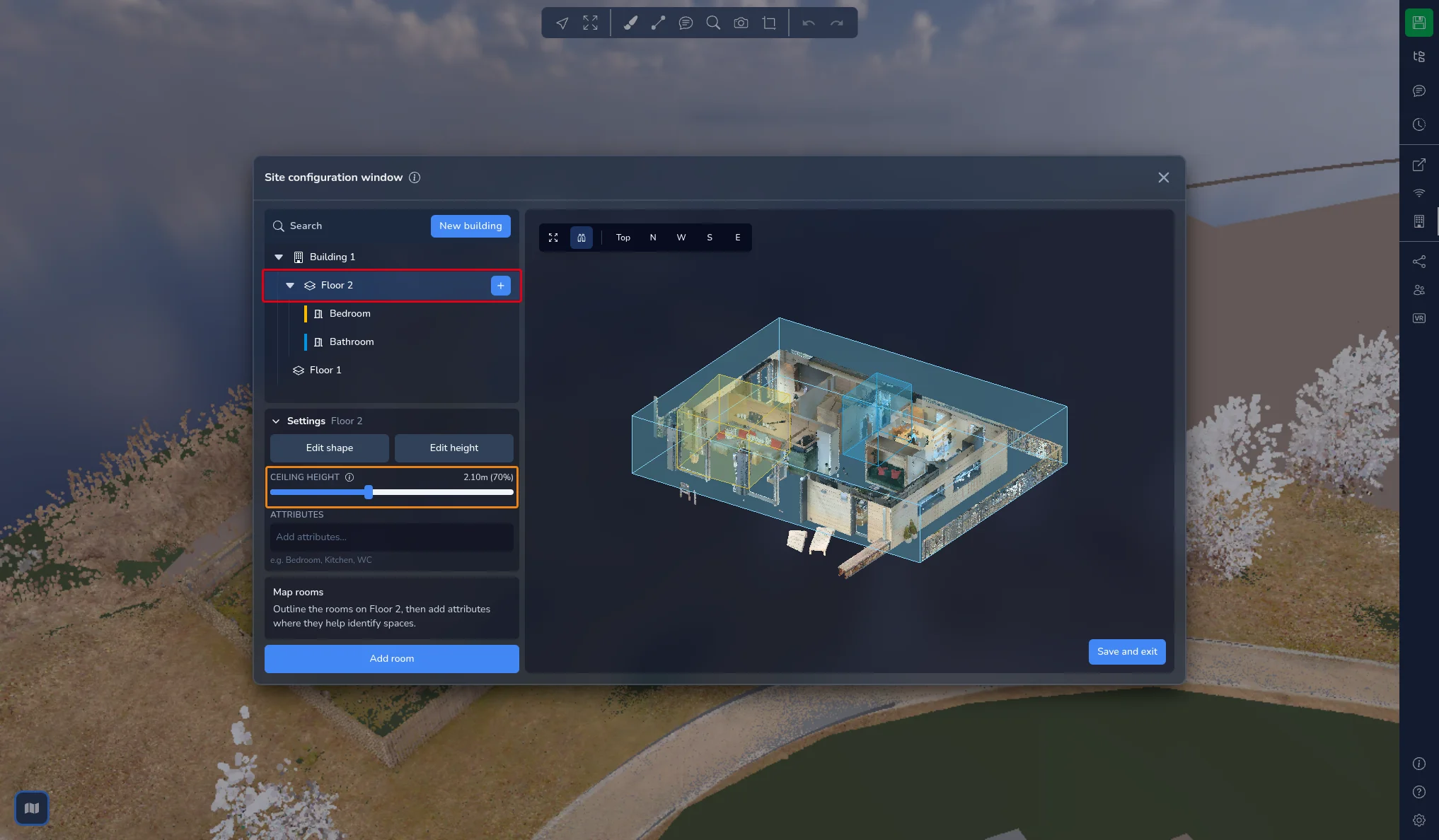
この設定は表示上のものです。点群やフロアのボリュームは変更されません。
保存して終了
3Dビューの右下隅にあるボタンでウィンドウを閉じます:
-
何も変更していない場合は終了
-
変更を加えた場合は保存して終了。サイトがすぐに保存され、ウィンドウが閉じます
未保存の変更がある状態でウィンドウの×で閉じると、終了前に保存しますか?ダイアログが開きます:
-
キャンセル:ウィンドウに戻ります
-
保存せずに終了:ウィンドウを閉じ、変更を破棄します
-
保存して終了:サイトを保存してウィンドウを閉じます
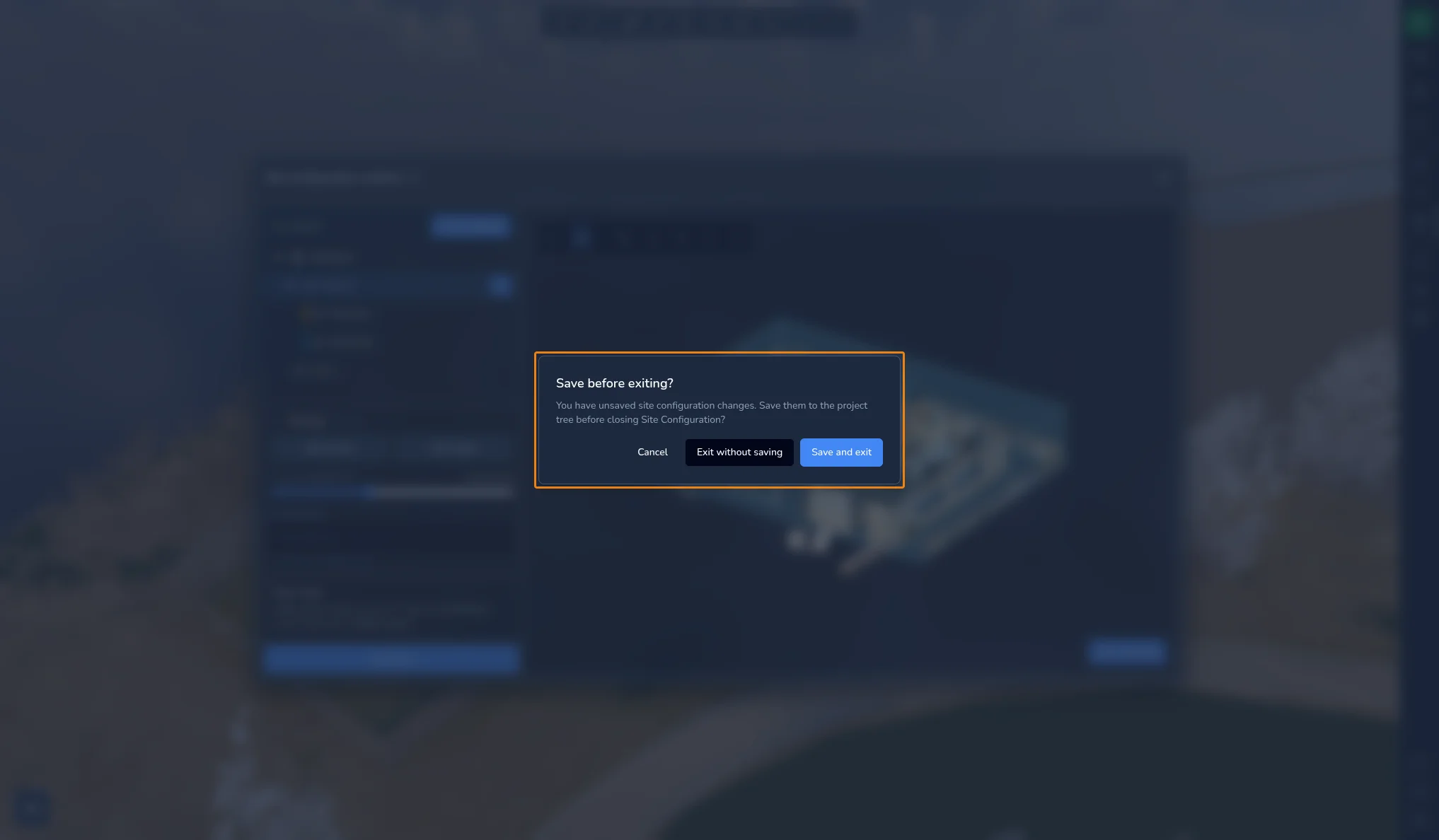
保存すると、サイトがプロジェクトツリーに追加され、プロジェクトの新しいバージョンが作成されます。バージョン名は、現在のバージョン名の後にサイト構成が付いたものになります。バージョン履歴で確認できます。バージョンシステム記事を参照してください。コラボレーションセッションでは、サイトはほかの参加者にも送信されます。
3Dアプリケーションでサイトを使用する
マップ上
マップを表示している場合、マップの左上隅にある現在のサイト所在地ラベルに、カメラがある建物とそれに続くフロアが表示されます。どの建物の内部にもいない場合は、範囲外と表示されます。
建物の内部にいる場合、その建物のフロアがマップの右側に上から下の順に一覧表示されます。フロアをクリックすると、その高さでビューが切断され、カメラがそのフロアの目の高さに移動します。360°画像の内部にいる場合は、代わりにそのフロアで最も近い360°画像に移動します。選択したフロアをもう一度クリックすると、切断が解除されます。モバイル端末では、フロアの一覧はマップの右下隅にあるレイヤーボタンの中にあります。
プロジェクトツリー
保存したサイトは、プロジェクトツリーにサイトマップフォルダとして表示され、建物、フロア、部屋ごとにフォルダがあります。これらのフォルダはサイト設定ウィンドウで管理されます。プロジェクトツリーから位置を変更することはできませんが、その下にほかのプロジェクトコンテンツを追加できます。
いずれかを選択すると、そのプロパティが表示されます:
-
フォーカス:カメラを移動して項目を表示します
-
内部に移動:カメラを項目の内部に配置します
-
建物の場合、全フロアを表示で、含まれるフロアを表示します
-
フロアの場合、全部屋を表示で、その部屋を表示します
-
フロアまたは部屋の場合、天井高さで、指定した高さより上にあるものを非表示にします
-
部屋の場合、部屋の色で色を変更します
-
項目に属性がある場合は一覧表示されます
以前のフロアツールで作成したフロアがあるプロジェクト
以前のフロアツールで作成したフロアは、プロジェクトを開くと自動的に変換されます。これらは1つの建物 1になり、以前のフロアごとに1つのフロアが作成され、それぞれ長方形の外形を持ちます。フロアをサイトマップに変換しましたというメッセージが表示されます。変換を保持するには、プロジェクトのバージョンを保存してください。回転していたフロアは変換されません。
問題や困ったことがある場合は、お気軽にプラットフォームチームにお問い合わせください。