Microsoft Teams で 3Dアプリケーションをプレゼンテーションするための推奨 PC 設定
3Dアプリケーションは WebGL を通じて点群を描画するため、グラフィックス カード (GPU) 上で動作します。Microsoft Teams の会議で画面を共有すると、Teams も他の参加者に送信するビデオをエンコードするために GPU を使用します。Chrome が誤った GPU に割り当てられたり、ソフトウェア レンダリングにフォールバックしたりすると、両者がプロセッサを奪い合い、ご自身の画面では問題なく見えていても、視聴者側ではデモの動きが途切れて見えます。
この記事では、デモンストレーションに使用する Windows 11 PC に当社が推奨する構成を説明します。一度適用したら、プラットフォームをプレゼンテーションするすべてのマシンの標準設定として維持してください。最小ハードウェア要件そのものについては、推奨ハードウェア を参照してください。
Chrome: GPU が使用されていることを確認する
- アドレス バーに
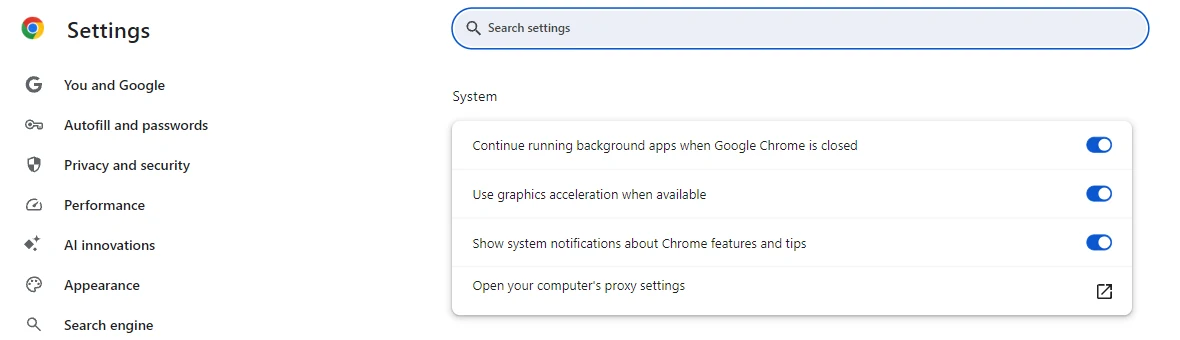
chrome://settings/systemと入力します。 - グラフィック アクセラレーションが使用可能な場合は使用する をオンにし、再起動 をクリックします。
- Chrome が再起動したら、
chrome://gpuを開きます。ページ上部の Graphics Feature Status(グラフィックス機能の状態)の一覧に、Chrome が GPU を使用しているかどうかが機能ごとに表示されます。
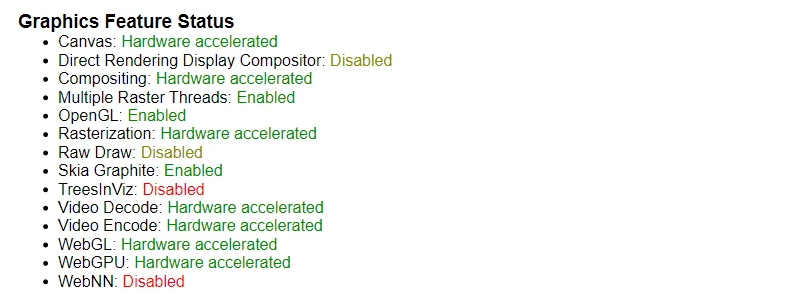
WebGL、Compositing、Rasterization は Hardware accelerated(ハードウェア アクセラレーション有効)と表示されている必要があります。古いバージョンの Chrome では WebGL と WebGL2 が別々の 2 行に表示され、その両方がアクセラレーションされている必要があります。Video Decode と Video Encode もアクセラレーションされているのが望ましい状態です。Teams と Chrome は、カードの同じビデオ エンジンを使用するためです。
WebGL が Software only(ソフトウェアのみ)と表示されている場合、Chrome はプロセッサ上でレンダリングしています。よくある原因は、グラフィックス ドライバーが古いこと、Chrome がそのドライバーをブロックリストに登録していること、またはノート PC が Chrome をディスクリート カード(専用のグラフィックス カード)ではなく内蔵 GPU に割り当てていることです。まずドライバーを更新し(下記を参照)、次に Windows の GPU 割り当てを確認してください。
- 下にスクロールして Driver Information(ドライバー情報)を表示します。ACTIVE と表示されている GPU が Chrome のレンダリングに使用されている GPU で、GL_RENDERER の行にも同じ GPU の名前がドライバーのバージョンとともに表示されます。
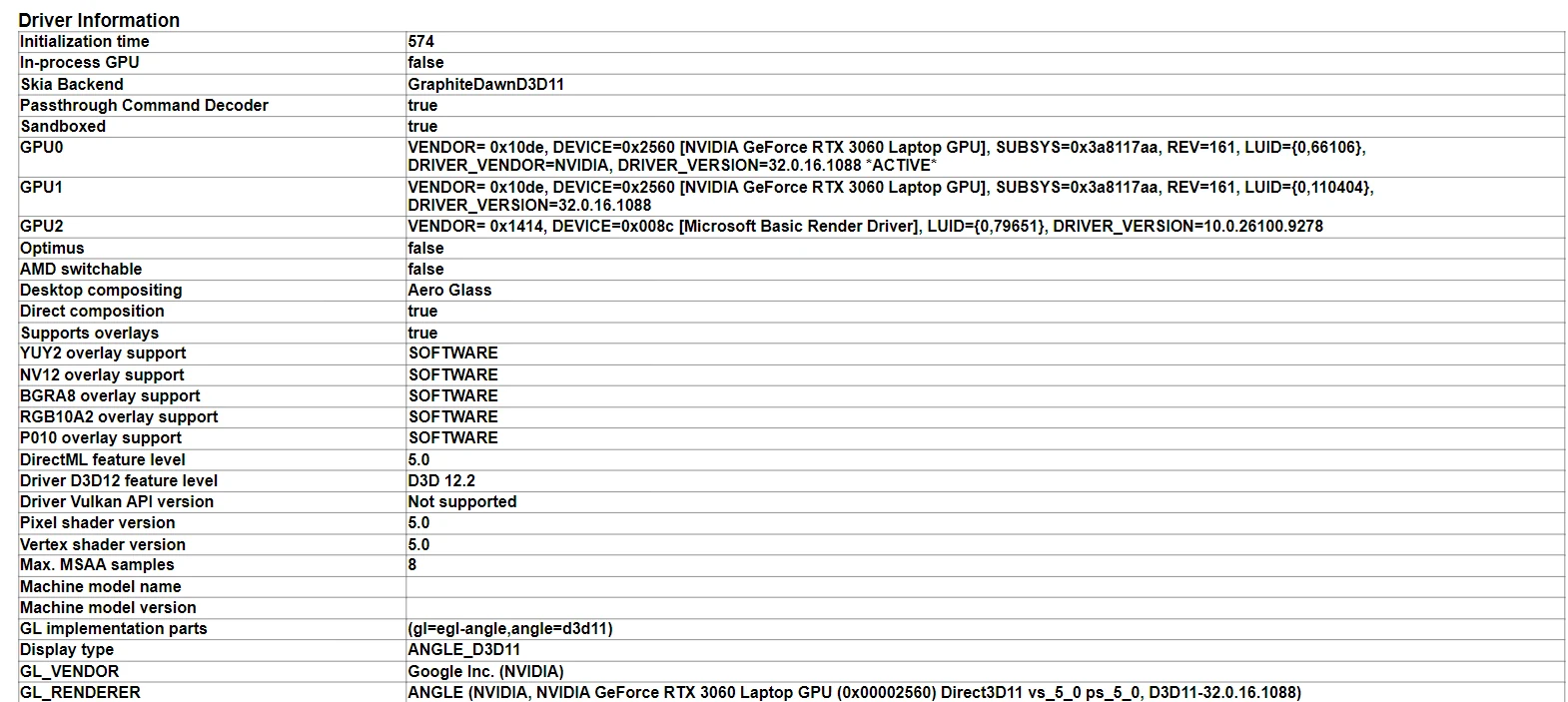
内蔵 GPU と NVIDIA または AMD のカードの両方を搭載したノート PC では、アクティブな GPU はディスクリート カードでなければなりません。内蔵 GPU がアクティブになっている場合や、この行に Microsoft Basic Render Driver と表示されている場合は、先に進む前に Windows で割り当てを修正してください。
Windows 11: 高パフォーマンスの GPU を割り当てる
各アプリケーションをどの GPU で実行するかは Windows が決定しており、ブラウザに対する既定の選択は省電力の GPU であることがよくあります。Chrome と Teams については、使用する GPU を明示的に指定します。
- 設定 > システム > ディスプレイ > グラフィック を開きます。
- 一覧に Google Chrome がない場合は、デスクトップ アプリを追加 をクリックし、
C:\Program Files\Google\Chrome\Application\chrome.exeを選択します。 - Google Chrome を選択し、そのオプションを開いて(Windows のビルドによって、オプション ボタンまたは GPU 優先設定のドロップダウンのいずれか)、高パフォーマンス を選択します。
- Microsoft Teams にも同じ操作を行います。現在の Teams は Store アプリであるため、代わりに Microsoft Store アプリを追加 を使用します。最終的に Chrome と Teams が同じ GPU に割り当てられている状態にしてください。
ブラウザに適したグラフィックカードの選択 のスクリーンショットでは、これらの手順を Windows 10 で示しています。Windows 10 では、このページは「グラフィックの設定」と呼ばれています。
- 設定 > システム > 電源とバッテリー を開き、電源モード を 最適なパフォーマンス に設定します。ドロップダウンがグレー表示され、「エネルギー節約機能がオンの場合、電源モードは設定できません」というメッセージが表示される場合は、先に同じページで エネルギー節約機能 をオフにしてください。
- ノート PC の場合は、充電器を接続した状態でプレゼンテーションを行ってください。ほとんどのノート PC は、電源モードの設定にかかわらず、バッテリー駆動時にはディスクリート GPU の性能を制限します。
グラフィックス ドライバー
- メーカーのサイトまたはアプリケーションを使用して、NVIDIA、AMD、または Intel の最新ドライバーをインストールします。Windows Update で配信されるドライバーは古いことがよくあります。
- 更新後、
chrome://gpuをもう一度開き、WebGL が引き続きハードウェア アクセラレーションされていること、およびドライバーのバージョンが変わっていることを確認します。 - セッション中に Chrome が実際にどのカードを使用しているかを確認するには、3Dアプリケーションを開いてから、タスク マネージャーを開き、プロセス タブの GPU エンジン 列を確認します。Chrome のプロセスには、たとえば GPU 1 - 3D のようにディスクリート カードが表示されているはずです。この番号は パフォーマンス タブの一覧の番号と一致します。列が表示されていない場合は、列見出しを右クリックして GPU エンジン にチェックを入れます。
Microsoft Teams
- Chrome のタブで Teams を使用するのではなく、Teams のデスクトップ アプリケーションを使用してください。ビデオをエンコードする 2 つ目のタブは、同じブラウザ内で 3Dアプリケーションとリソースを奪い合います。
- 大規模な 3D デモの前に、背景のぼかしと仮想背景をオフにしてください。これらの効果は、話している間だけでなく、会議中ずっと GPU 上で動作します。
- できる限り滑らかな画面共有にしたい場合は、カメラをオフにしてください。ご自身の顔の映像も、点群と同じだけエンコーダーの処理時間を消費します。
- Teams は共有画面を最大 30 フレーム/秒で送信し、PC またはネットワークに負荷がかかると、自動的にフレームレートまたは解像度を下げます。この記事で説明する内容はすべて、その処理能力をデモのために確保しておくためのものです。
デモ中
- 3D コンテンツを表示している他のタブや、CAD、ReCap、ビデオ編集、ゲームなど GPU に負荷のかかるソフトウェアを閉じてください。
- プロジェクトは一度に 1 つだけ開いてください。大きな点群を読み込んだ 2 つのインスタンスは、同じ GPU メモリと同じ帯域幅を共有することになります。
- 共有には 1920 x 1080 の画面を使用することをお勧めします。4K 画面では、Chrome が描画し Teams がエンコードするピクセル数が 4 倍になります。モニターが 4K の場合は、会議の間だけディスプレイの解像度を下げるか、画面全体ではなく Chrome のウィンドウを共有してください。
- 必要なウィンドウまたは画面だけを共有し、すべての画面を共有することは避けてください。
- デモ用のノート PC に複数の 4K モニターを接続することは避けてください。追加のモニターは、何も表示していなくても、それぞれがカードの処理能力の一部を消費します。
2 台のマシンを比較する
ある PC ではデモが滑らかに動作し、別の PC では動作しない場合、その違いはほぼ常に chrome://gpu または Windows の GPU 割り当てに現れます。2 台を比較する場合、またはプラットフォームのチームに詳細を伝える場合は、次の手順に従ってください。
chrome://gpuで、Graphics Feature Status と Driver Information のスクリーンショットを撮るか、ページ上部の Download Report to File をクリックします。- 設定 > システム > ディスプレイ > グラフィック で、Chrome と Teams のエントリが表示されている状態のスクリーンショットを撮ります。
- GPU のモデル、ドライバーのバージョン、画面の解像度を書き留めます。
これらの情報は、会議の環境についての簡単な説明(Teams のデスクトップ版か Web 版か、カメラのオン/オフ、画面の数、他に開いていたアプリケーション)とあわせて保管しておいてください。プラットフォームのチームが最初に確認を求めるのがこの情報です。