クロップボックス、作業用断面、点群スナップ
クロップボックス
スキャンは通常、必要な範囲より広い領域をカバーしています。クロップボックスを使うと、解析と表示を 1 つのゾーンに絞り込めます。
- Scan-to-BIM 解析パネルを開きます(Scan-to-BIM タブまたは表示 > パレットから)。
- 空間クロップを有効化にチェックを入れます。
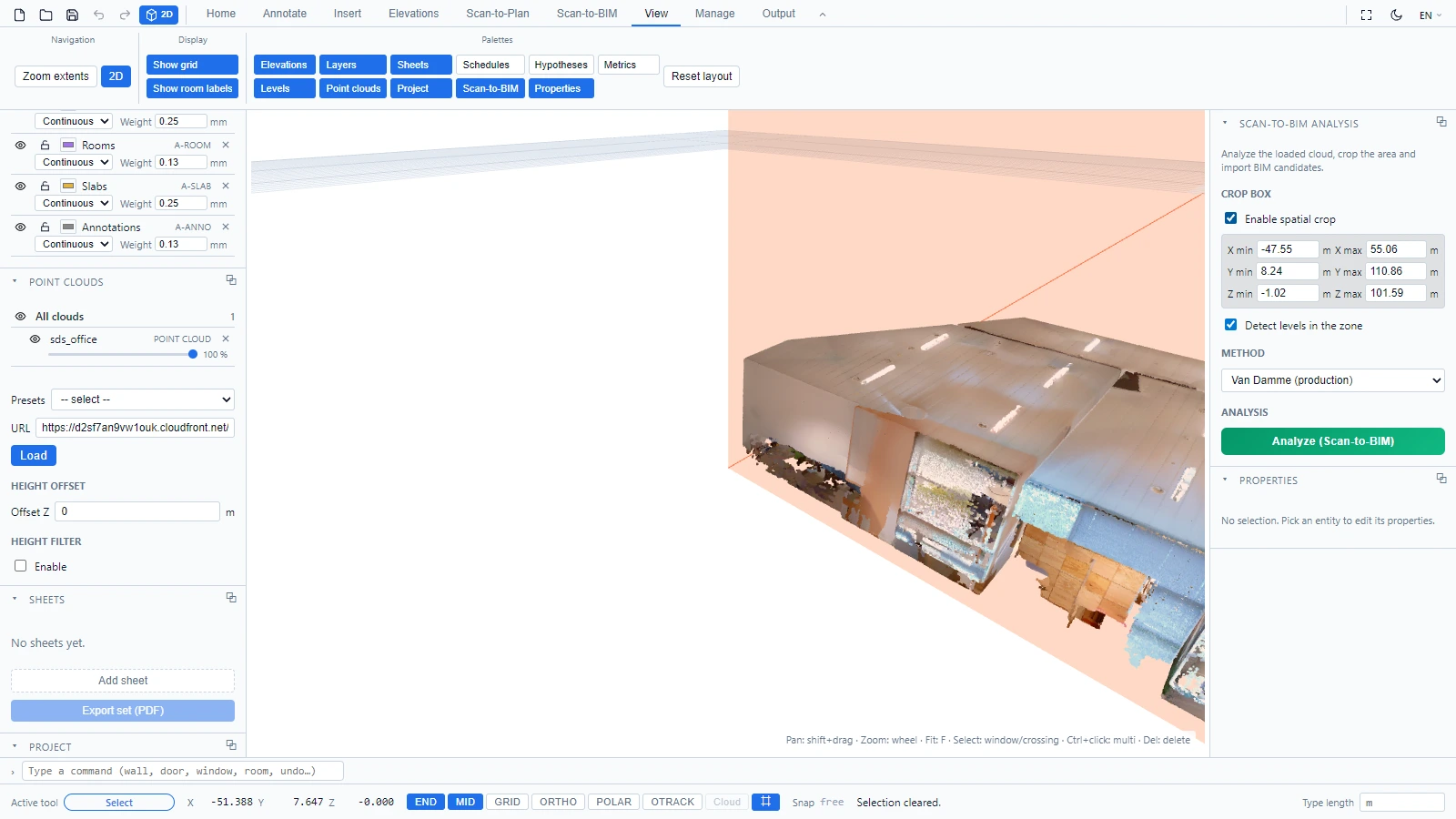
オレンジ色のボックスがゾーンを表します。パネルの X、Y、Z の最小/最大フィールドを編集するか、2D でも 3D でもビュー内でボックスの面を直接ドラッグして調整します。ゾーン内のレベルを検出オプションを使うと、レベル検出を同じゾーンに限定できます。
作業用断面
作業用断面は、アクティブなレベルの高さにおける点群の水平スライスです。レベルパネルの作業用断面チェックボックスで有効にすると、2D ビューにはそのスライスの点だけが表示され、スキャンがなぞって作図できる読みやすい平面図になります。
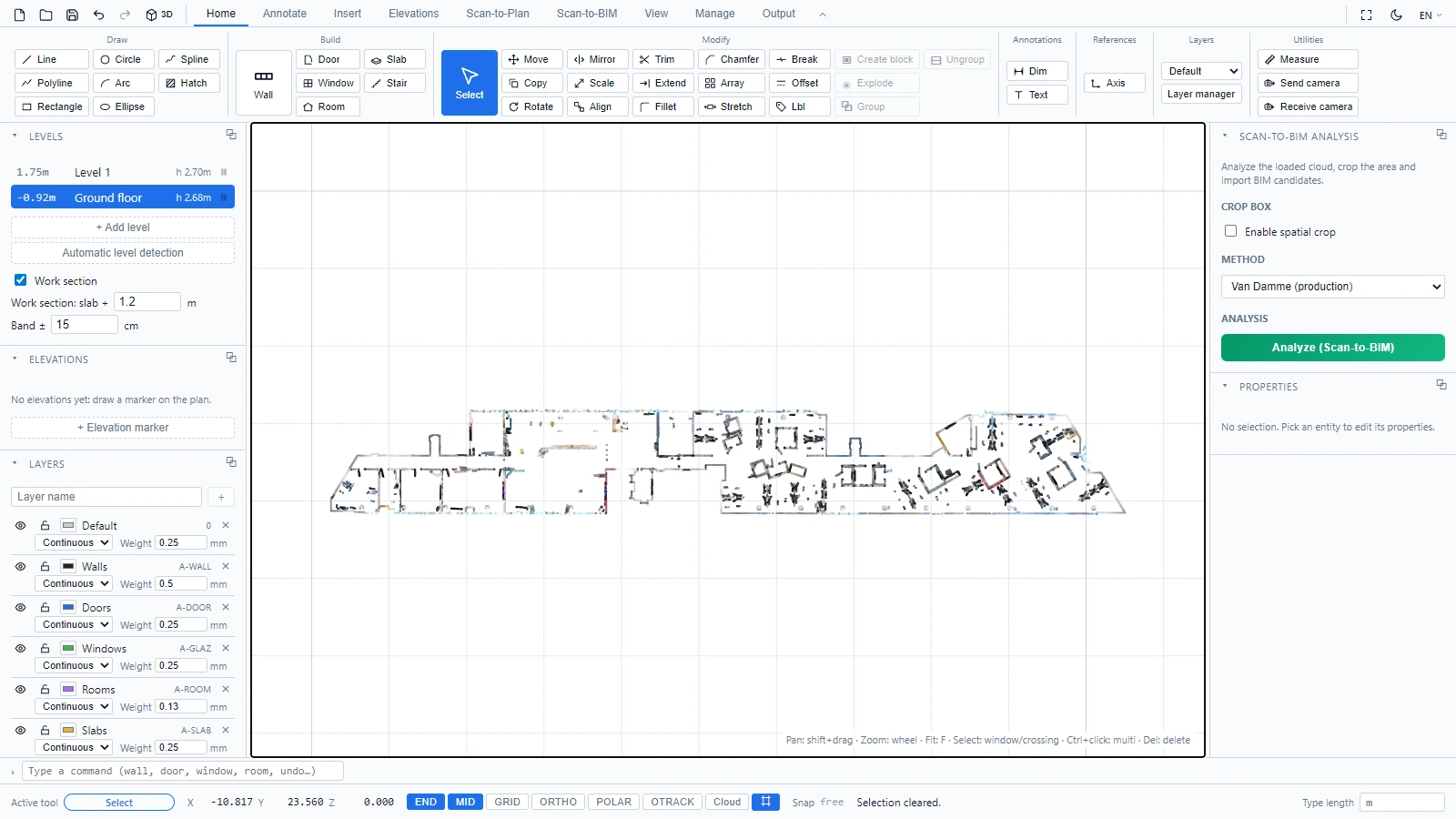
点にスナップする
作業用断面が有効になると、ステータスバーの点群の切り替えが利用可能になります。

これを有効にすると、作図ツールがスライス内の最も近いスキャン点にスナップし、捕捉した点に十字の照準が表示されます。両方が該当する場合は、CAD のスナップ(END、MID)が優先されます。Tab を押すと、カーソル位置で優先順位を切り替えられます。スキャンの上に壁をなぞる作業が、おおよそではなく正確になります。
ご不明な点や詳しい情報が必要な場合は、技術チームまでお問い合わせください。