画像と PDF の下絵
下絵とは、なぞって作図するために図面の下に配置する、スキャンした図面、写真、PDF のことです。紙の資料しかない場合の定番の出発点です。
下絵を配置する
- 挿入タブを開きます。
- 下絵グループで、画像ファイルの場合は**画像...**を、PDF ページの場合は PDF (下絵) をクリックします。
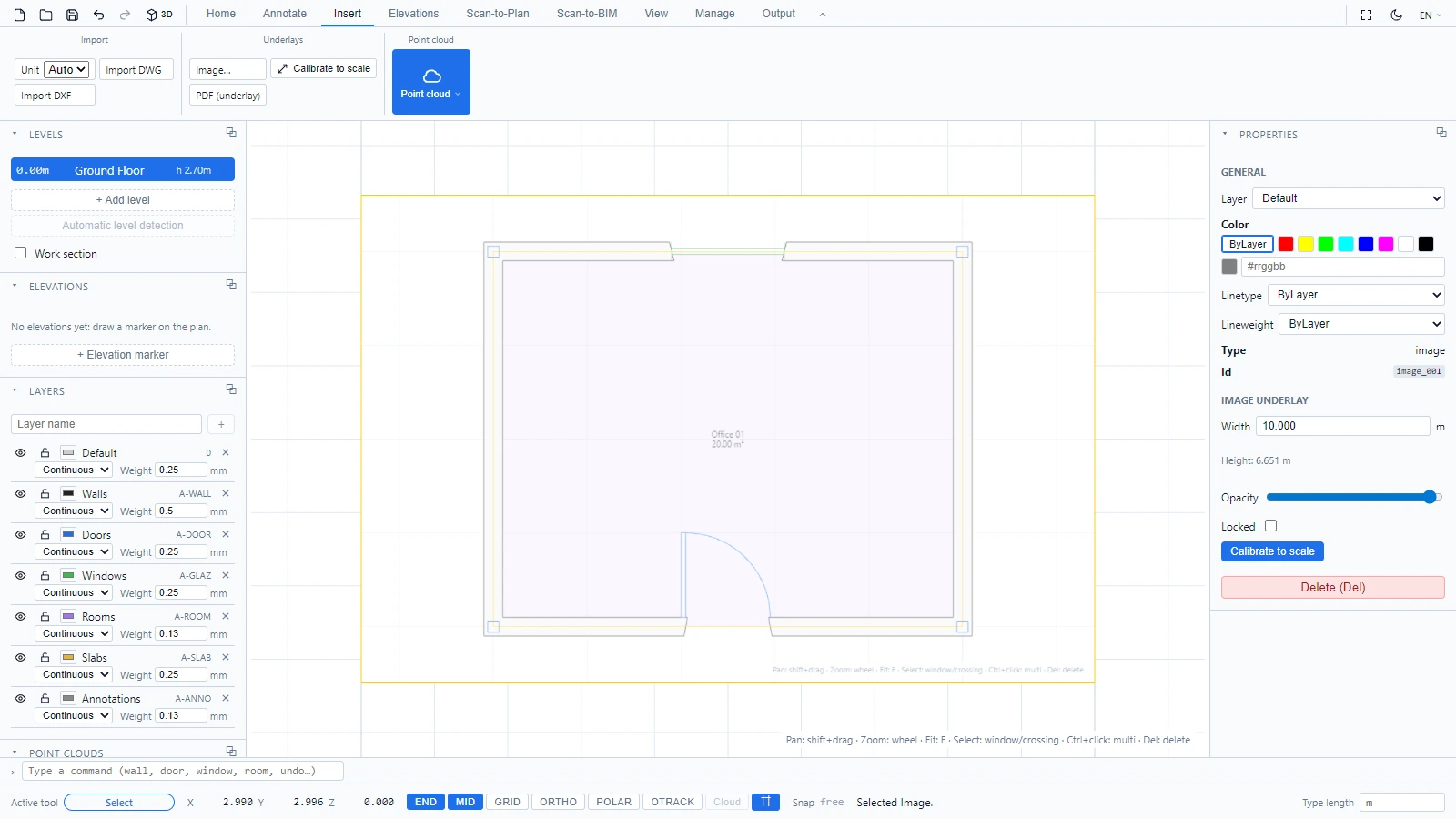
下絵はほかのオブジェクトと同様に選択でき、プロパティパネルで不透明度を含めて調整したり、ロックしてなぞる際にクリックが下絵を貫通するようにしたりできます。
実寸に校正する
スキャン画像が持つのはピクセルであり、メートルではありません。尺度を与えましょう。
- 画像の下絵を選択します。
- 挿入 > 下絵で、尺度を校正をクリックします。
- 実際の距離が分かっている 2 点をクリックします(たとえば、長さの分かっている壁の両端)。
- ステータスバーが実距離(メートル)の入力を求めます。値を入力して Enter を押します。
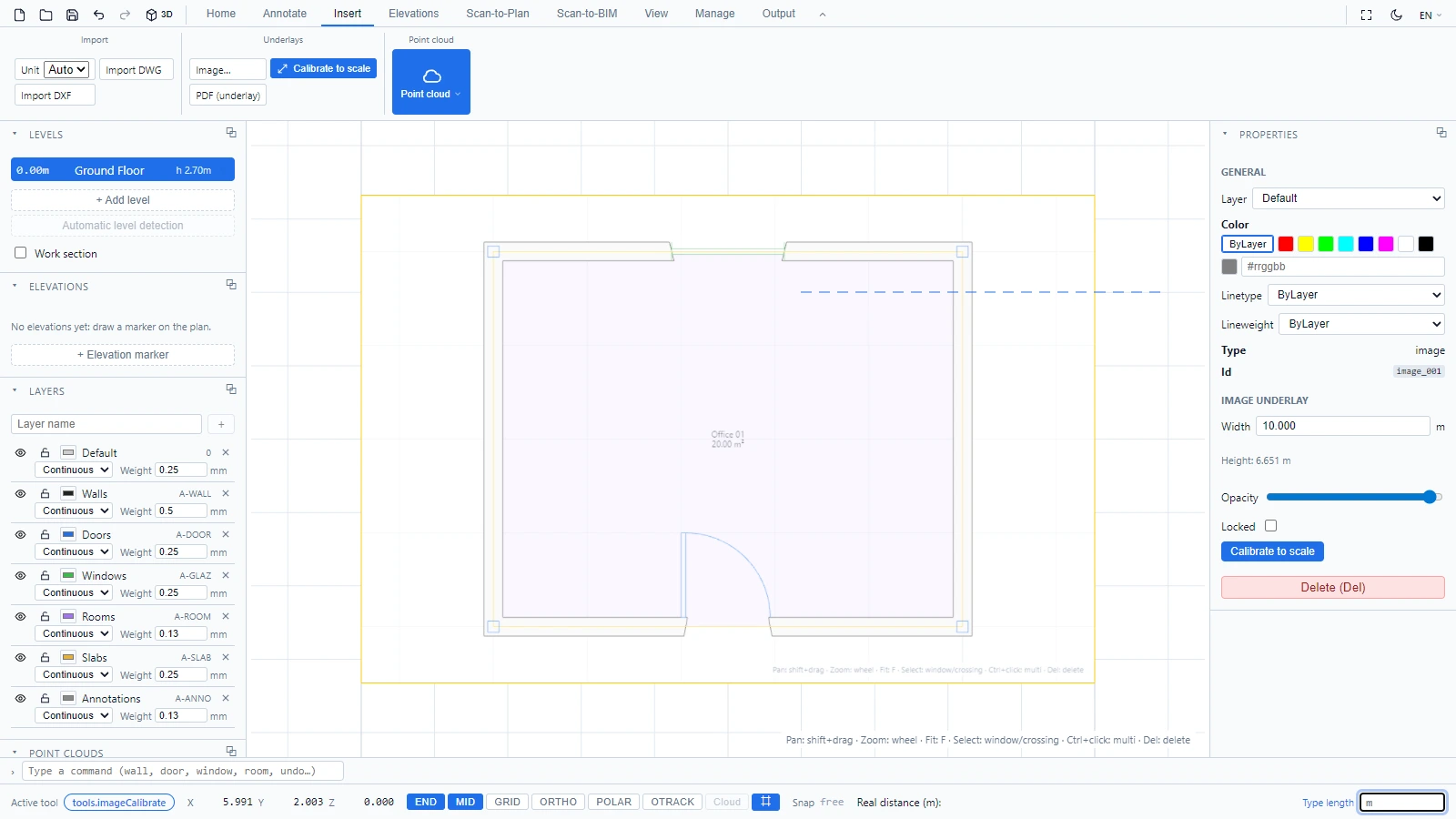
指定した 2 点がちょうどその距離だけ離れるように、下絵の尺度が変更されます。これ以降は、安心して下絵の上に壁をなぞって作図できます(壁を描く を参照)。距離の確認には 計測 をご利用ください。
下絵がロックされている場合は、先にロックを解除してください。その理由で校正が拒否された場合は、ステータスバーがその旨を案内します。
ご不明な点や詳しい情報が必要な場合は、技術チームまでお問い合わせください。