DWG および DXF ファイルの読み込み
図面を読み込む
- 挿入タブを開きます。
- 読み込みグループで、DWG 読み込みまたは DXF 読み込みをクリックし、ファイル(最大 200 MB)を選択します。
- ステータスバーに読み込んだ内容の概要が表示されます(例:「DXF を読み込みました:172 個の壁、0 個の文字」)。F を押すと図面全体が表示されます。

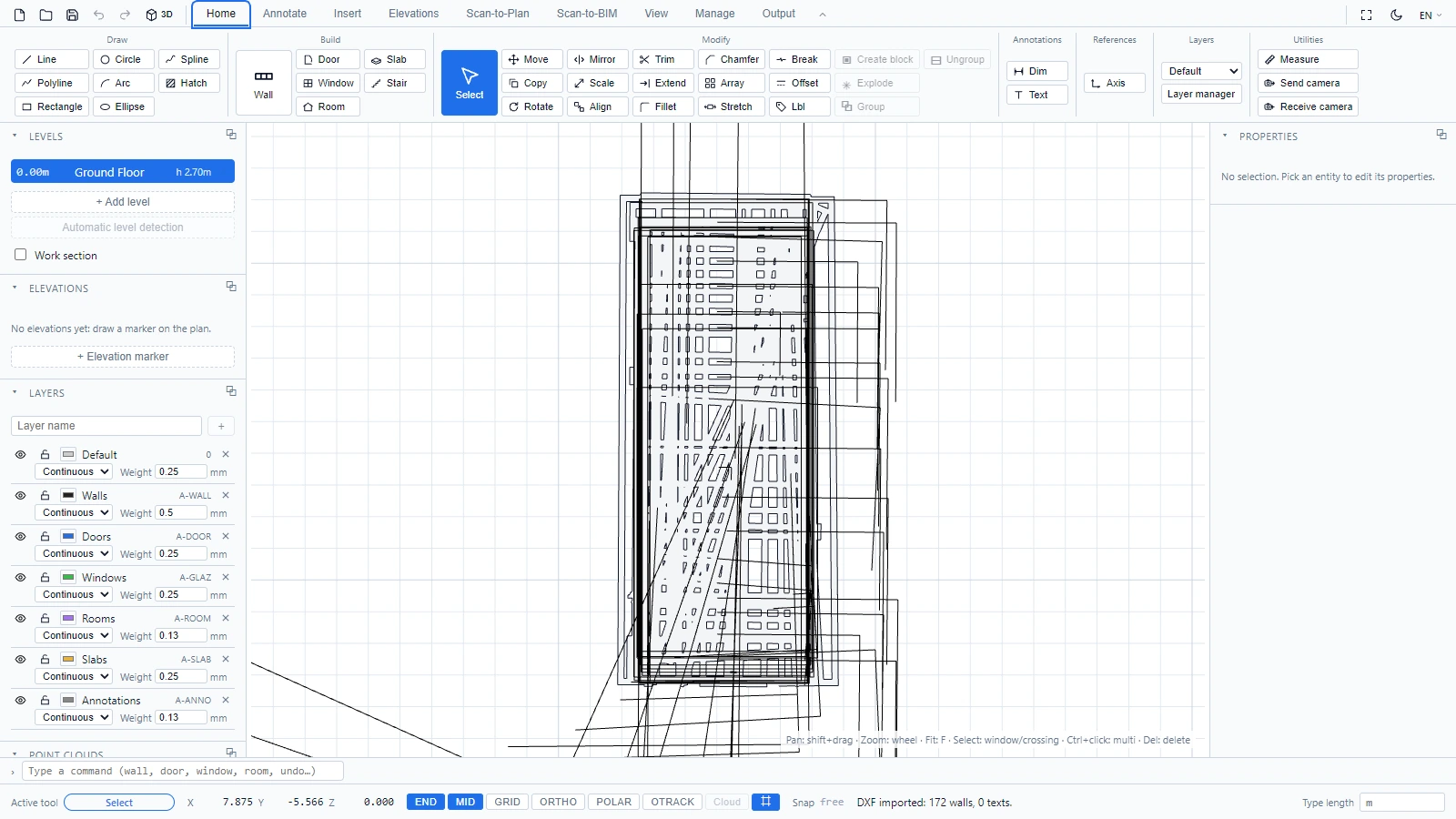
図面が誤ったサイズで読み込まれた場合
DWG および DXF ファイルには単位が宣言されていますが、実際のファイルではこの宣言が誤っていることがよくあります(ミリメートルとタグ付けされていながら実際にはメートルで作図された図面は、1000 分の 1 のサイズで読み込まれます)。そのために単位セレクタが用意されています。
- 自動はファイルの宣言を信頼します(可能な場合は単位を検出します)。
- あるいは mm、cm、m、インチ、フィートを強制指定してから、ファイルを再度読み込みます。既知の距離(たとえば約 0.9 m のドア)を使って尺度が妥当か確認するか、直接計測してください(計測 を参照)。
画層とオブジェクトの扱い
- 画層は、名前、色、状態とともに読み込まれます。AutoCAD で非表示またはフリーズされていた画層はここでも非表示のままとなり、ロックされた画層は表示されたまま選択できない状態となります。ネイティブの画層とまったく同じ動作です(画層 を参照)。
- 寸法は、タイプが対応している限り(長さ、平行、半径、直径、角度)、編集可能な寸法要素として再構築されます。それ以外の寸法は、ブロックインスタンスとして元の見た目を保持します。編集が必要な場合は、分解を使って開いてください(グループとブロック を参照)。
- ブロックはインスタンスとして読み込まれ、複写や分解を行えます。
読み込んだ図面は、その時点から通常の ATIS.cad ドキュメントとなります。その上に壁を作図したり、注釈を付けたり、再度書き出したりできます(DWG および DXF の書き出し を参照)。
ご不明な点や詳しい情報が必要な場合は、技術チームまでお問い合わせください。