グループとブロック
一連のオブジェクトがひとまとまりとして扱われる場合(机と椅子、キッチンユニット、繰り返し使う詳細図など)、各部品を 1 つずつ操作する必要はありません。ATIS.cad には 2 段階のまとめ方があり、いずれもホーム > 修正にあります。
ブロックを作成する
- オブジェクトを選択します(窓選択が最も速い方法です。オブジェクトの選択と編集 を参照)。
- ブロック作成をクリックし、名前を付けます。
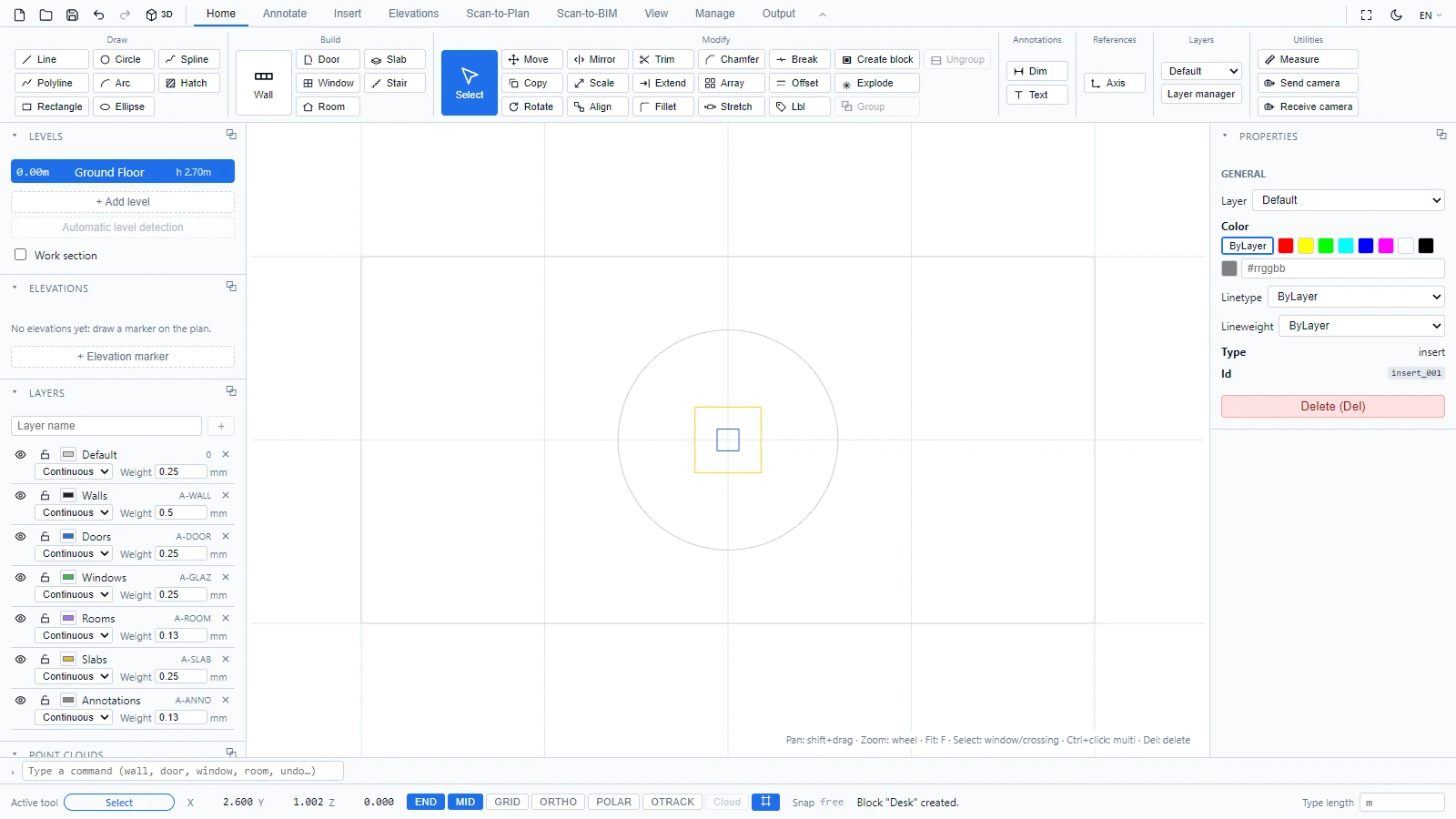
選択内容が単一のブロックインスタンスになります。1 つの単位として選択、移動、複写できるため、家具や繰り返し使う記号にはまさに最適です。
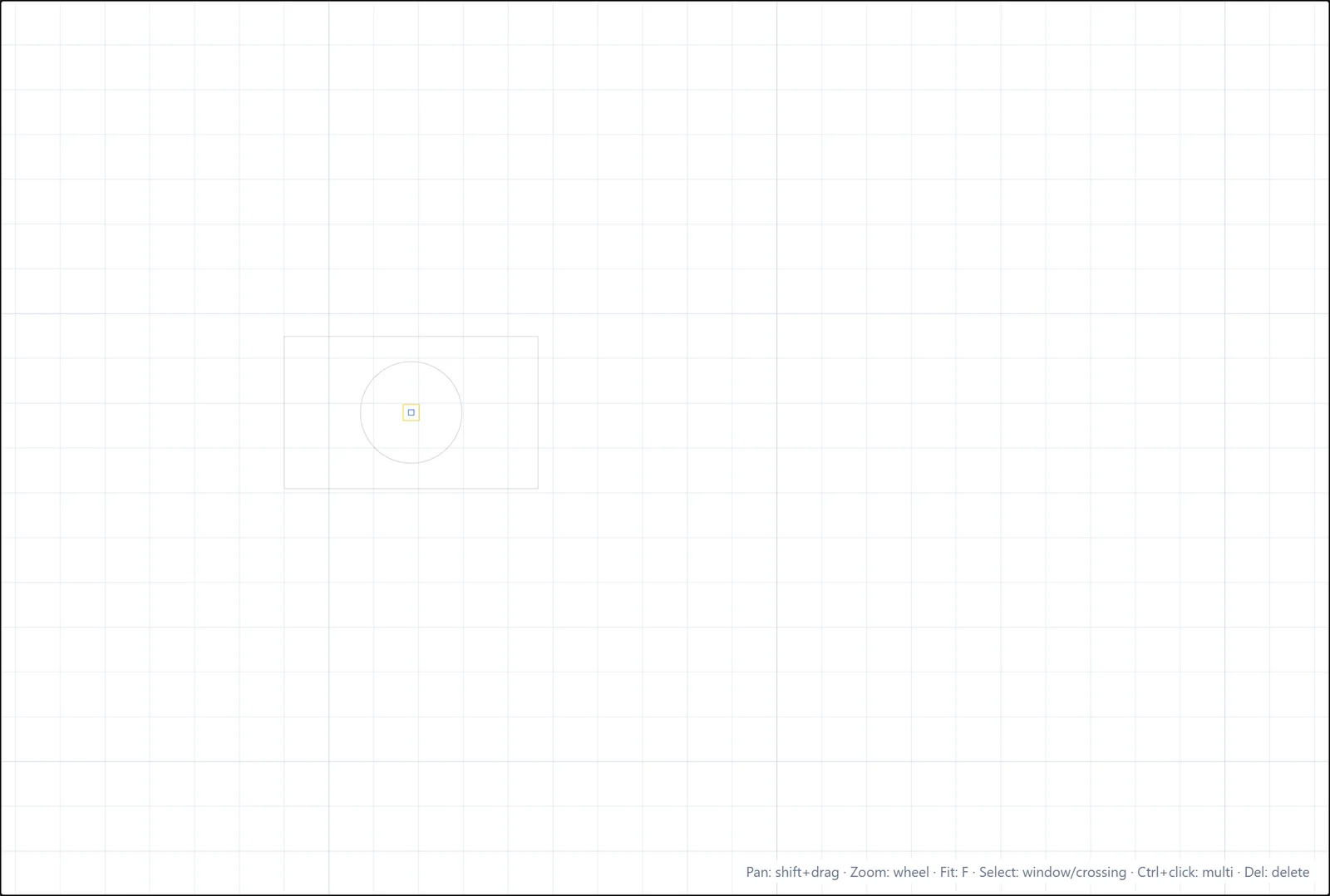
ブロックを分解する
ブロックインスタンスの内部を編集するには、インスタンスを選択してホーム > 修正の分解をクリックします。インスタンスは構成要素に置き換えられ、ステータスバーにその数が表示されます(例:「分解しました:2 個の要素を作成」)。
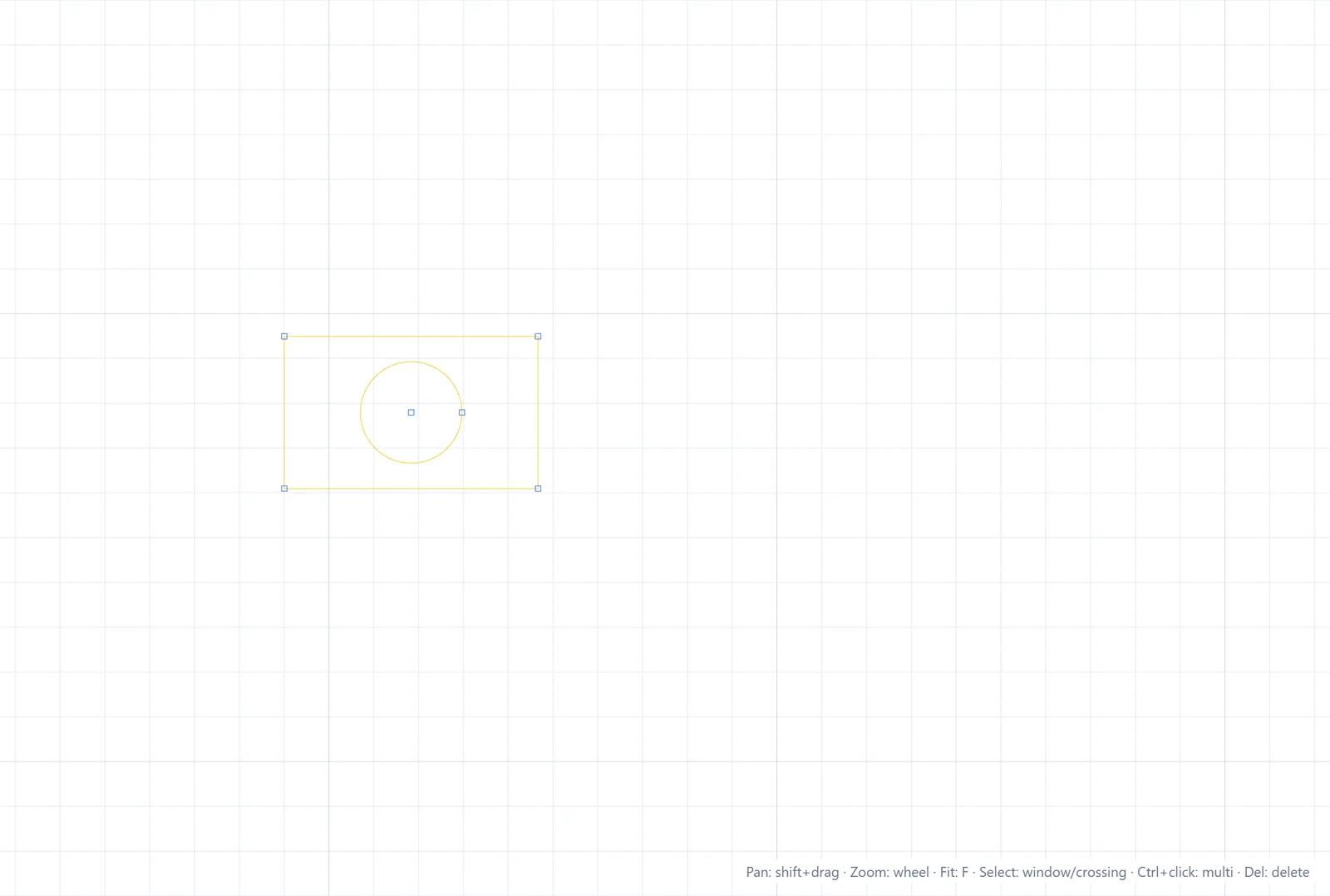
分解は、読み込んだ DWG ファイルでも重要です。一部の AutoCAD オブジェクトは編集できないブロックインスタンスとして取り込まれるため、分解がそれらを開く手段となります。
グループ
グループは、より軽い結び付きです。グループ化をクリックすると、選択したオブジェクトが 1 つの名前のもとにまとめられ、グループ解除でその結び付きが解除されます。ブロックとは異なり、グループは再利用可能な定義を作成せず、関連するオブジェクトをまとめておくだけです。
ご不明な点や詳しい情報が必要な場合は、技術チームまでお問い合わせください。