トリム、延長、オフセット、フィレット、部分削除
ホーム > 修正にあるこれら 5 つのツールが接合部の処理を担当します。壁と線に対して機能し、ステータスバーが各ステップを案内します。
トリム
ほかの壁を越えて突き出た部分を切り取ります。
- トリム(ショートカット X)をクリックします。
- 切断側の壁をクリックします。
- 交差する壁の削除したい側をクリックします。
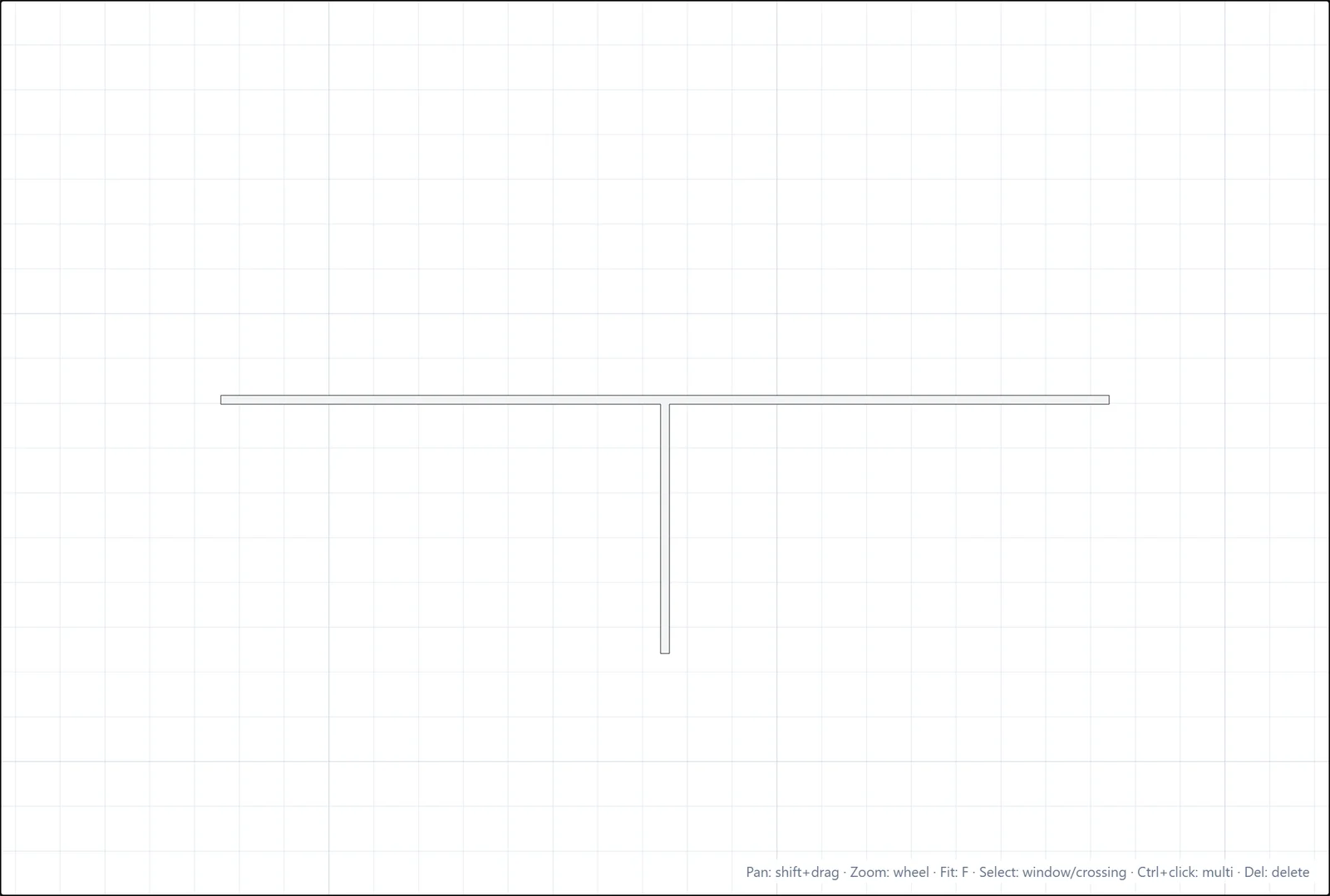
延長
トリムの逆の操作です。延長したい端点の近くで壁または線をクリックすると、前方にある次の境界まで伸びます。その端点の前方に何もない場合は、ステータスバーにその旨が表示されます。
オフセット
一定の距離に平行なコピーを作成します。廊下や二重の間仕切りを作る最も速い方法です。
- オフセット(ショートカット O)をクリックします。
- 距離を入力して Enter を押すか、現在の距離をそのまま使用します。
- 壁をクリックし、コピーを配置する側をクリックします。
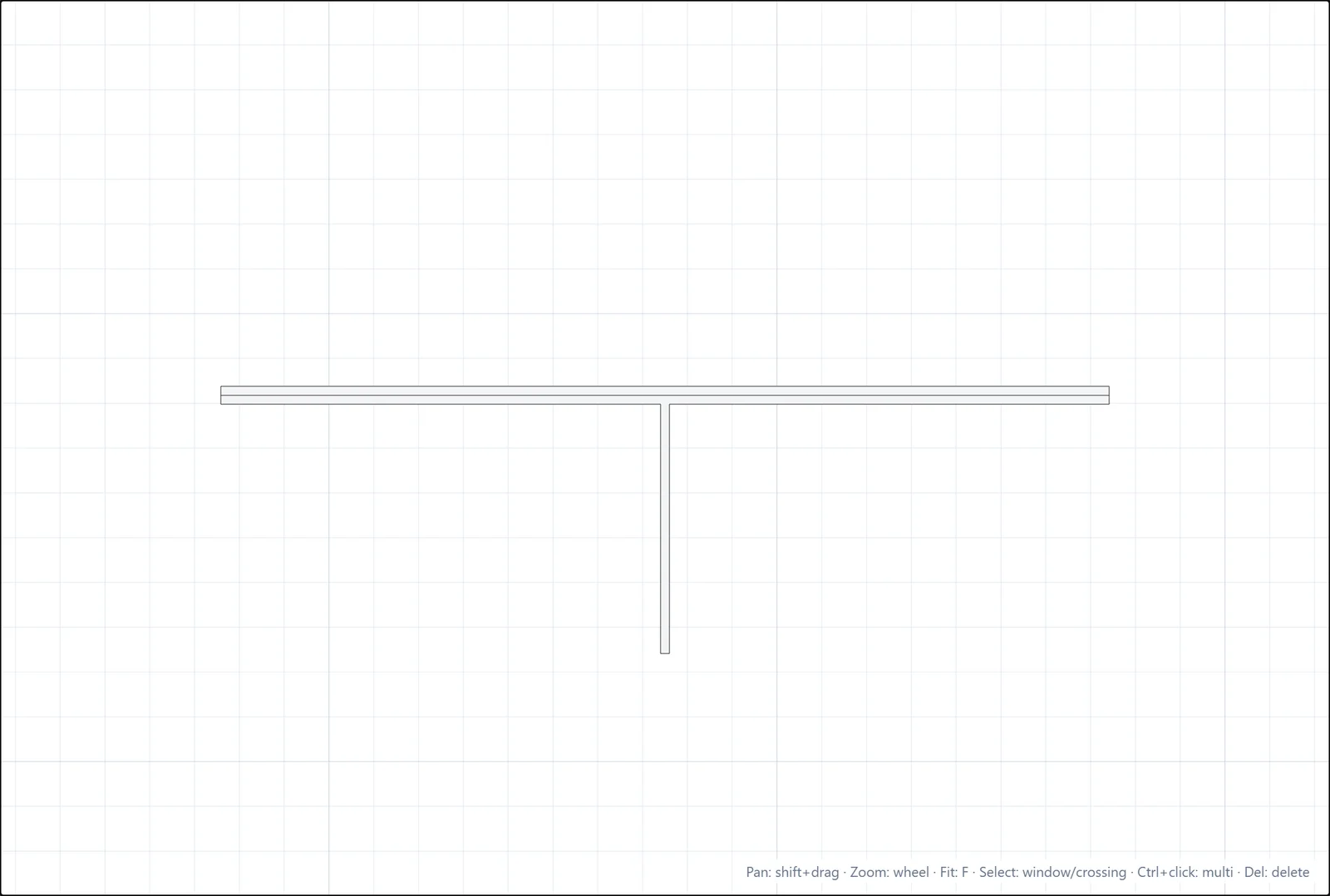
フィレット
2 つの壁(または 2 つの線)を、まだ接していない場合でも、きれいな角に接合します。
- フィレットをクリックします。
- 1 つ目のオブジェクトを、残す側でクリックします。
- 同じ種類の 2 つ目のオブジェクトを、残す側でクリックします。
2 つのオブジェクトは互いに接するように延長または短縮され、ステータスバーに「フィレットを実行しました」と表示されます。両方のオブジェクトは同じ種類で、同じレベルにある必要があります。平行なオブジェクトでは角を作成できません。
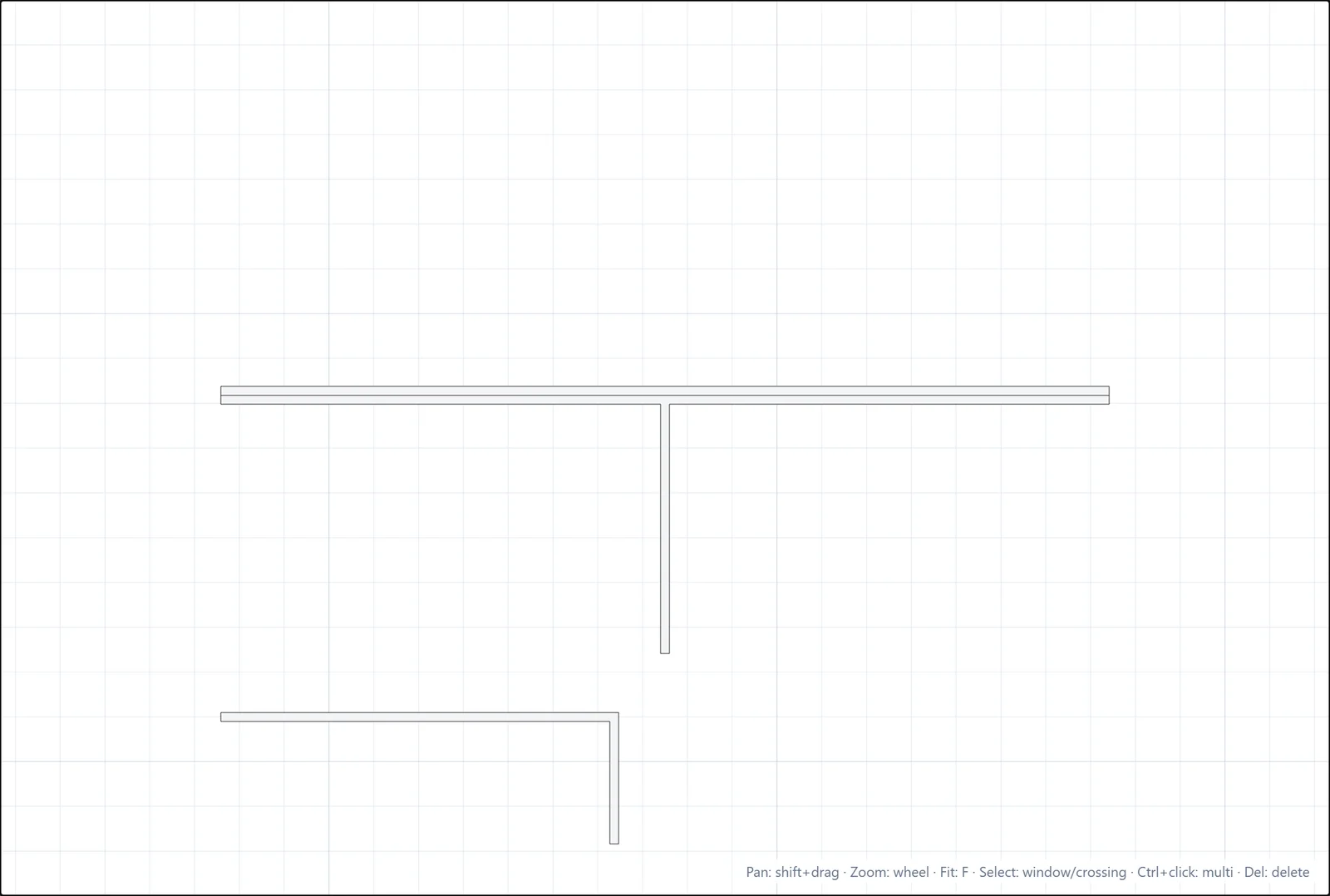
部分削除
線を 2 つに分割します。部分削除をクリックし、削除点で線をクリックします。それぞれの半分が独立した要素になります。
ご不明な点や詳しい情報が必要な場合は、技術チームまでお問い合わせください。