移動、複写、変形
変形ツールはすべてホーム > 修正にあります。これらは意図的に動作の異なる 2 つのグループに分かれています。
移動と複写:操作しながら選択する
事前に何かを選択しておく必要はありません。
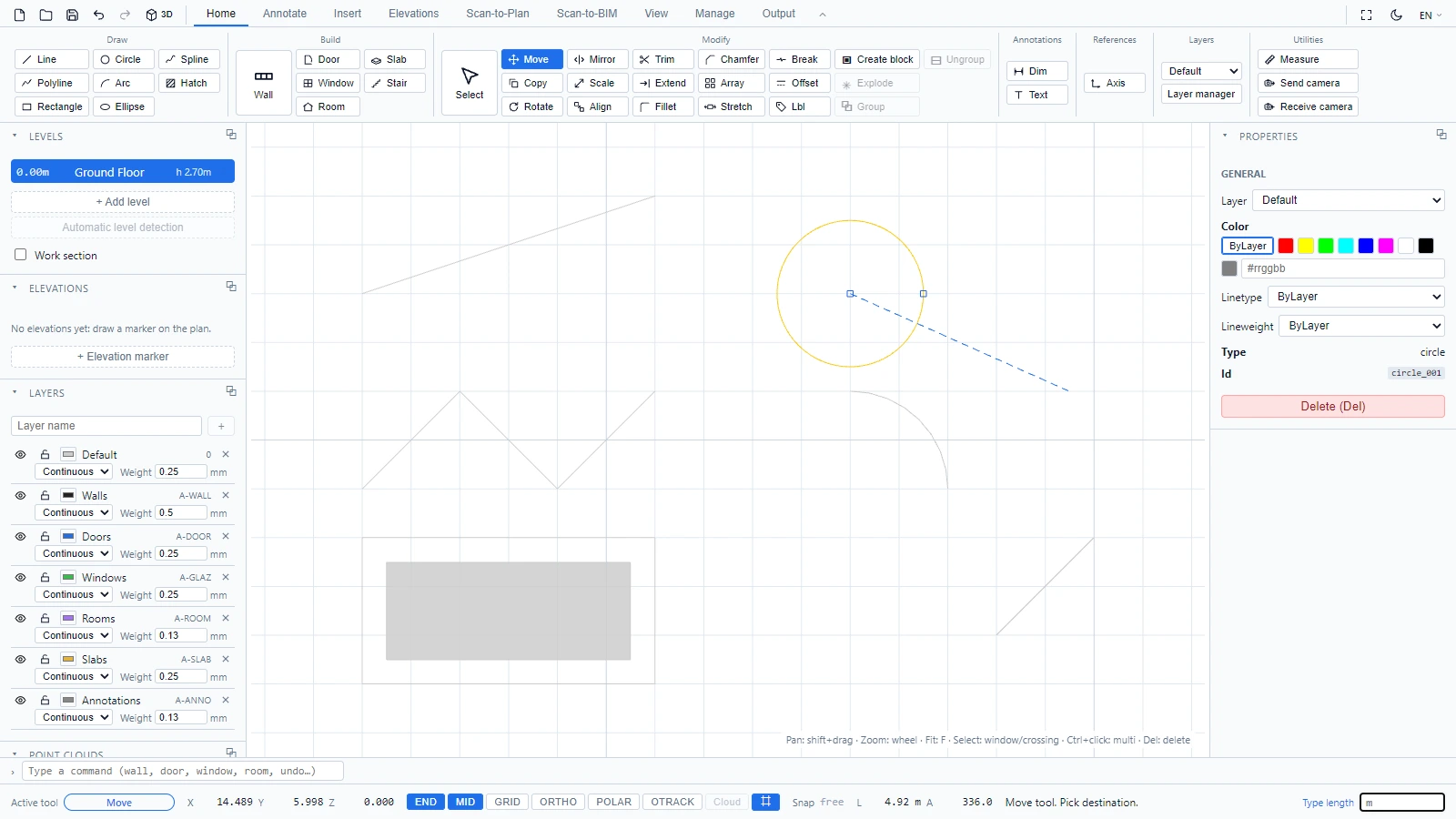
- 移動(ショートカット M):要素をクリックし、基点をクリックしてから、移動先をクリックします。破線のプレビューがカーソルに追従します。
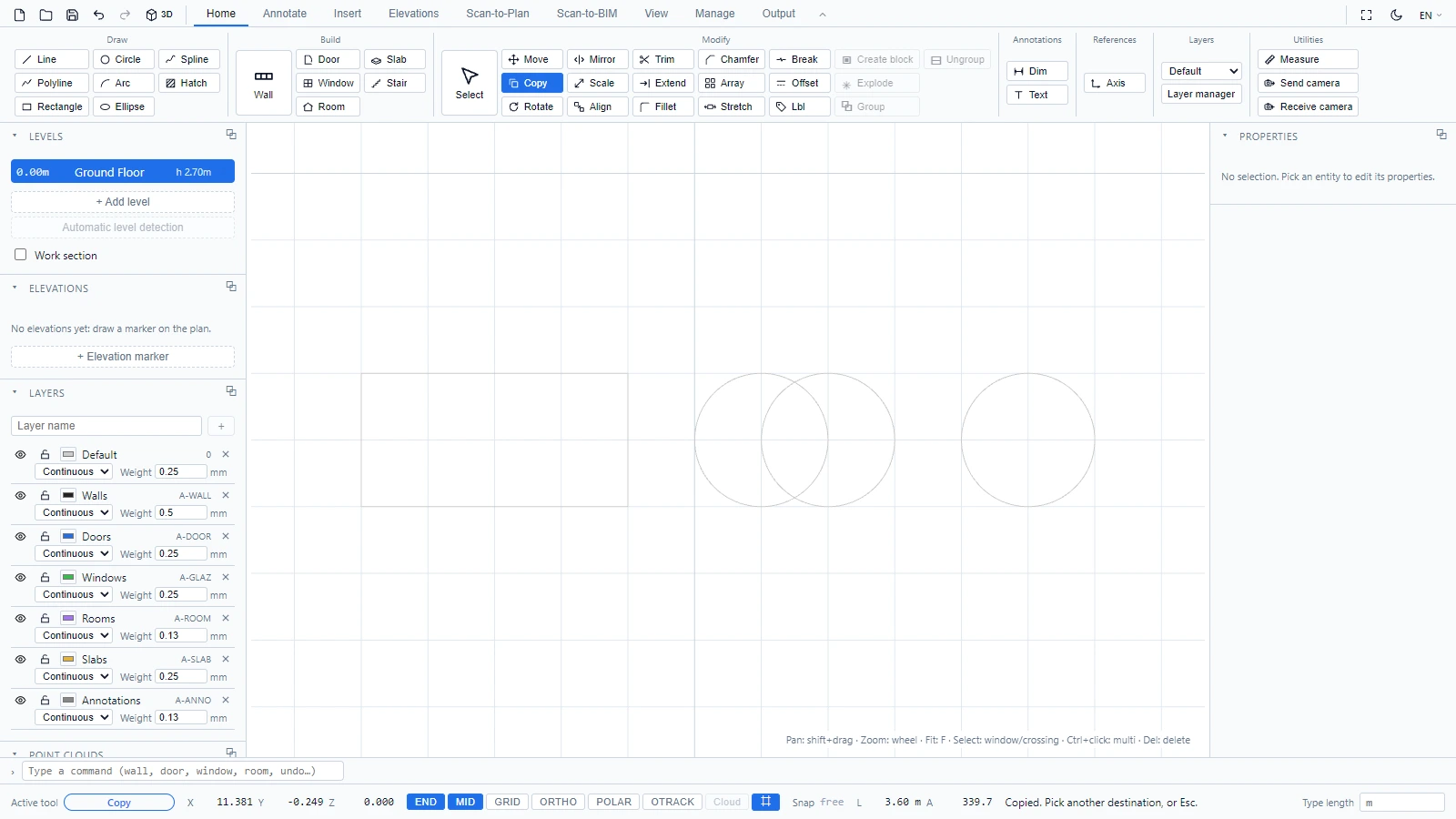
- 複写(ショートカット C):要素をクリックし、基点をクリックしてから、必要な数だけ複写先をクリックします。Escape を押すまで、ツールは複写を配置し続けます。
回転、鏡像、尺度変更、位置合わせ:先に選択する
これら 4 つは、現在の選択に対して機能します。オブジェクトを選択し(オブジェクトの選択と編集 を参照)、ツールを起動して、ステータスバーの指示に従ってください。
- 回転:基点をクリックし、クリックして角度を指定するか、角度を度数で入力して Enter を押します。
- 鏡像:対称軸の 2 点をクリックします。
- 尺度変更:基点をクリックし、倍率(2、0.5...)を入力して Enter を押します。または R を押して参照モードにし、2 点を選択する(または長さを入力する)と、新しい長さを指定できます。読み込んだ図面を既知の寸法に合わせて尺度変更する場合に便利です。
- 位置合わせ:1 番目のソース点とその宛先をクリックし、次に 2 番目の組をクリックします。選択内容が 1 回の操作で移動、回転、尺度変更され、ステータスバーに結果の倍率と角度が表示されます。
何も選択していない状態でこれらを起動すると、ステータスバーに「先に要素を選択してください」と表示されます。
すべての変形は取り消し履歴の 1 つの項目となります。Ctrl+Z で元に戻せます。
ご不明な点や詳しい情報が必要な場合は、技術チームまでお問い合わせください。