スケッチジオメトリ
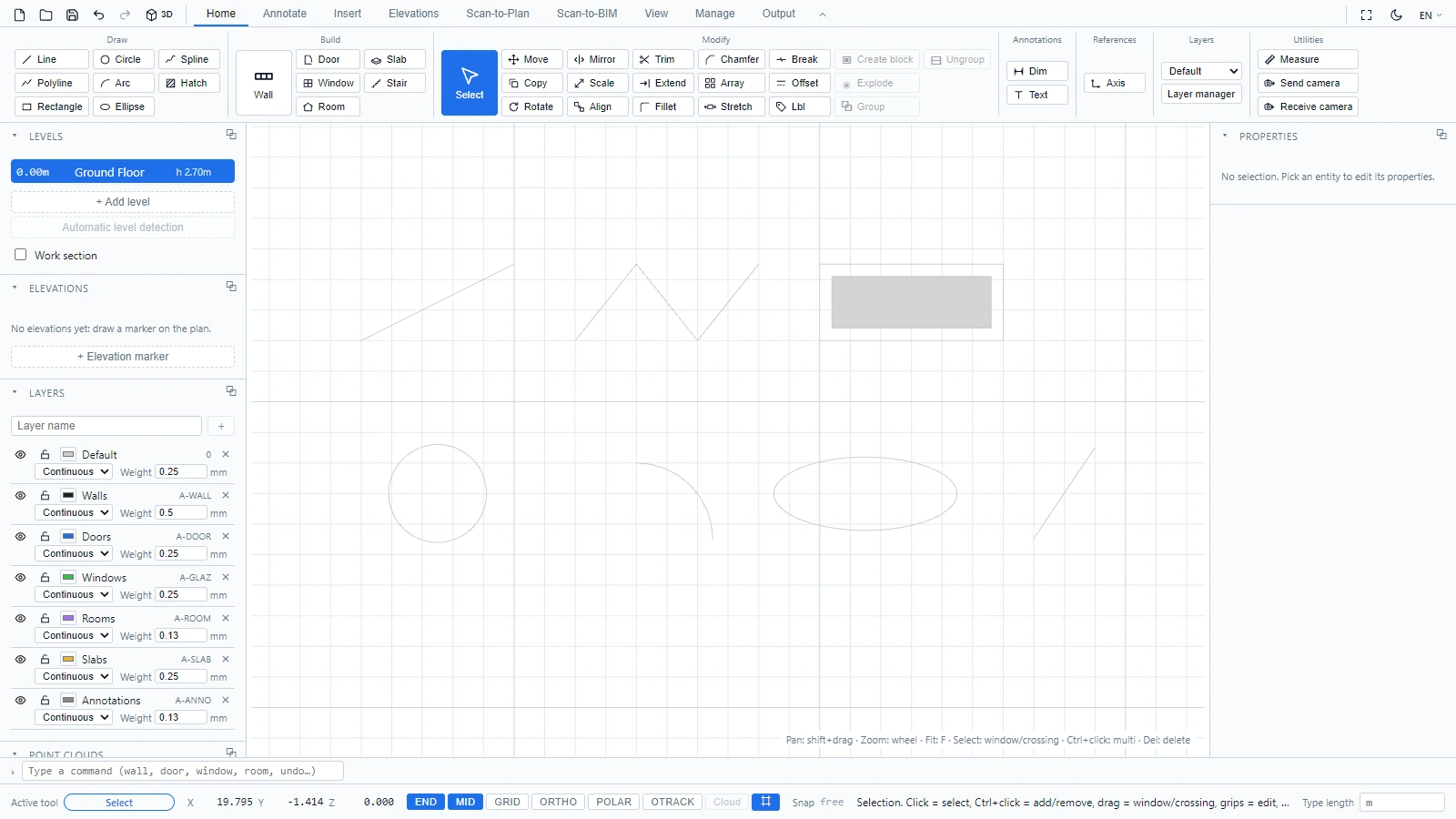
建築オブジェクトのほかに、ATIS.cad には従来型の 2D 作図要素も用意されています。これらはホーム > 作成にあり、いずれも AutoCAD のショートコードを含め、コマンドラインから起動することもできます。
| ツール | コマンド | 操作方法 |
|---|---|---|
| 線分 | line または L | 始点、次に終点をクリックするか、長さを入力して Enter |
| ポリライン | polyline または PL | 頂点をクリックし、右クリックまたは Esc で終了 |
| 長方形 | rec | 対角の 2 つの角をクリック |
| 円 | circle | 中心、次に半径上の点をクリックするか、半径を入力して Enter |
| 円弧 | arc または A | 中心、始点(半径を設定)、次に終点を反時計回りにクリック |
| 楕円 | el | 中心、長軸の端点、次に短軸を定義する点をクリック |
| スプライン | spl | 制御点をクリックし、右クリックまたは Esc で終了 |
| ハッチング | hatch または H | 輪郭の頂点をクリックし、右クリックまたは Esc で塗りつぶし領域を閉じる |
ステータスバーが各ステップをガイドします。複数点を使うツールでは、作図しながら頂点の数を数えます。
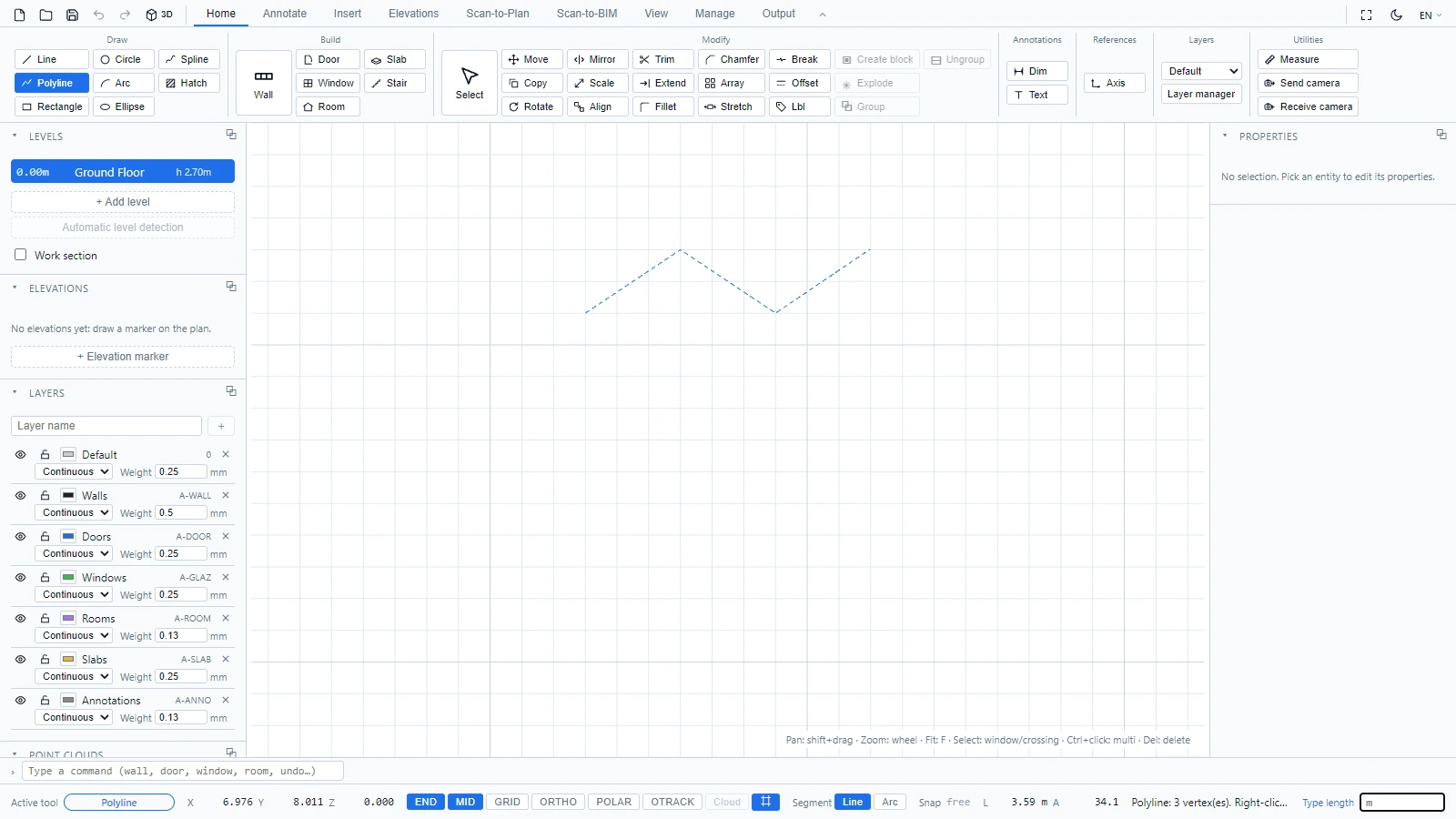
覚えておくと便利な操作をいくつかご紹介します。
- END と MID のスナップを有効にしておくと、スケッチジオメトリを図面に正確に合わせられます。
- ORTHO は、線を水平と垂直に固定します。
- これらの要素は現在の画層に配置されます(ホーム > 画層のセレクタを参照)。補助線は専用の画層に配置し、作業が終わったら非表示にしてください。
ご不明な点や詳しい情報が必要な場合は、技術チームまでお問い合わせください。