ドアと窓
ドアまたは窓を挿入する
- ホーム > 構築で、ドア(ショートカット D)または窓(ショートカット G)をクリックします。
- 壁をクリックします。クリックした位置に開口部が挿入され、2D でも 3D でも壁がそれに合わせて切り取られます。
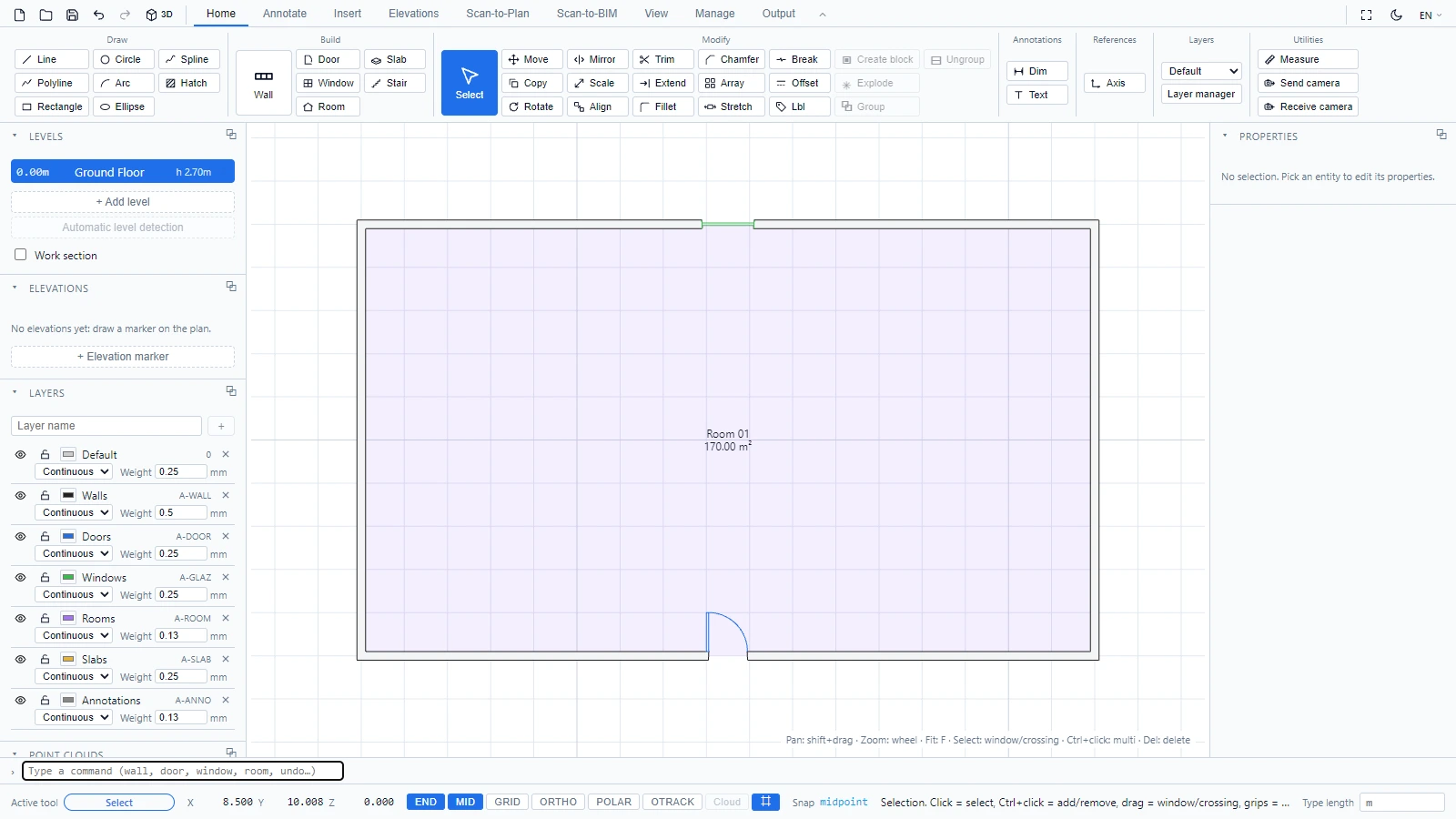
ドアは開き軌跡の円弧とともに、窓はガラス線とともに作図されます。どちらも専用の画層(A-DOOR、A-GLAZ)に配置されるため、画層パネルから表示を制御できます。
ドアの開き勝手を反転する
ドアを選択してから、次の操作を行います。
- S を押すと、丁番側が反転します。
- Shift+S を押すと、開き側(内側または外側)が反転します。AutoCAD のダイナミックブロックの反転矢印と同じ感覚でお使いいただけます。
プロパティパネルで開き側を選択することもできます。
開口部を編集する
ドアまたは窓を選択し、プロパティパネルでその寸法とパラメータを調整します。開口部を削除(Del)すると、壁が元の状態に戻ります。
ご不明な点や詳しい情報が必要な場合は、技術チームまでお問い合わせください。