オブジェクトの選択と編集
単一のオブジェクトを選択する
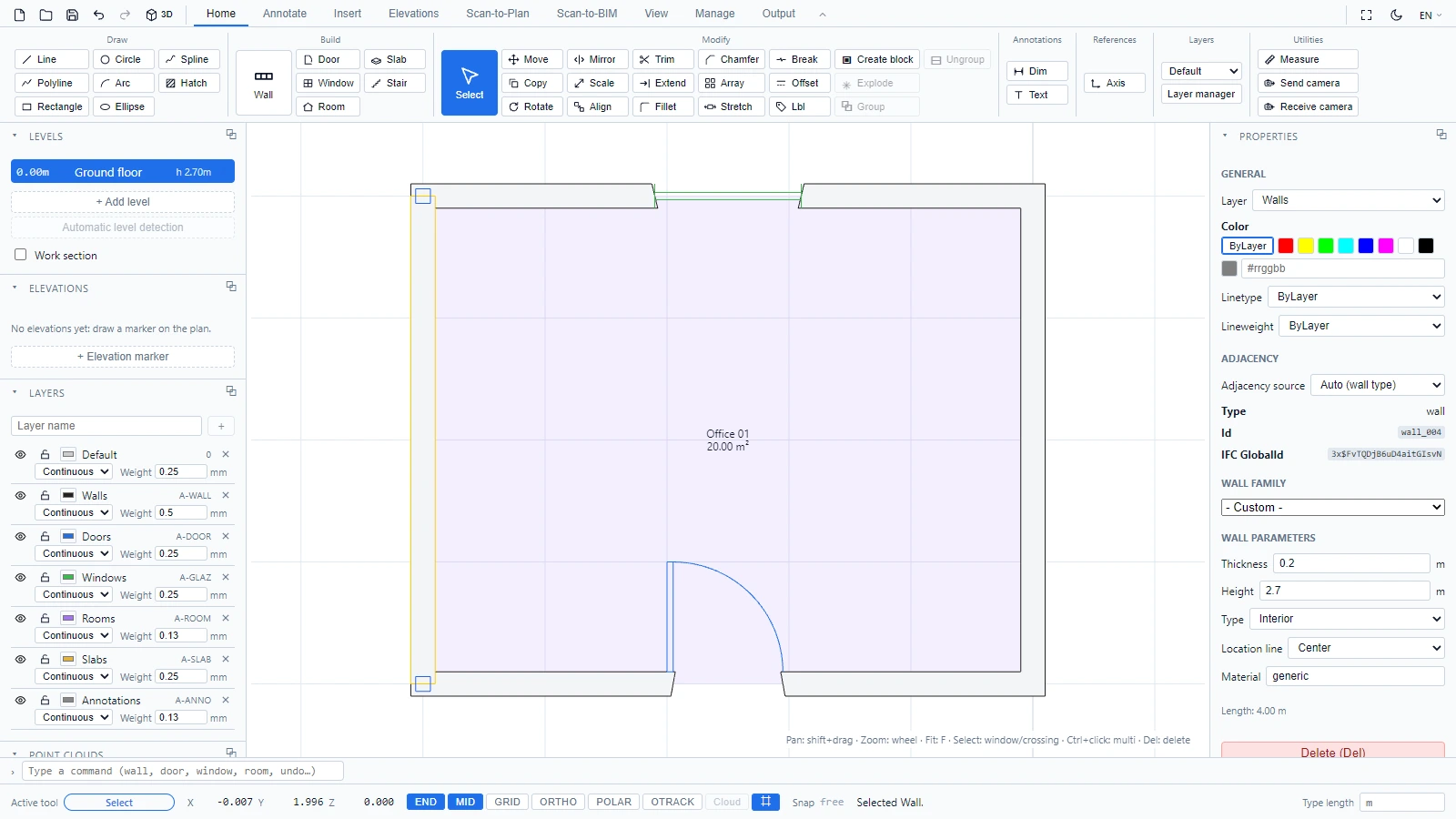
選択ツールを有効にした状態(既定のツールであり、Escape を押すと常にこのツールに戻ります)で、任意のオブジェクトをクリックします。オブジェクトがグリップとともにハイライトされ、ステータスバーが選択内容を確認し(「壁を選択しました」)、プロパティパネルにそのパラメータが表示されます。
複数のオブジェクトを一度に選択する
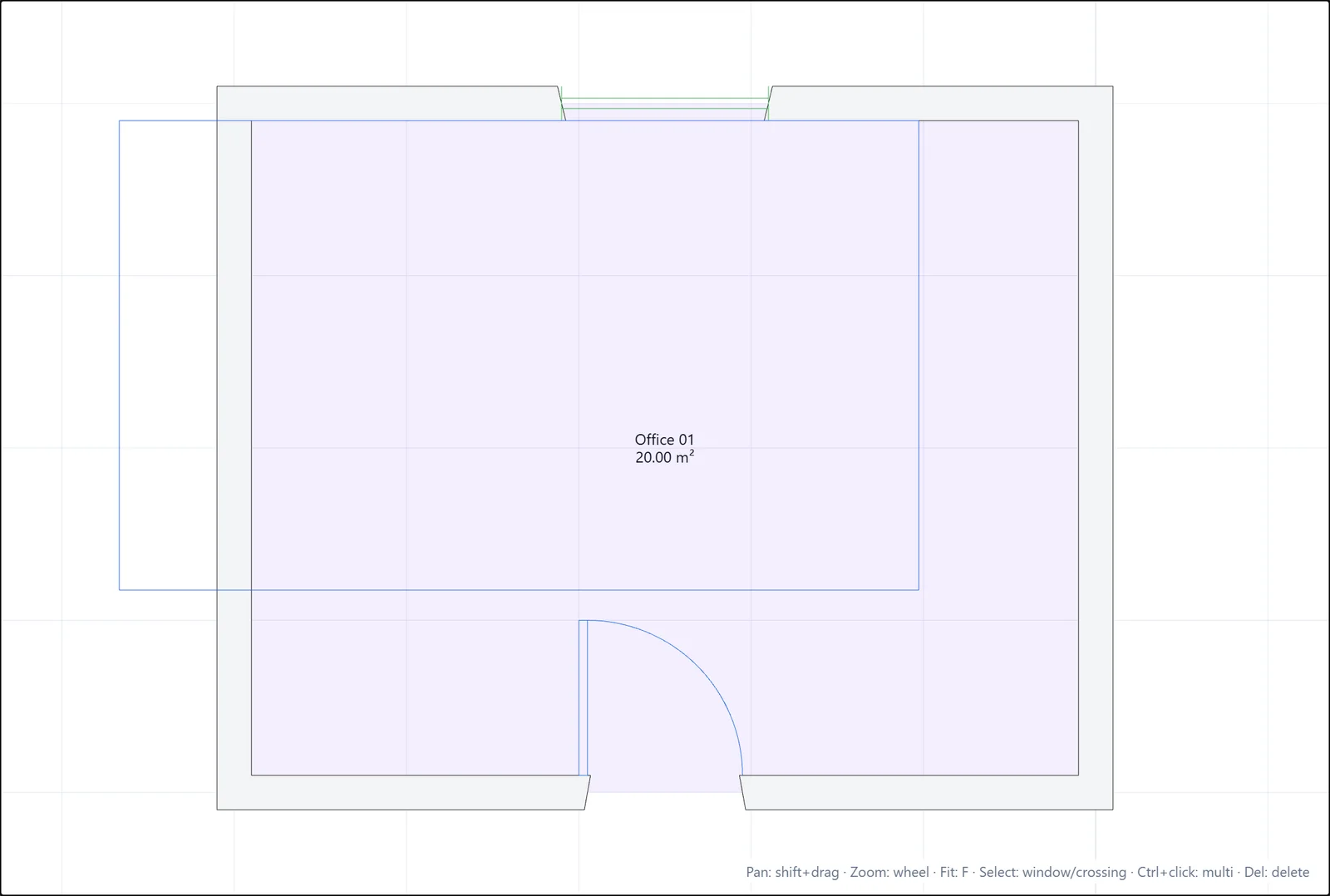
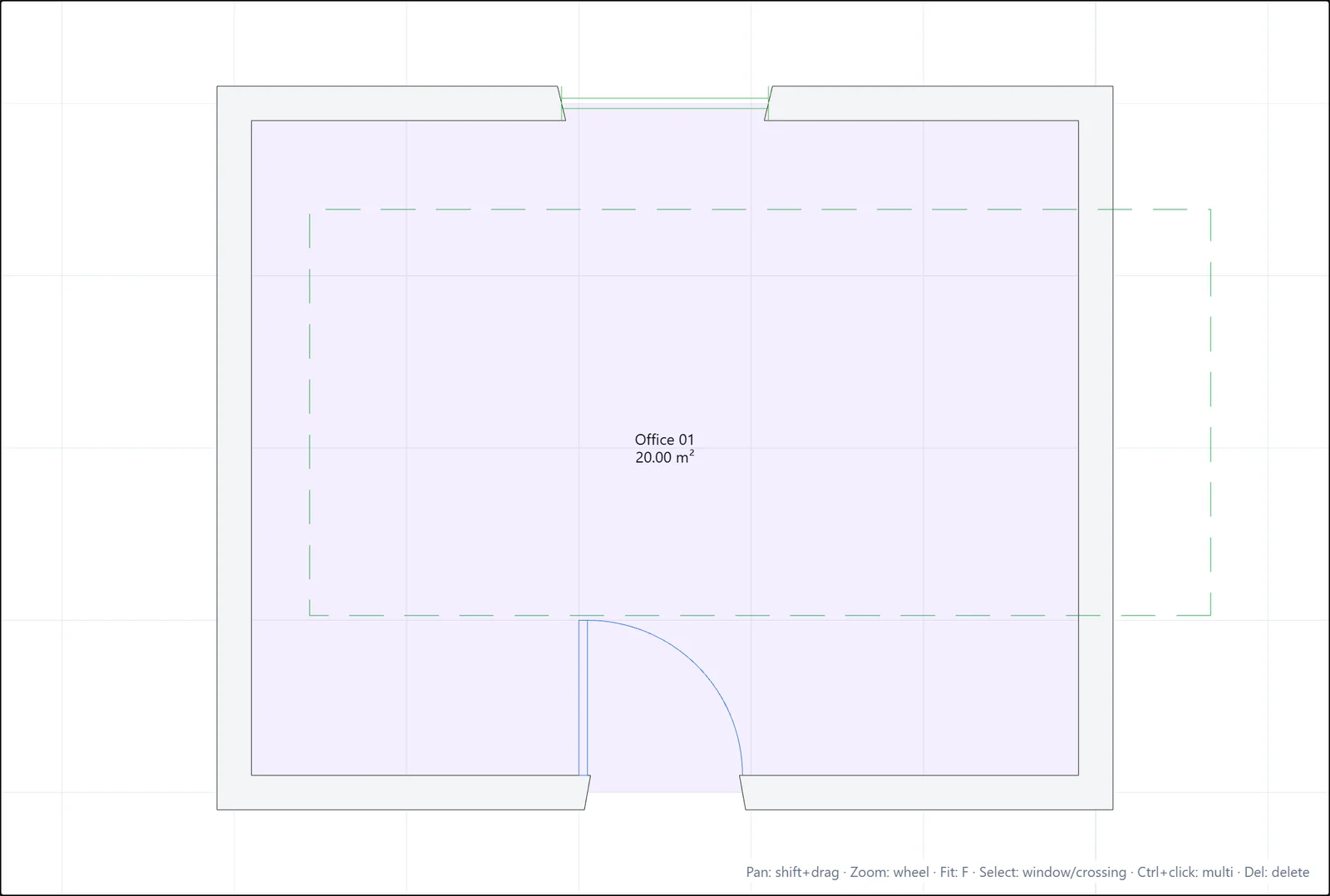
ATIS.cad では、AutoCAD でおなじみの 2 種類の選択矩形を使用します。
- 窓選択:左から右へドラッグします。矩形は実線の境界を持ち、完全に矩形の内側にあるオブジェクトだけが選択されます。
- 交差選択:右から左へドラッグします。矩形は緑色の破線で表示され、触れたものすべてが選択されます。
Ctrl を押しながらクリックすると、個々のオブジェクトを選択に追加または選択から削除することもできます。
プロパティパネルでパラメータを編集する
プロパティパネルでは、オブジェクトの配置だけでなく、そのオブジェクトが何であるかを変更できます。
- 壁:ファミリ、厚さ、高さ、内部または外部のタイプ、位置線、材質。パネルには長さも表示されます。
- 部屋:名前と番号。面積は自動的に計算されます。
- ドア / 窓:寸法と配置パラメータ。
新しい値を入力して Enter を押します。図面と 3D ビューが即座に更新されます。すべての変更は取り消し履歴を経由するため、Ctrl+Z で元に戻せます。
削除と選択解除
- Del キー(またはプロパティパネル下部の赤い削除ボタン)を押すと、選択内容を削除します。
- Escape を押すと、選択が解除されます。
ご不明な点や詳しい情報が必要な場合は、技術チームまでお問い合わせください。