2D と 3D でのナビゲーション
2D 平面ビュー
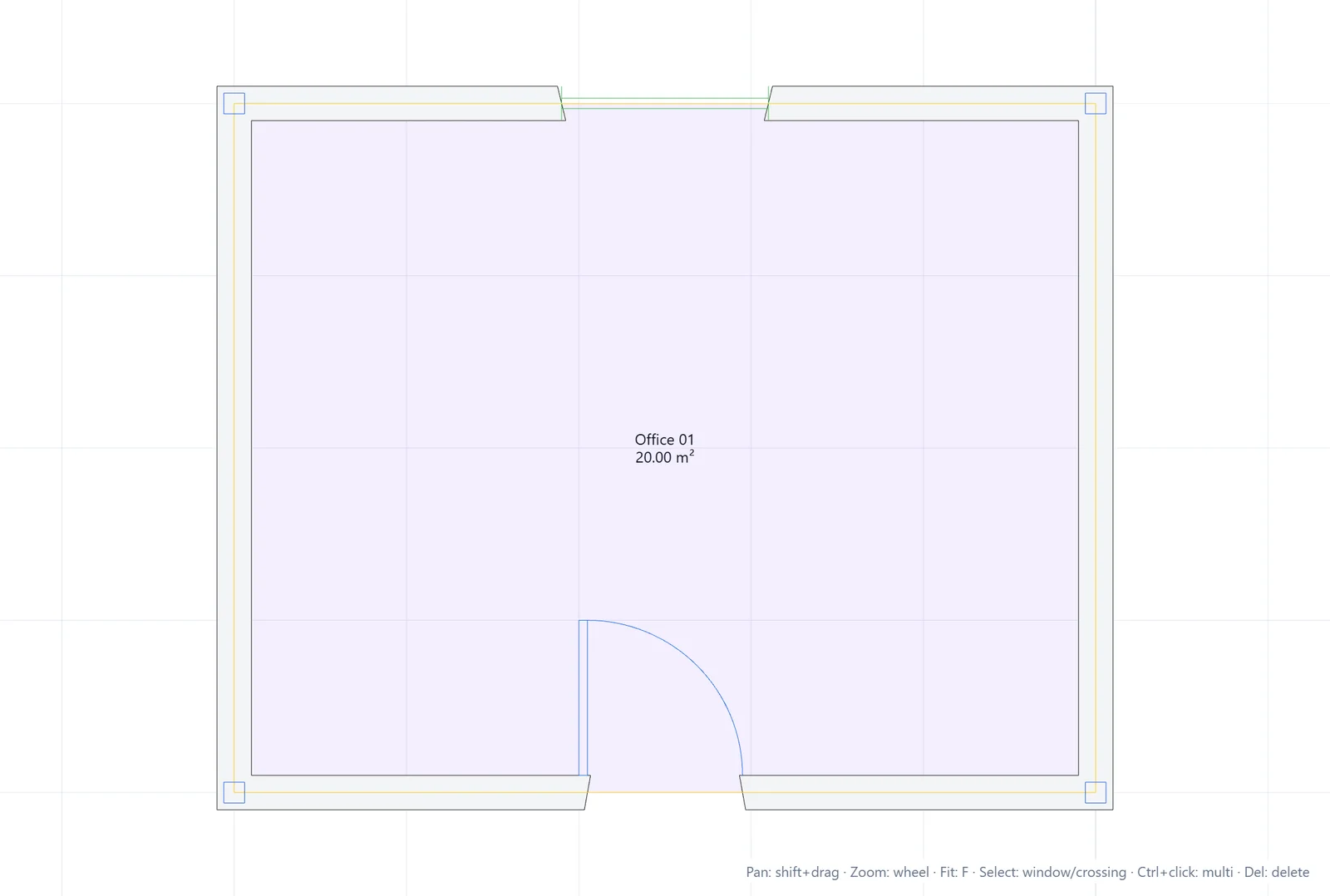
エディタは 2D 平面ビューで開きます。3 つの操作ですべてをまかなえます。
- ズーム:マウスホイールを回します。ズームはカーソルを中心に行われます。
- 画面移動:Shift を押しながらドラッグします。
- 全体表示:F を押すと図面全体が収まるように表示されます(表示タブの全体表示でも実行できます)。
これらのショートカットのリマインダーは、作図領域の右下隅に表示されています。
3D ビュー
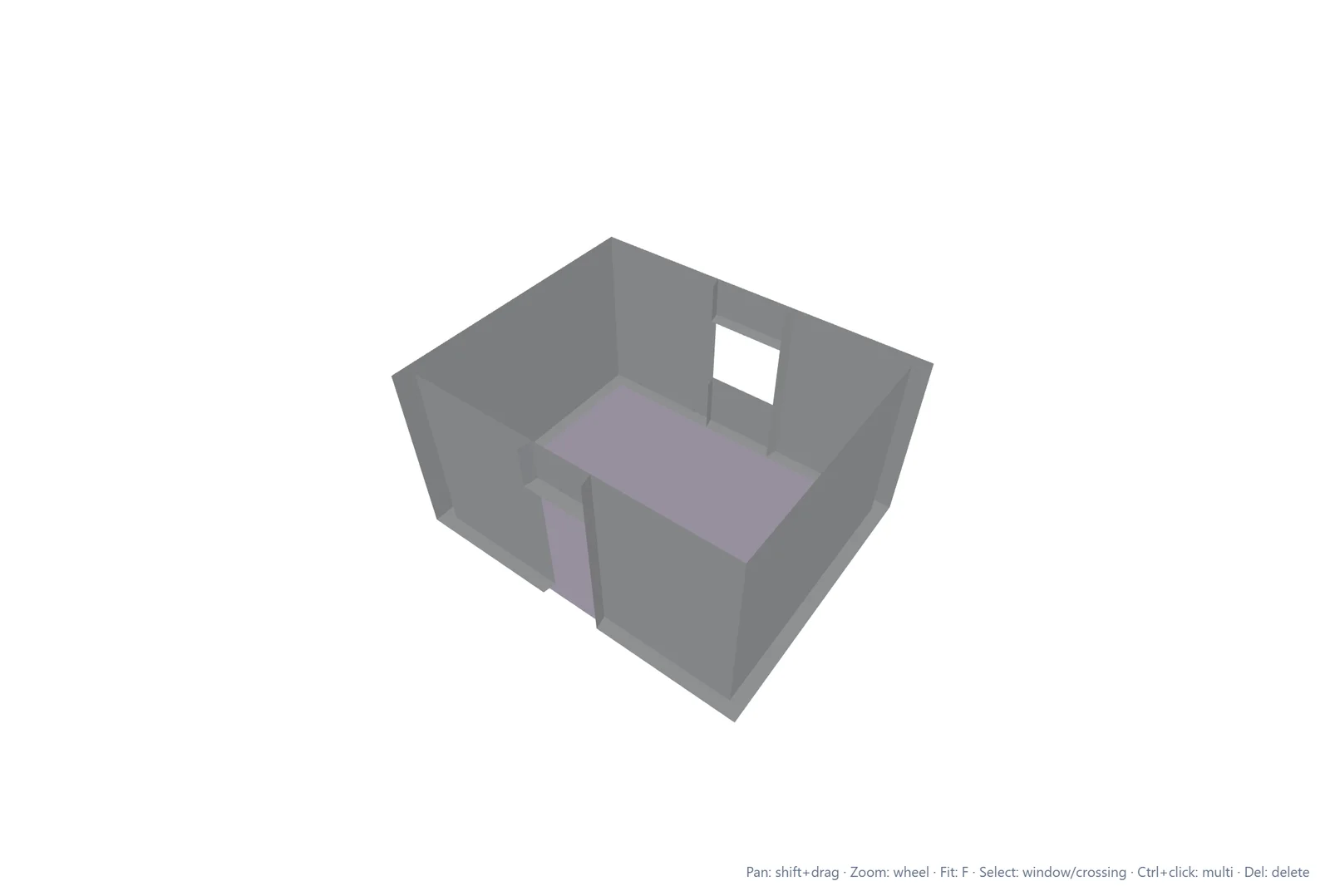
クイックアクセスツールバー、または表示 > ナビゲーションの 3D ボタンをクリックします。図面はオブジェクトデータをもとに 3 次元で再構築されます。壁は実際の高さまで立ち上がり、ドアと窓はその開口を抜きます。
- オービット:マウスでドラッグします。
- ズーム:ホイールを回します。
- 画面移動:Shift を押しながらドラッグします。
同じボタン(現在は 2D と表示)をクリックすると、平面ビューに戻ります。2D のズームと位置は保持されます。
カーソルを追う
下部のステータスバーには、カーソルのリアルタイムの座標(平面ビューでは X と Y、3D ではさらに Z)が表示されます。座標はプロジェクト単位(既定はメートル)で表されます。
ご不明な点や詳しい情報が必要な場合は、技術チームまでお問い合わせください。