ATIS.cad のインターフェース
概要
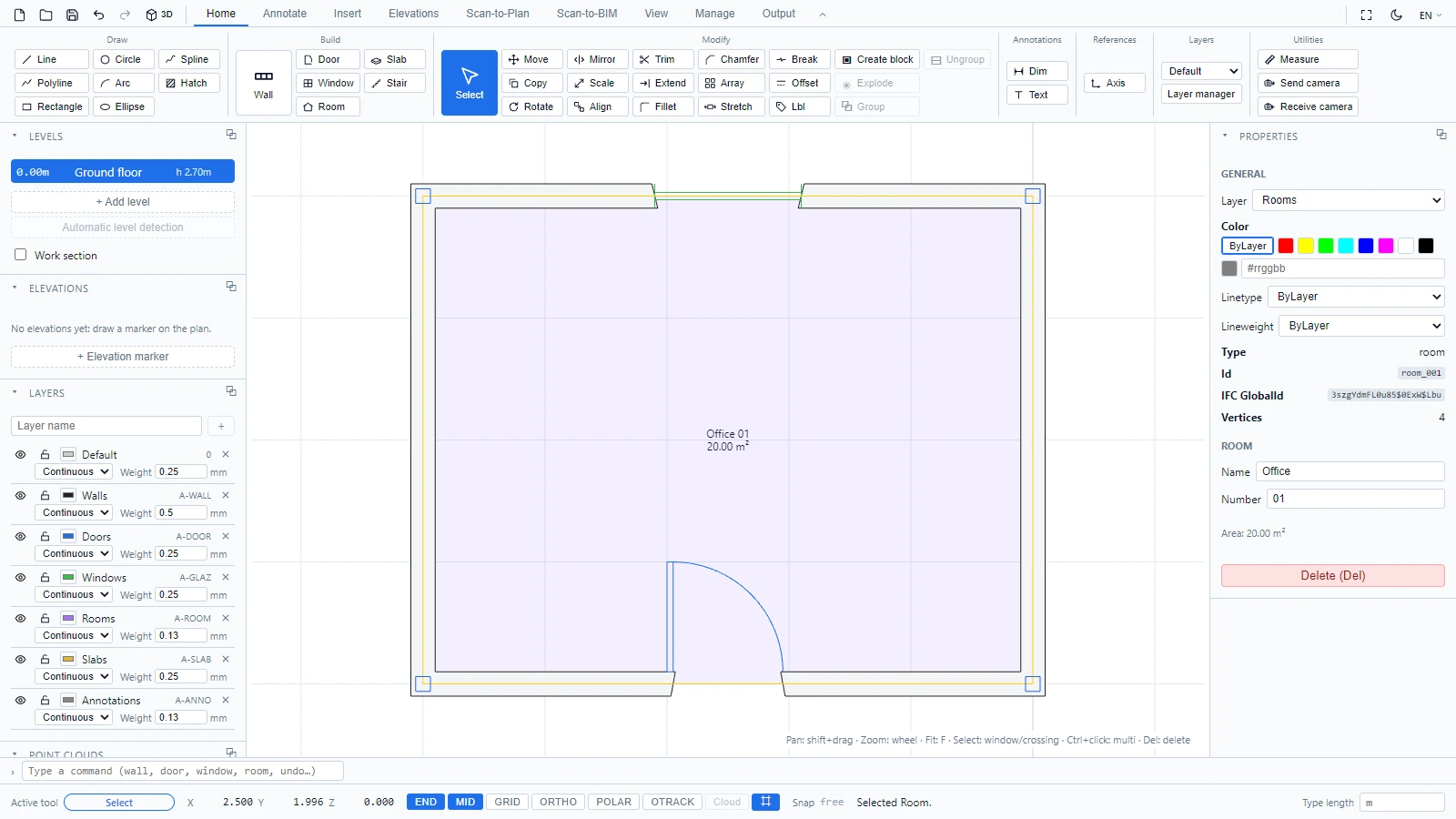
ワークスペースはデスクトップ CAD アプリケーションのレイアウトに従っています。上部にリボン、両側にパネル、中央に作図領域、下部にコマンドラインを配置しています。AutoCAD や Revit をお使いの方であれば、同じ用語(画層、寸法、レベル、ファミリ)がそのまま使われていることにお気づきいただけます。
クイックアクセスツールバー

左上端の小さなツールバーは常に表示されています。左から順に次のとおりです。
- 新規:空のプロジェクトを開始します。
- 開く:プロジェクトファイル(.cad.json)を読み込みます。
- 保存:現在のプロジェクトを .cad.json ファイルとしてダウンロードします。
- 元に戻す / やり直し:Ctrl+Z および Ctrl+Y でも実行できます。
- 3D / 2D:平面ビューと 3D ビューを切り替えます。
リボン

ツールは 8 つのタブにまとめられています。
| タブ | 見つかるもの |
|---|---|
| ホーム | 作図ツール(線分、ポリライン、長方形、円、円弧、楕円、スプライン、ハッチング)、建築オブジェクト(壁、ドア、窓、床、階段、部屋)、修正ツール(移動、複写、回転、鏡像、尺度変更、位置合わせ、トリム、延長、オフセット、フィレット、部分削除)、ブロックとグループ、寸法と文字へのクイックアクセス、通り芯ツール、画層セレクタ、計測 |
| 注釈 | すべての寸法タイプ(寸法、直列寸法、並列寸法、半径、直径、角度)、文字、引出線 |
| 挿入 | 単位のオーバーライドを備えた DWG 読み込み / DXF 読み込み、画像および PDF の下絵、点群 |
| Scan-to-Plan | 点群から 2D 図面を生成します(ご契約内容によります) |
| Scan-to-BIM | 点群から BIM モデルを生成します(ご契約内容によります) |
| 表示 | 全体表示、3D 切り替え、すべてのパネルの表示/非表示を切り替えるパレットグループ |
| 管理 | プロジェクトテンプレート、および集計表などのドキュメントパレット |
| 出力 | PDF 書き出し、DXF 書き出し、DWG 書き出し、IFC 書き出し |
タブ行の右端にある矢印ボタンは、リボンをタブだけに最小化します。もう一度クリックすると、リボン全体が元に戻ります。
左側のパネル:レベル、画層、点群
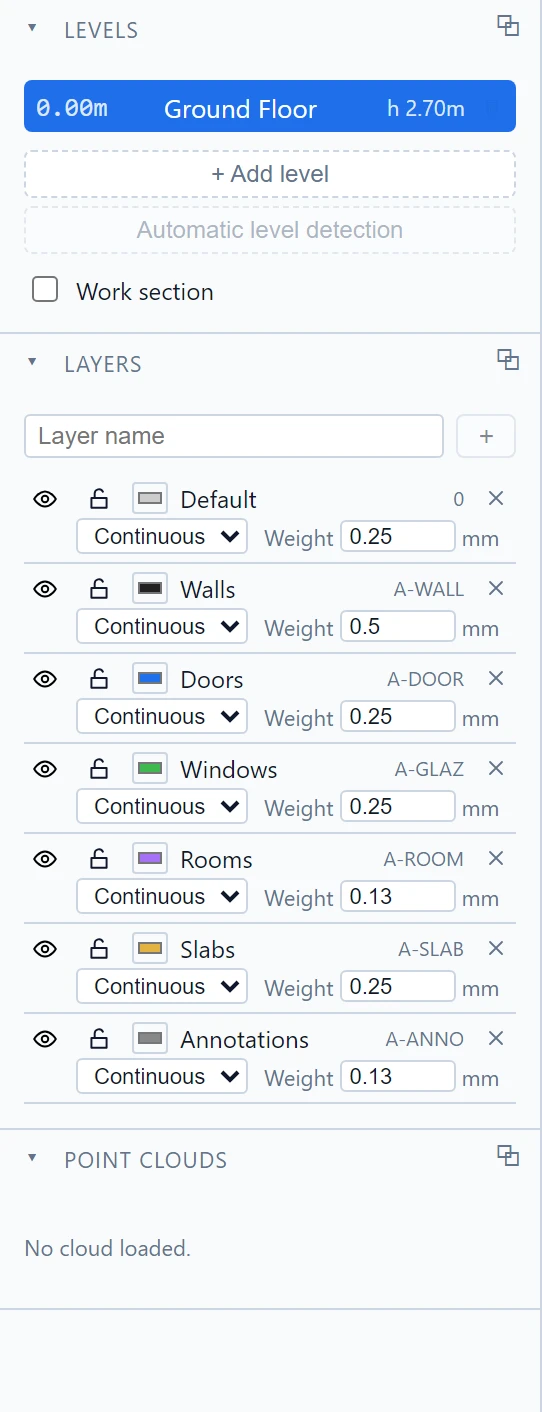
- レベルは、プロジェクトの階層を一覧表示します。各レベルには標高と高さが表示されます。ここからレベルを追加したり、点群に対してレベルの自動検出を実行したり、作業用断面を有効にしたりできます。
- 画層は、AutoCAD の画層と同様に機能し、業界標準の名前(A-WALL、A-DOOR、A-GLAZ...)を使用します。各画層について、表示(目のアイコン)、ロック(南京錠のアイコン)、色、線種、線の太さを制御できます。作図したオブジェクトは、その種類に対応する画層に配置されます。
- 点群は、読み込まれたスキャンを一覧表示します。
プロパティパネル
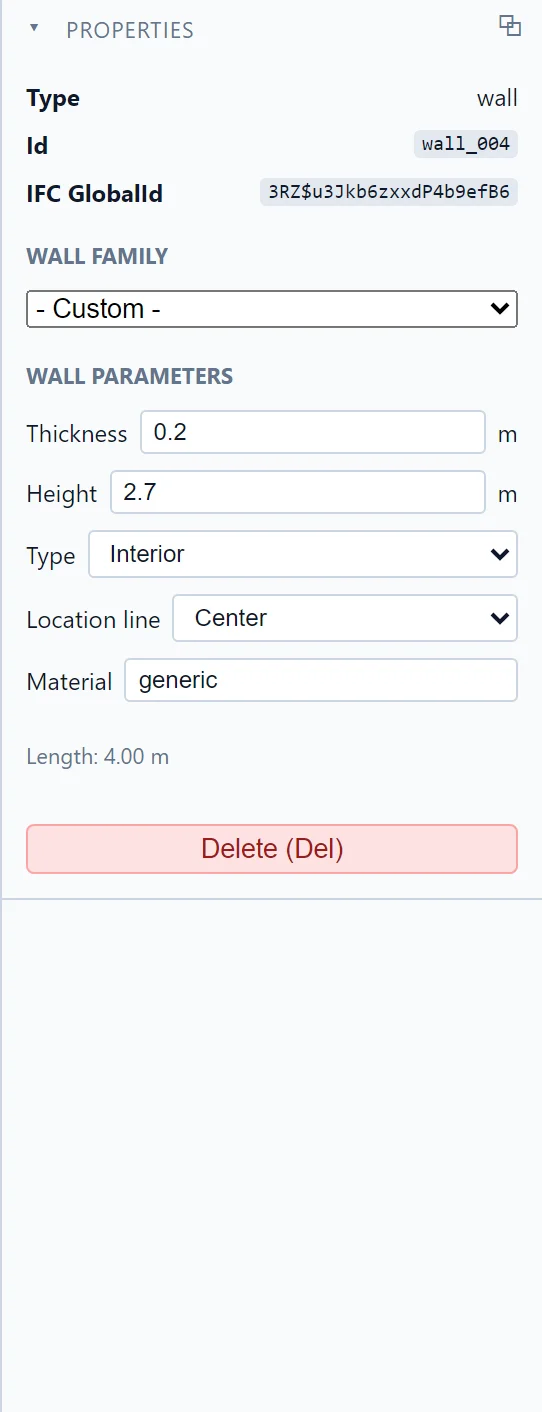
右側のプロパティパネルは、現在の選択内容を反映します。壁の場合は、ファミリ、厚さ、高さ、内部または外部のタイプ、位置線、材質を変更できます。部屋の場合は、名前と番号を変更できます。何も選択していない場合、パネルは要素を選択するように促すだけです。
コマンドラインとステータスバー

コマンドラインは、AutoCAD と同様にツール名を受け付けます。wall、circle、undo と入力して Enter を押します。上矢印キーで前のコマンドを呼び出せるほか、AutoCAD のショートコードも使えます(キーボードショートカットとコマンドライン を参照)。
その下のステータスバーは、左から順に次の内容を表示します。
- アクティブなツール。
- カーソルの座標(X、Y、および 3D では Z)。
- スナップの切り替え:END(端点)、MID(中点)、GRID、ORTHO、点群(点群へのスナップ。スキャンが読み込まれている場合に有効)。
- 現在のスナップ状態とツールのメッセージ(例:「壁を選択しました」)。
- 長さを入力する際に使用する単位。
ワークスペースを整える
すべてのパネルは、表示 > パレットから表示または非表示にできます。レイアウトをリセットすると、すべてが既定の位置に戻ります。右上の月のボタンでエディタをダークモードに切り替え、その隣の言語セレクタでインターフェースの言語を変更できます。
ご不明な点や詳しい情報が必要な場合は、技術チームまでお問い合わせください。