ATIS.cad を使い始める
ATIS.cad とは
ATIS.cad は、プラットフォームに組み込まれた CAD エディタです。すべてブラウザ上で動作し、インストールは不要です。次のような用途にご利用いただけます。
- 実際の建築オブジェクト(壁、ドア、窓、部屋、スラブ、階段)を使って建築平面図を作成できます。各オブジェクトは施工データ(厚さ、高さ、材質)を保持しているため、同じ図面が 2D でも 3D でも機能します。
- AutoCAD の DWG および DXF ファイルの読み込み、編集、再書き出しができます。
- 画像や PDF の下絵を配置し、その上をなぞって作図できます。
- 点群を読み込み、スキャンから平面図を生成できます(Scan-to-Plan および Scan-to-BIM。ご利用可否はご契約内容によります)。
- 作業内容を PDF、DXF、DWG、IFC として書き出せます。
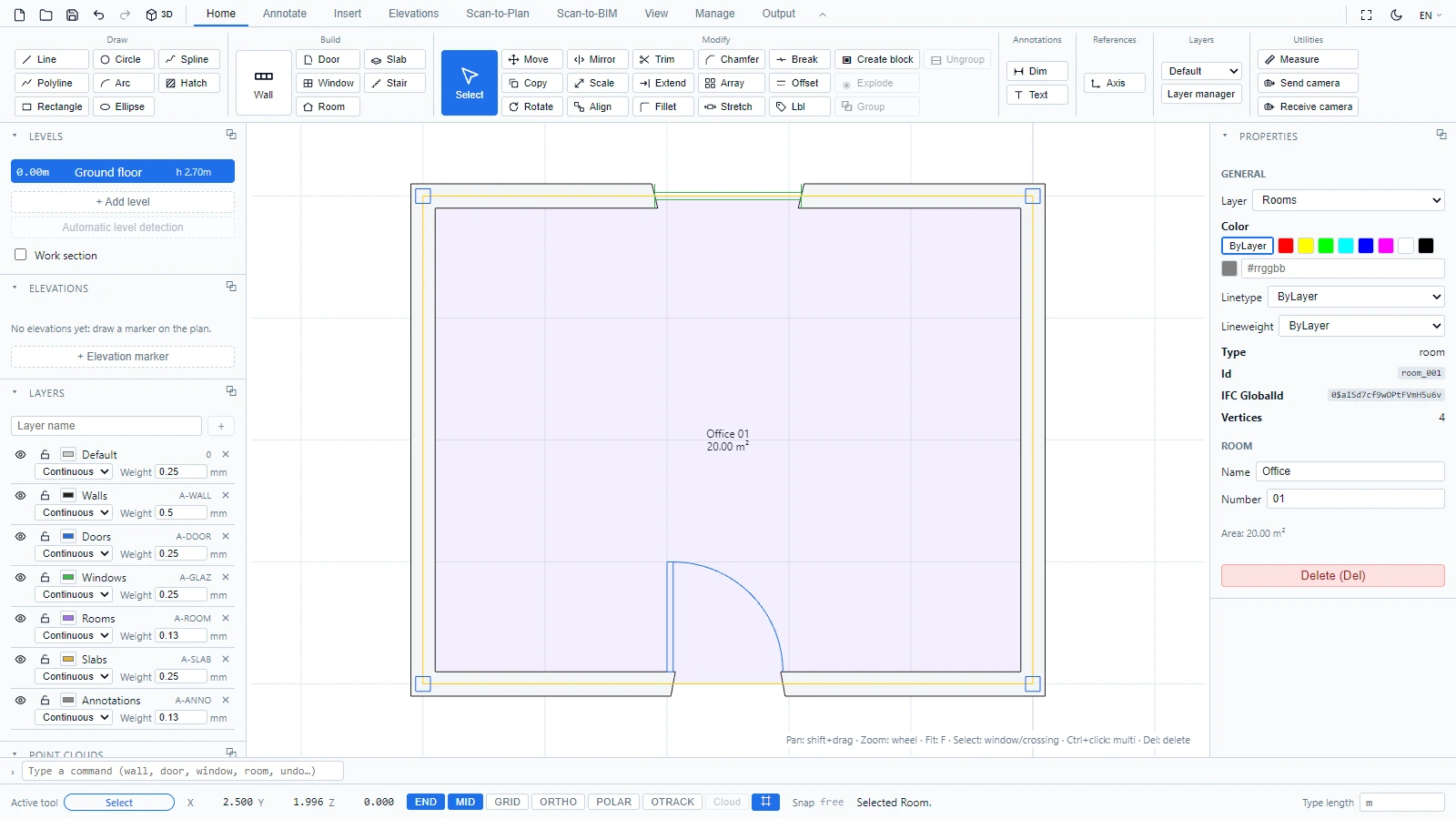
画面の概要
画面は 5 つのゾーンで構成されています。
- 上部のリボンは、すべてのツールをタブ(ホーム、注釈、挿入、表示、管理、出力)にまとめています。
- 中央の作図領域は、作図や選択を行う場所です。
- 左側のパネルは、レベル、画層、点群を管理します。
- 右側のプロパティパネルは、選択したオブジェクトのパラメータを表示します。
- 下部のコマンドラインとステータスバーでは、コマンドを入力したり、座標やスナップモード、ツールのメッセージを確認したりできます。
各ゾーンの詳細は ATIS.cad のインターフェース で説明しています。
最初の壁を描く
- ホームタブの構築グループで、壁をクリックします。
- 作図領域をクリックして各壁の端点を配置します。壁のプレビューがカーソルに追従します。
- Escape キーを押して終了します。
- ドアを追加します。同じグループのドアをクリックし、壁のセグメントをクリックします。
- 輪郭を閉じると、エディタが部屋を検出できます。部屋をクリックし、囲まれた領域の内側をクリックします。部屋ラベルに名前と面積が表示されます。
リボンをクリックする代わりにコマンドを入力することもできます。下部のコマンドラインに wall、door、room と入力して Enter を押します。
3D で確認する
クイックアクセスツールバー(左上)の 3D ボタンをクリックします。壁は実際の高さと厚さで押し出され、ドアと窓の位置には開口が抜かれます。
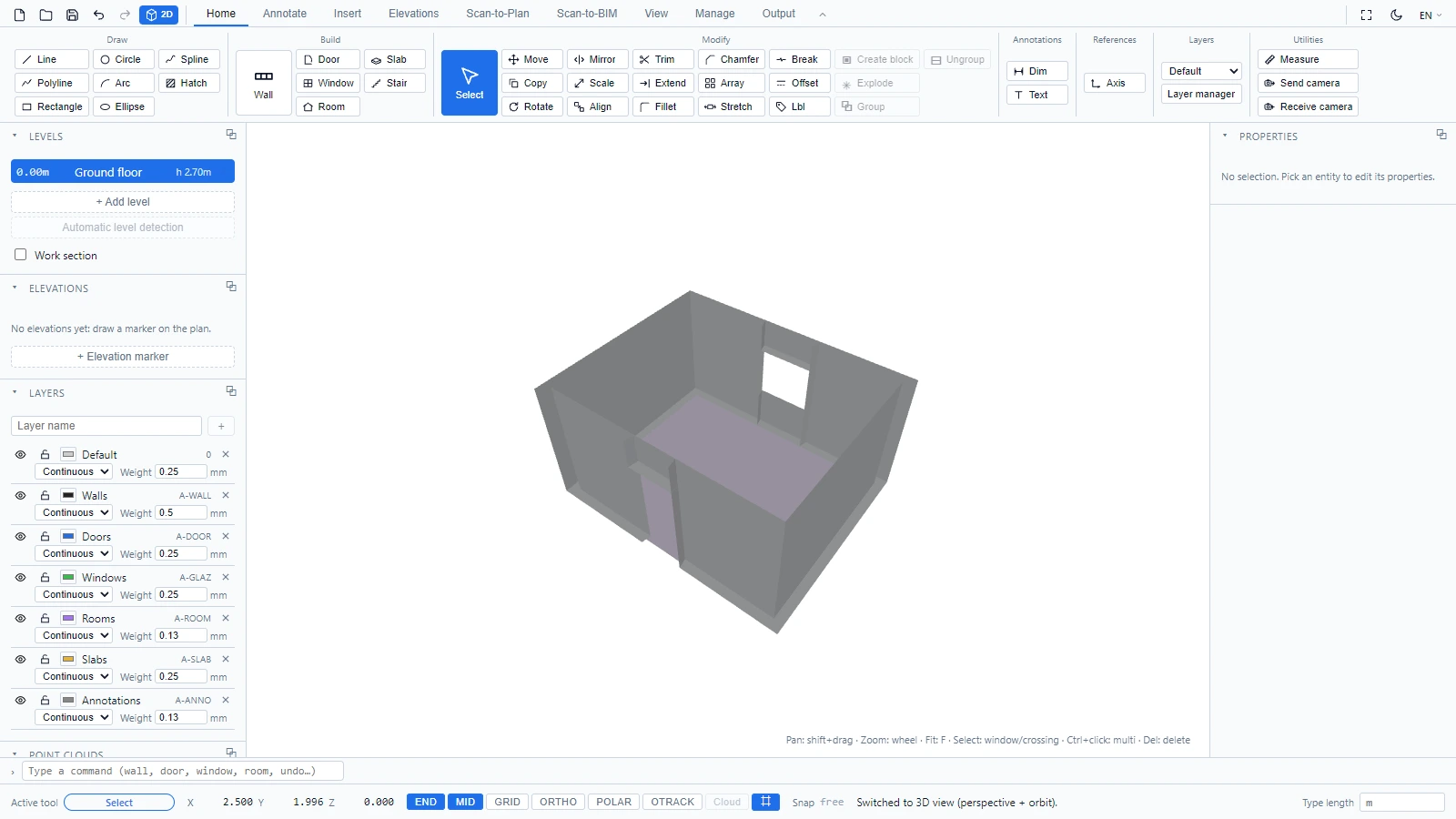
同じボタン(現在は 2D と表示)をクリックすると、平面ビューに戻ります。両ビューのナビゲーション操作は 2D と 3D でのナビゲーション で説明しています。
次のステップ
ご不明な点や詳しい情報が必要な場合は、技術チームまでお問い合わせください。