Mosaic Processorから360°画像をエクスポートする
このガイドでは、プラットフォームで使用するためにMosaic Processorから360°パノラマ画像をエクスポートする方法を説明します。
ステップ1: 入力ディレクトリを読み込む
データセットを選択して開始します:
-
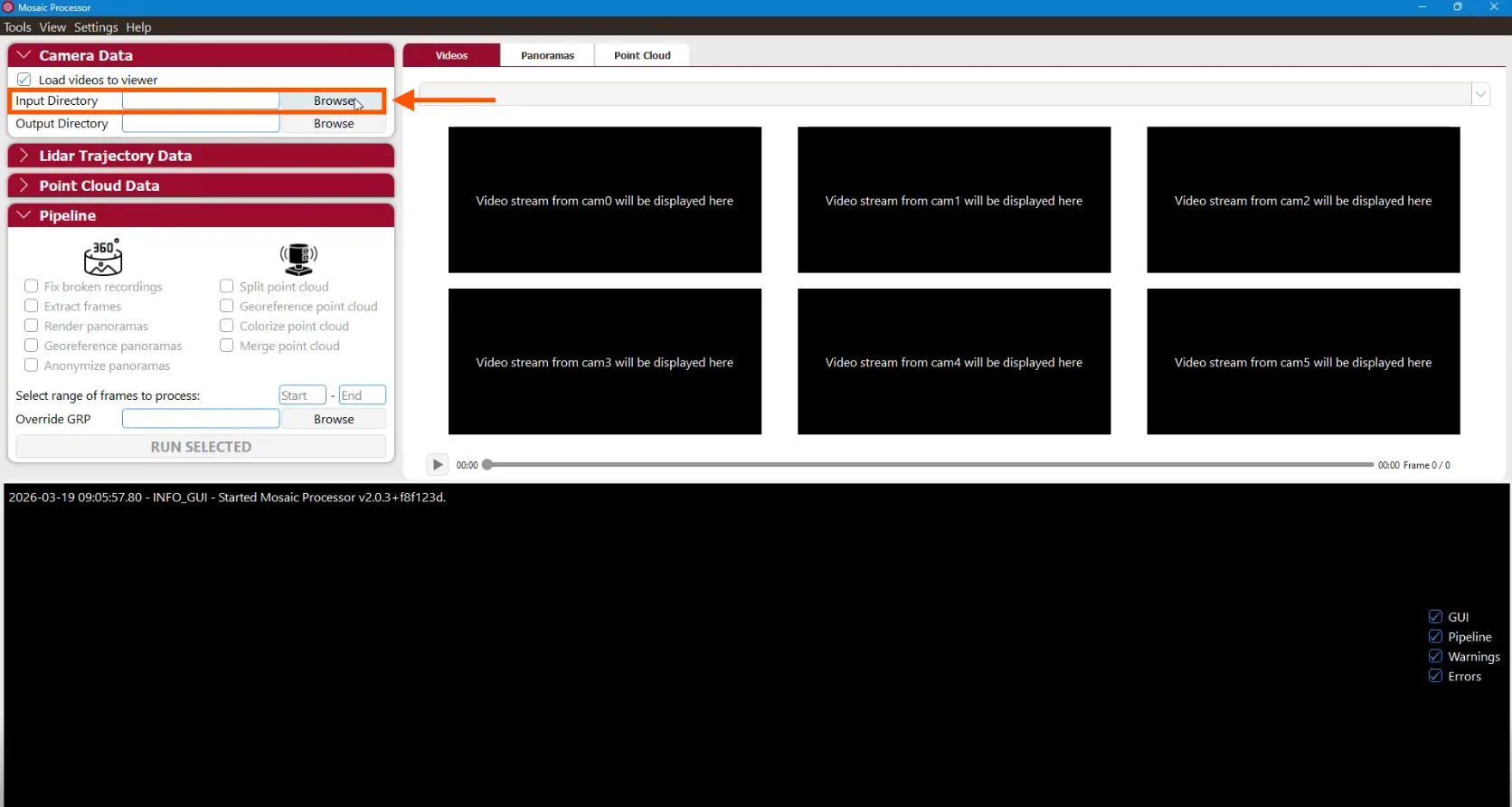
入力ディレクトリの横にある参照をクリック
-
記録データを含むフォルダを選択
選択が完了すると、ビデオストリームがビューアに表示されます。
ステップ2: 軌跡およびキャリブレーションファイルを追加
必要な位置データを提供する必要があります:
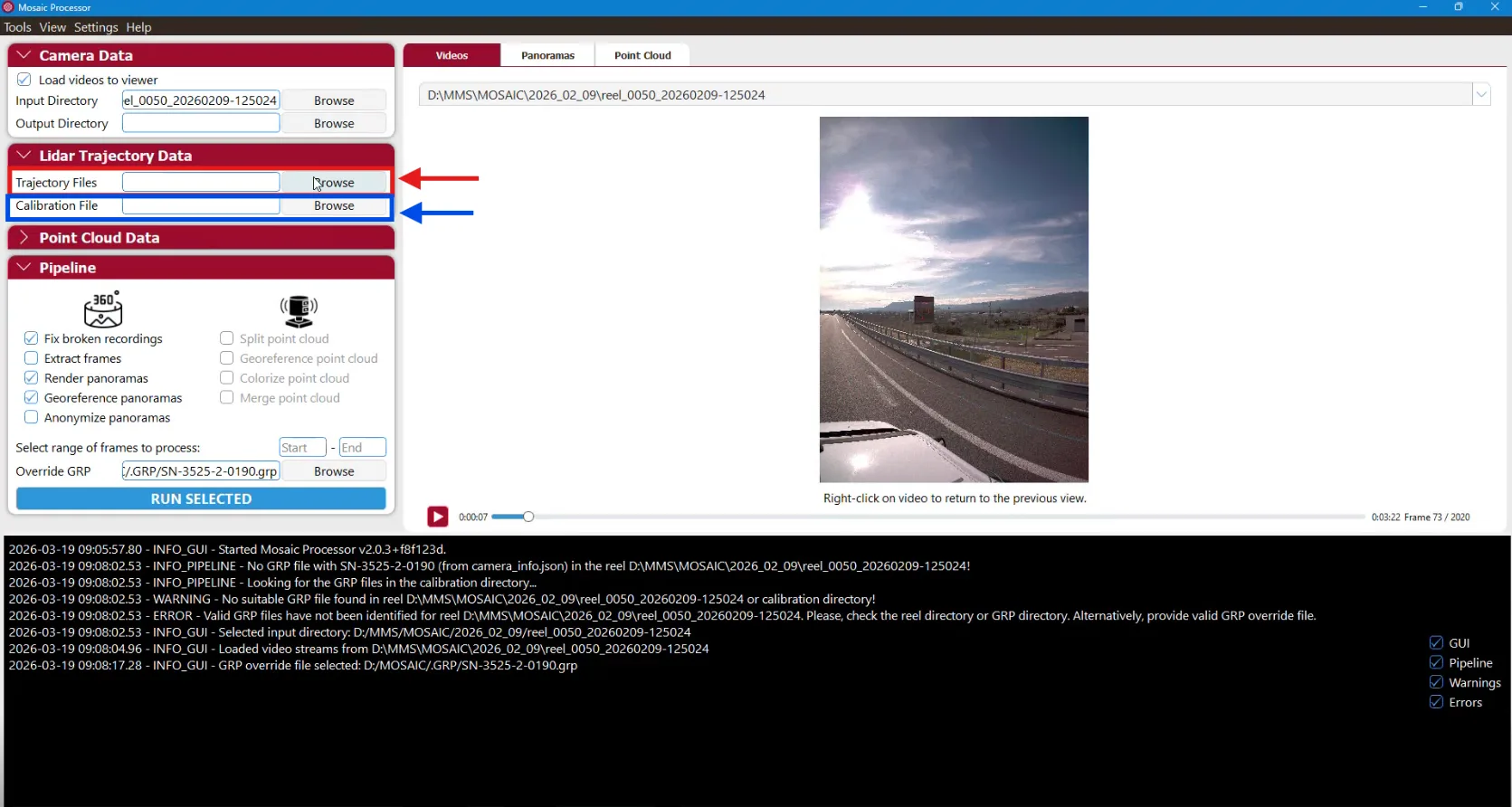
- 軌跡ファイルでCSV軌跡ファイルを選択
- キャリブレーションファイルでキャリブレーションファイル(通常は.yaml)を選択
これらのファイルは、パノラマを正しく配置し、向きを決定するために必要です。
ステップ3: エクスポート設定を構成
パイプラインセクションで、次のオプションを有効にしてください:
- 破損した記録を修復する
- パノラマをレンダリングする
- パノラマをジオリファレンスする
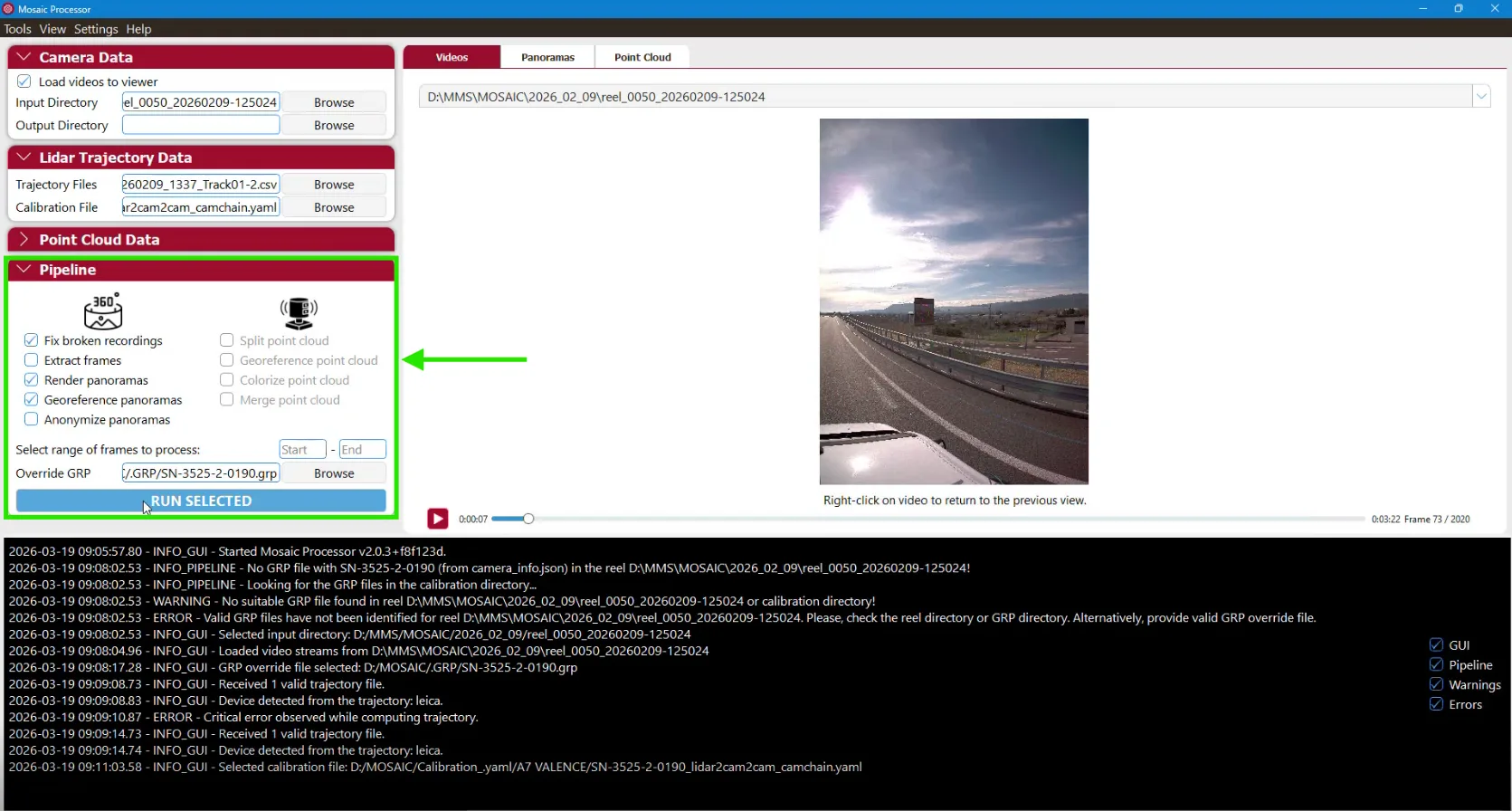
これらの設定により、フレームが適切に抽出され、360°画像が生成され、パノラマが空間内で正しく配置されます。
すべての設定が完了したら、選択されたものを実行をクリックしてプロセスを開始します。Mosaic Processorは、フレームを自動的に抽出し、360°パノラマを生成し、提供された軌跡およびキャリブレーションファイルに基づいてジオリファレンスを適用します。
重要な注意事項
- 軌跡およびキャリブレーションファイルがデータセットに一致していることを確認してください
- ファイルが不正または欠如している場合、パノラマが正しく配置されない可能性があります
- プロセスを実行する前に、必要なパイプラインオプションが有効になっていることを常に確認してください
ご質問やさらなるサポートが必要な場合は、技術チームにお問い合わせください。