2つの点群の比較
このツールは無料で利用できないことにご注意ください。ツールの利用ごとにトークンが必要です。トークンは購入するか、トークン管理ページにアクセスして取得できます。詳しい手順はこちらの記事を参照してください。
点群比較では、ある点群を別の点群と比較できます。このツールは以下の用途に特に有用です:
- 異なる日付のスキャンを比較する(進捗監視)
- 2つの測量キャンペーン間の偏差を確認する
- 修正後の再スキャンを検証する
- 構造の変化や移動を検出する
完全に100%の整合を達成することは現実的ではないことを覚えておいてください。点群にはノイズ、密度のばらつき、わずかな取得オフセットが含まれている場合があり、結果に影響を与える可能性があります。
比較ツールへのアクセス
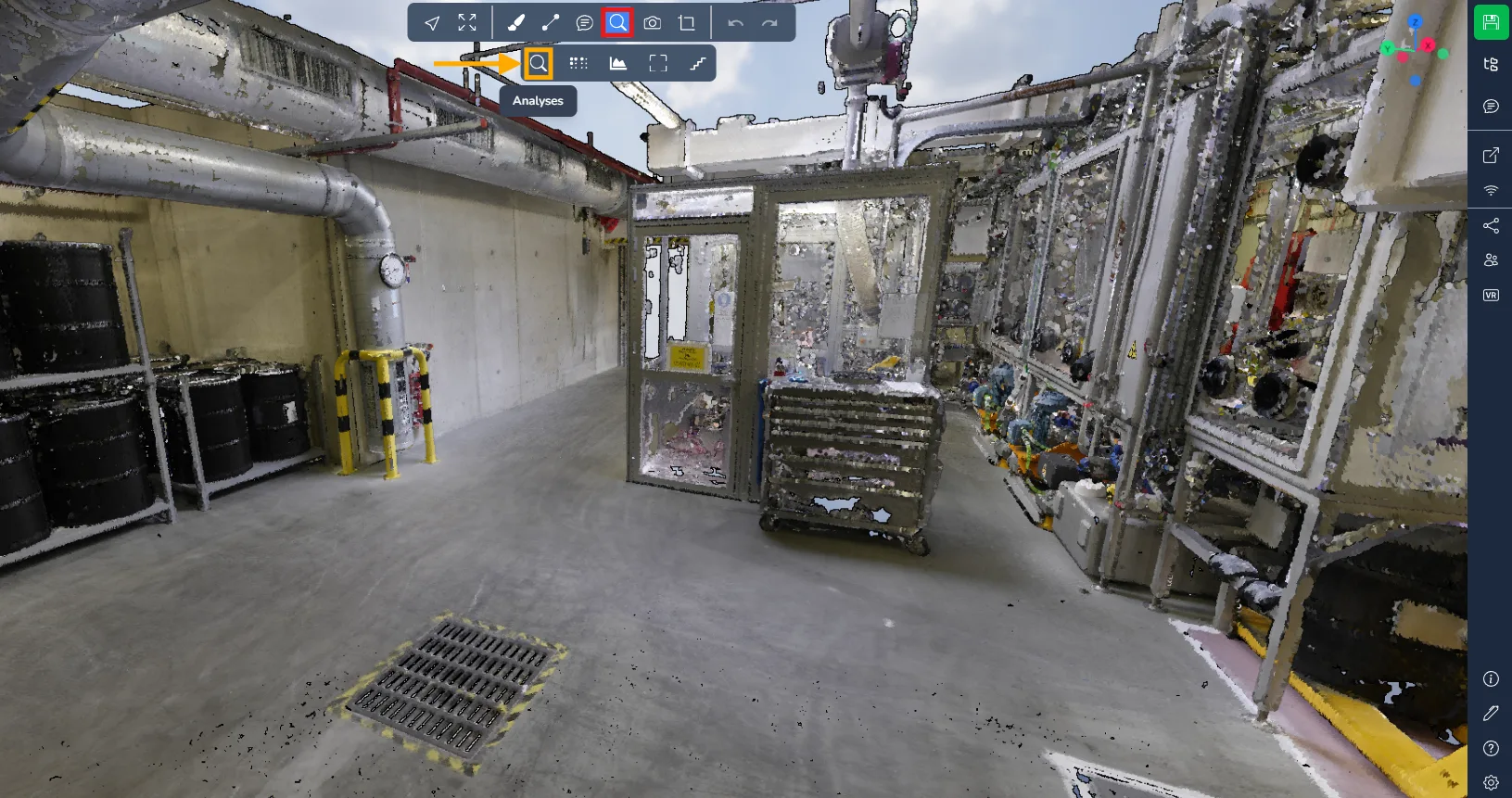
分析ウィンドウにアクセスするには、高度なツール メニューに移動し、虫眼鏡 アイコンを選択します。
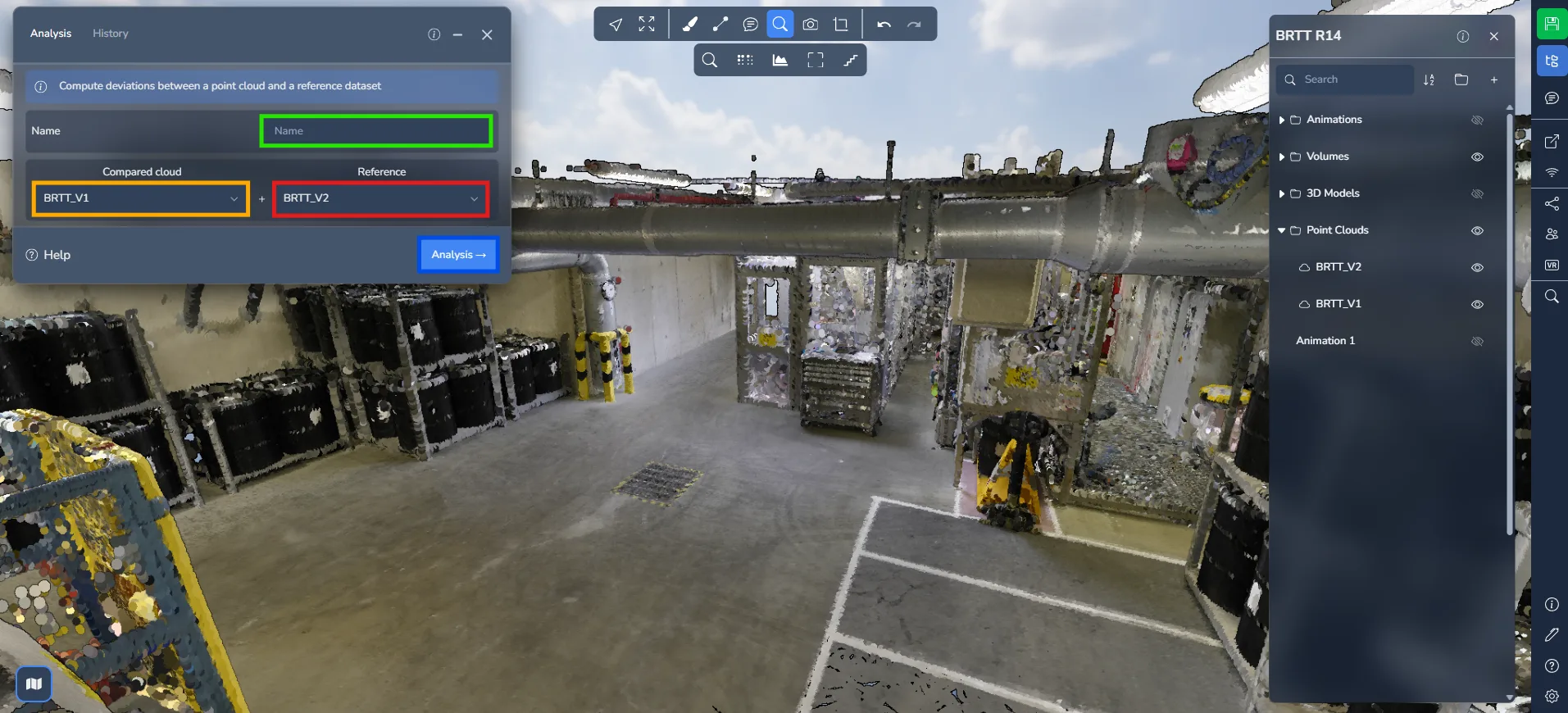
処理を開始する前に、分析ウィンドウでいくつかのパラメータを定義する必要があります:
- 名前を割り当てる:後で識別しやすい意味のある名前を選んでください。
- 比較する点群を選択。
- 基準となる点群を選択。
処理を開始するには、"分析" をクリックします。
分析の監視
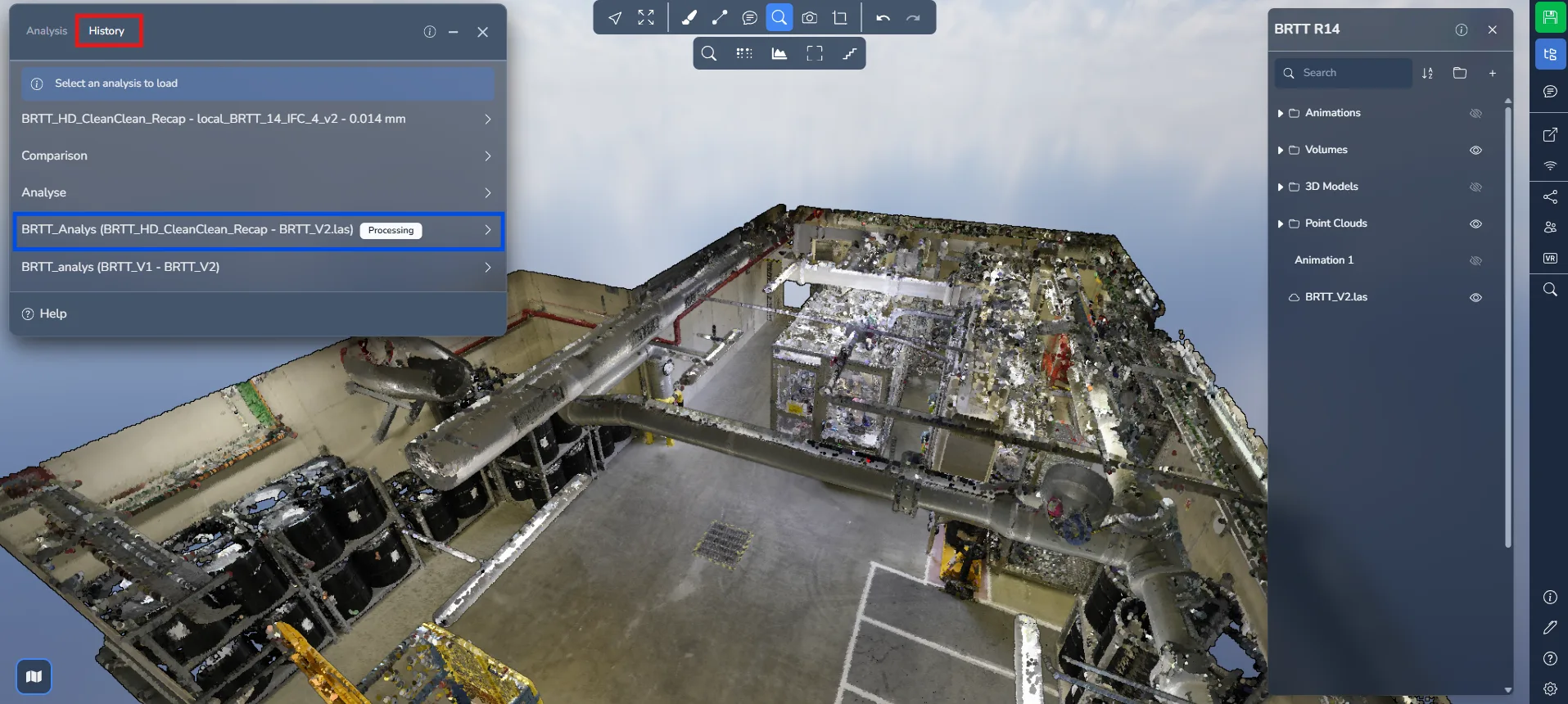
比較の状態を監視するには、"履歴" タブに移動してください。
ここにはプロジェクト内で実行されたすべての比較の記録が表示されます。処理中はステータスが 処理中 と表示されます。
分析が完了するとメール通知が届きます。"履歴" タブに戻り、比較を読み込んで結果を表示してください。
結果の理解
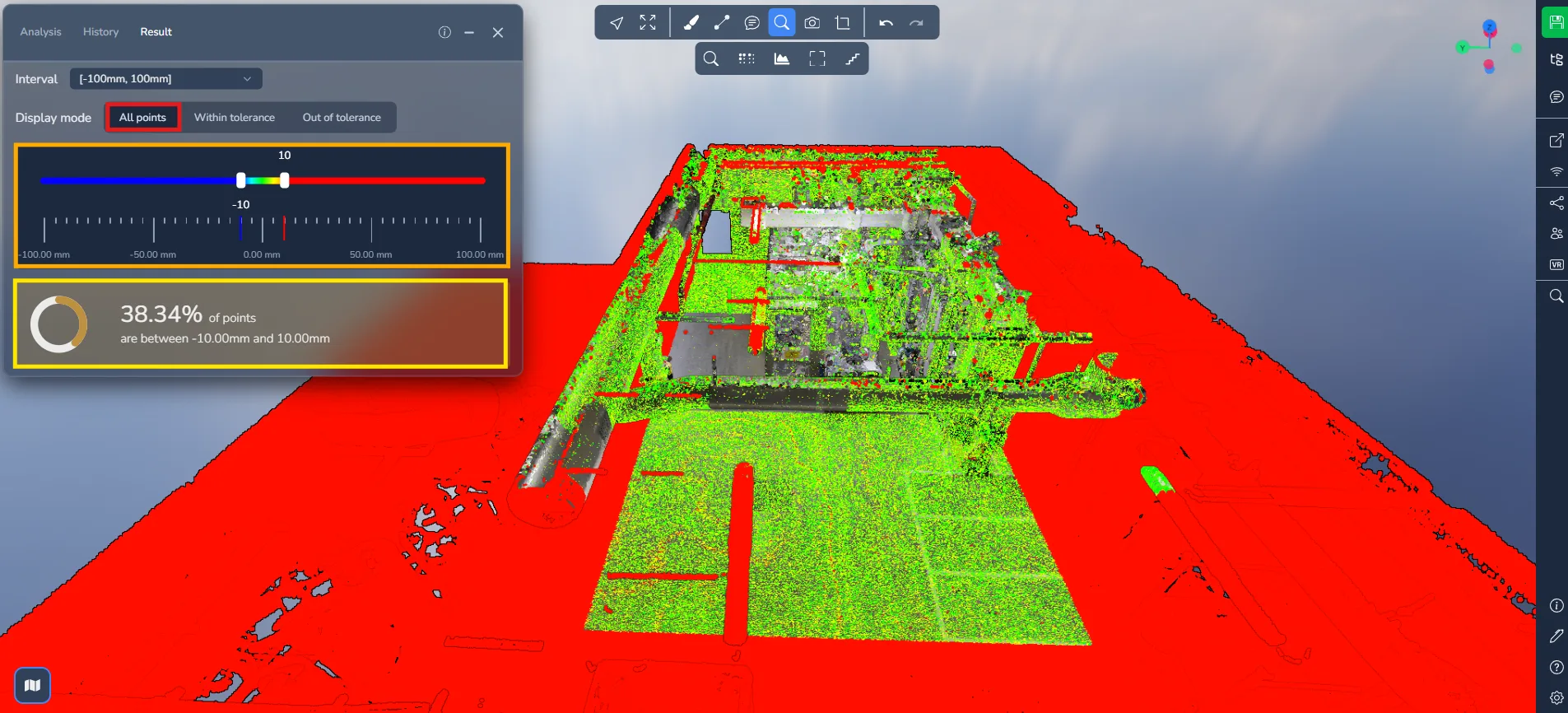
比較を読み込むと、赤から青までのカラーのグラデーションが表示されます。
このグラデーションは、2つの点群間の距離偏差を表します:
- 赤:2つの点群間の大きな偏差
- 緑:近い整合(偏差が最小)
- 青:負の偏差(点が基準面の内側にある)
黄色、オレンジ、シアンの色調は中間の偏差レベルを表します。
この視覚的フィードバックにより、2つのスキャンが異なる領域を迅速に特定できます。
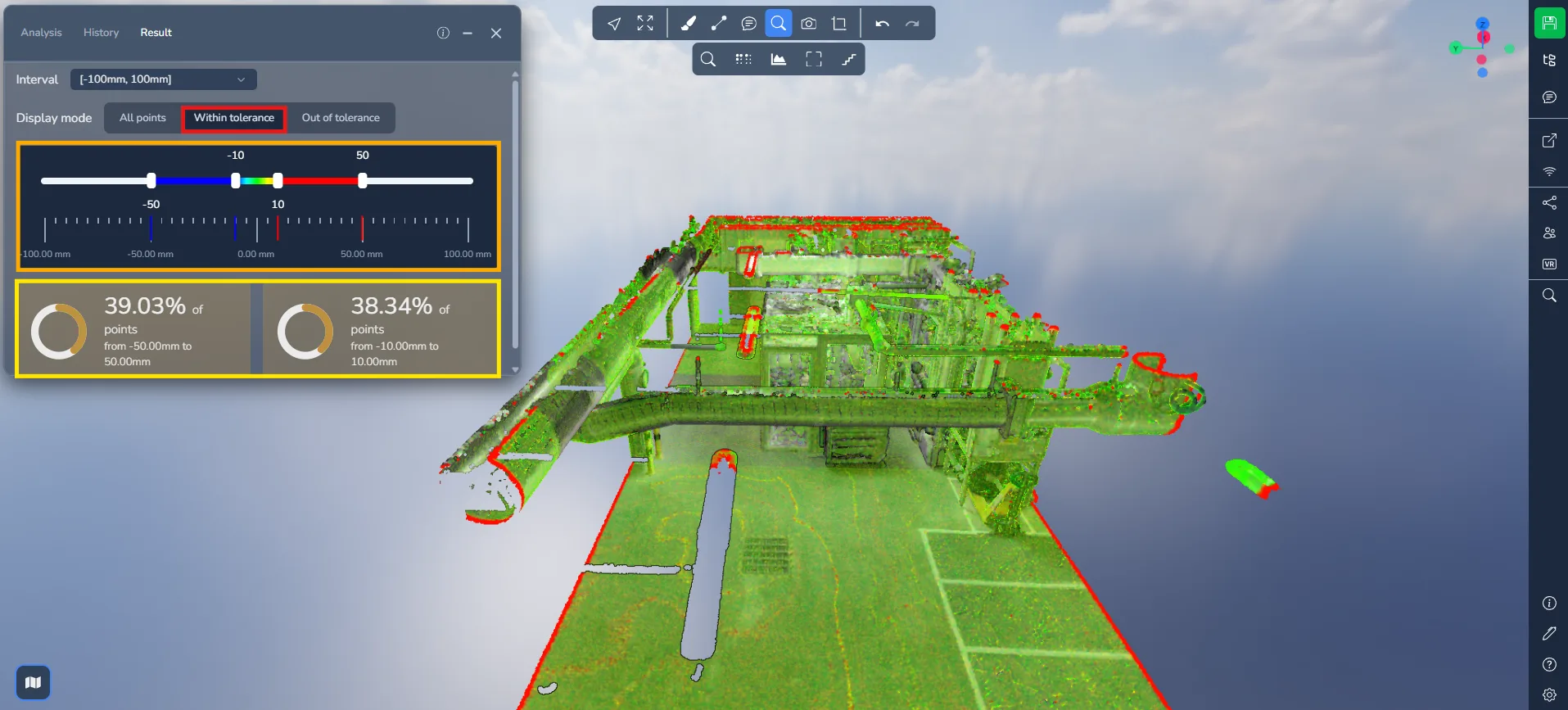
第2のモード、許容範囲内 では、定義された許容範囲内に収まる点群の部分のみが表示されます。
スライダーには今、4つのハンドルが含まれます:
- 外側のハンドルは表示範囲を定義します
- 内側のハンドルはデフォルトのカラーグラデーション範囲を定義します
2つの検証パーセンテージが表示され、それぞれが2つの許容閾値に対応します。
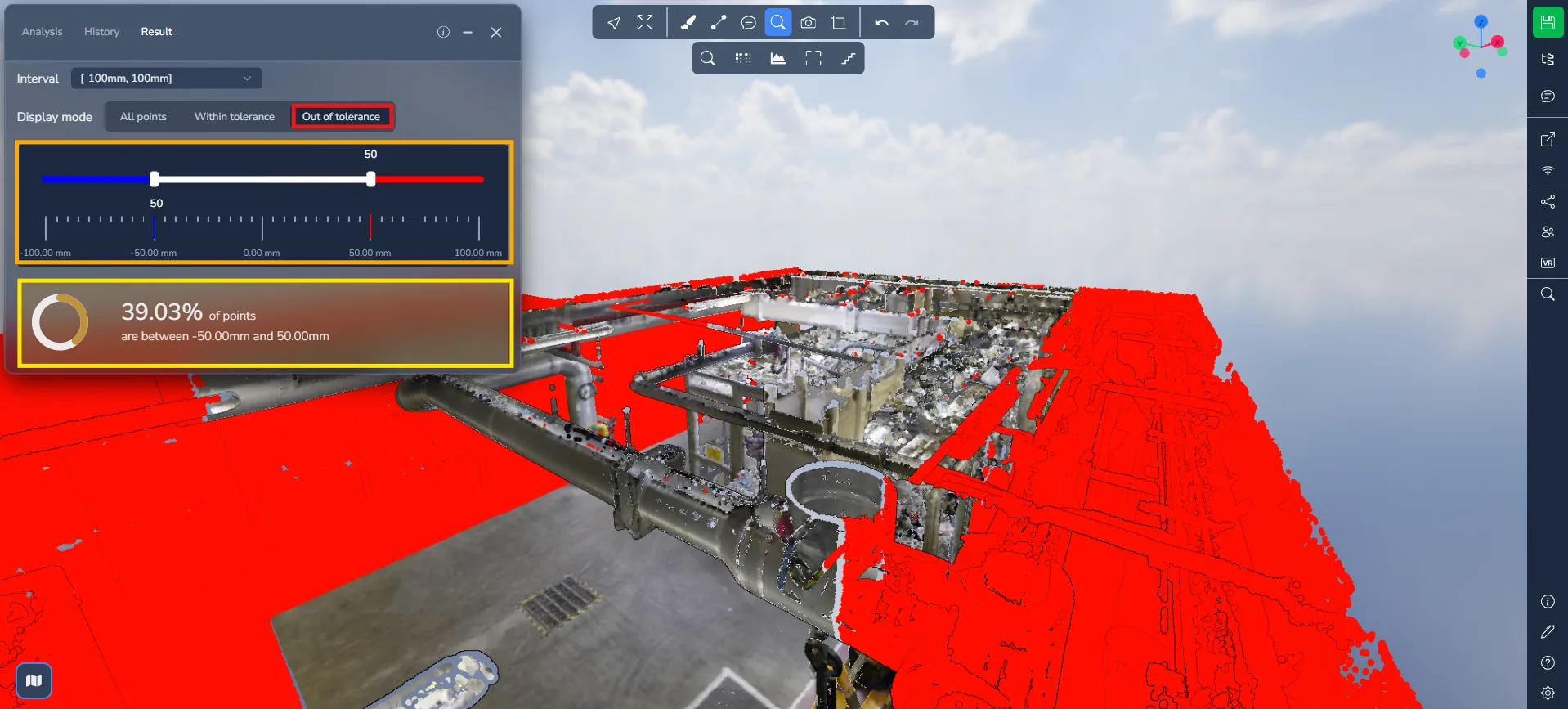
最終モード、許容範囲外 では、定義された許容を超える偏差がある領域のみが表示されます。
カラーグラデーションは消え、最も顕著な差異のみが表示されます(通常は赤と青)。
このモードは特に以下に有用です:
- 構造の変位を検出する
- 欠損または追加された要素を特定する
- スキャンの不整合を発見する
既存の分析を再開する
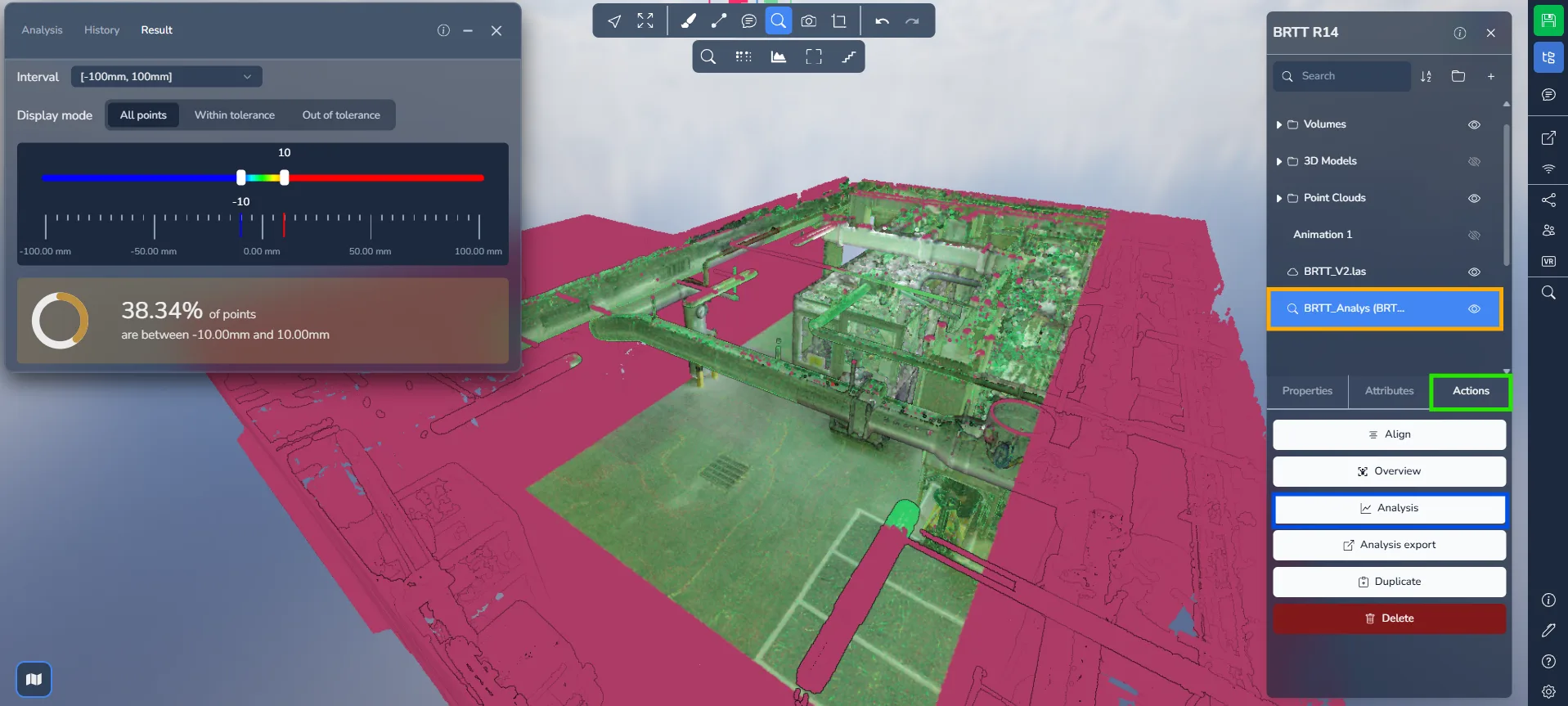
プロジェクトを離れて再度戻った後、作成した 比較 はプロジェクト要素の一覧に表示されます。
比較をクリックし、"操作" タブに移動して "分析" を選択すると、レンダリングされた結果を直接再表示できます。
問題が発生した場合は、サポートチームがお手伝いします。楽しく探索してください!