XGRIDS Gaussian Splatting データのインポート
XGRIDS Gaussian Splatting プロジェクト をインポートするには、まず必要なプロジェクトファイルを準備し、正しい構成でアップロードする必要があります
必要ファイルの準備とZIPアーカイブの作成
XGRIDS は、Gaussian Splatting プロジェクトを 2 種類のいずれかの構成でエクスポートします:
- LCC プロジェクト: エクスポートに meta.lcc という名前のファイルが含まれます
- LCC2 プロジェクト: エクスポートに .lcc2 で終わるプロジェクトファイルが含まれます(例: MyProject.lcc2)
どちらの構成もプラットフォームで受け付けられます。エクスポートに含まれるファイルを確認し、下記の該当する構成が揃っていることを確認してください。
LCC プロジェクトの構成
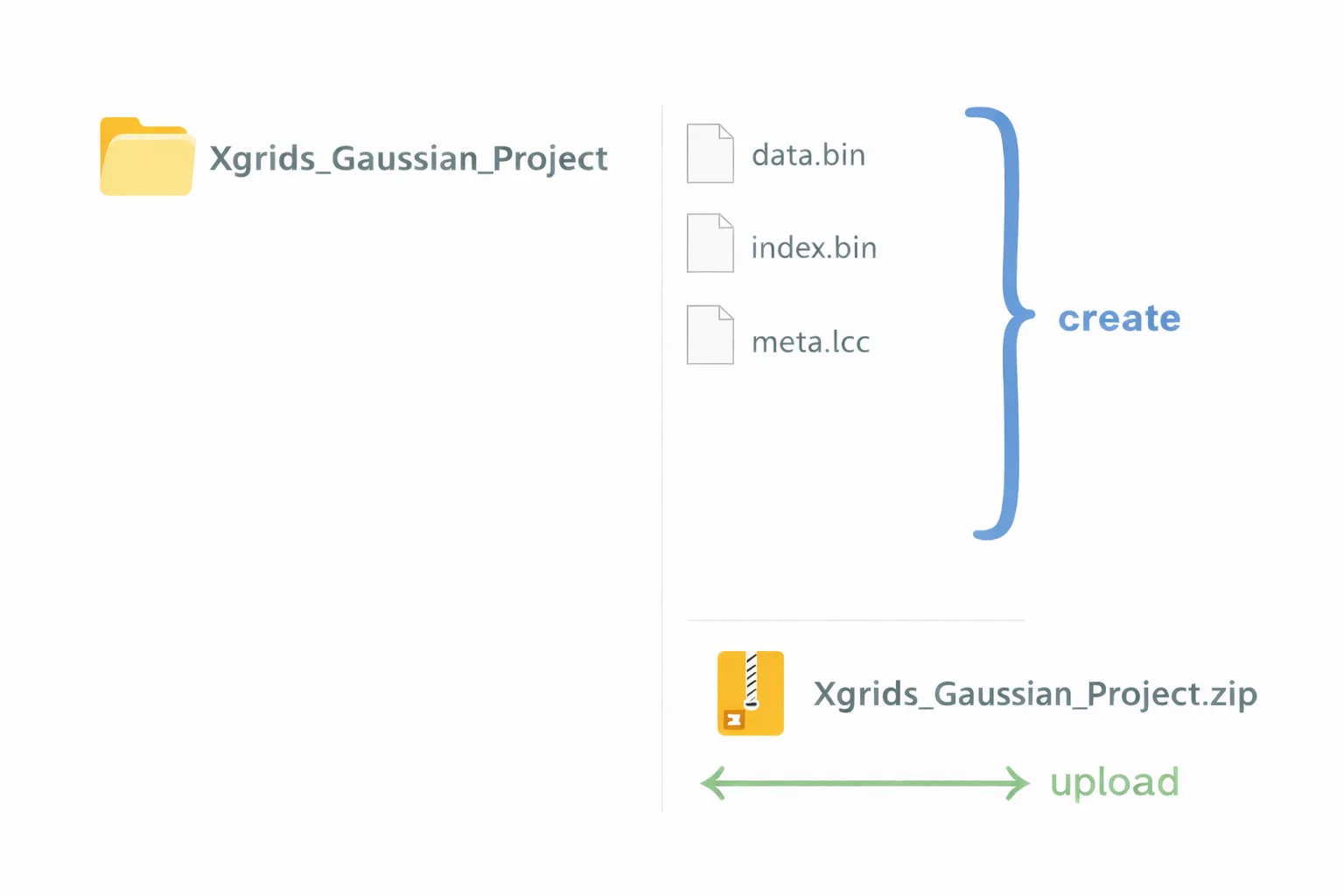
XGRIDS により生成された以下の必須ファイルがすべて揃っていることを確認してください:
- data.bin
- index.bin
- meta.lcc
これらのファイルはすべて同じプロジェクトフォルダ内に配置する必要があります。
正しい構成の例:
LCC2 プロジェクトの構成
XGRIDS により生成された少なくとも次の 2 つが揃っていることを確認してください:
- .lcc2 で終わるプロジェクトファイル
- data フォルダ。Gaussian Splatting データを格納した 3dgs サブフォルダが含まれます
.lcc2 ファイルと data フォルダは、同じプロジェクトフォルダ内で隣り合わせに配置したままにしてください。
正しい構成の例:
Xgrids_LCC2_Project/
   MyProject.lcc2
   data/
      3dgs/
         (Gaussian Splatting のデータファイル)
エクスポートに meta.lcc ファイルと .lcc2 で終わるプロジェクトファイルの両方が含まれる場合、プラットフォームは LCC2 プロジェクトとしてインポートするため、上記の LCC2 構成に従う必要があります。
ZIPファイルの作成
-
必要なファイルとフォルダを 単一のフォルダ に入れる(例: LCC は Xgrids_Gaussian_Project、LCC2 は Xgrids_LCC2_Project)
-
フォルダ全体を 圧縮 して .zip ファイルにする
-
内部ファイルの名前を変更、削除、または編集しないでください
ZIPファイルのアップロードとプロジェクトの表示
プロジェクトを開き、ファイル タブに移動します。ファイルを追加 をクリックし、次に ファイルを参照 を選択して、.zip アーカイブ を指定します。
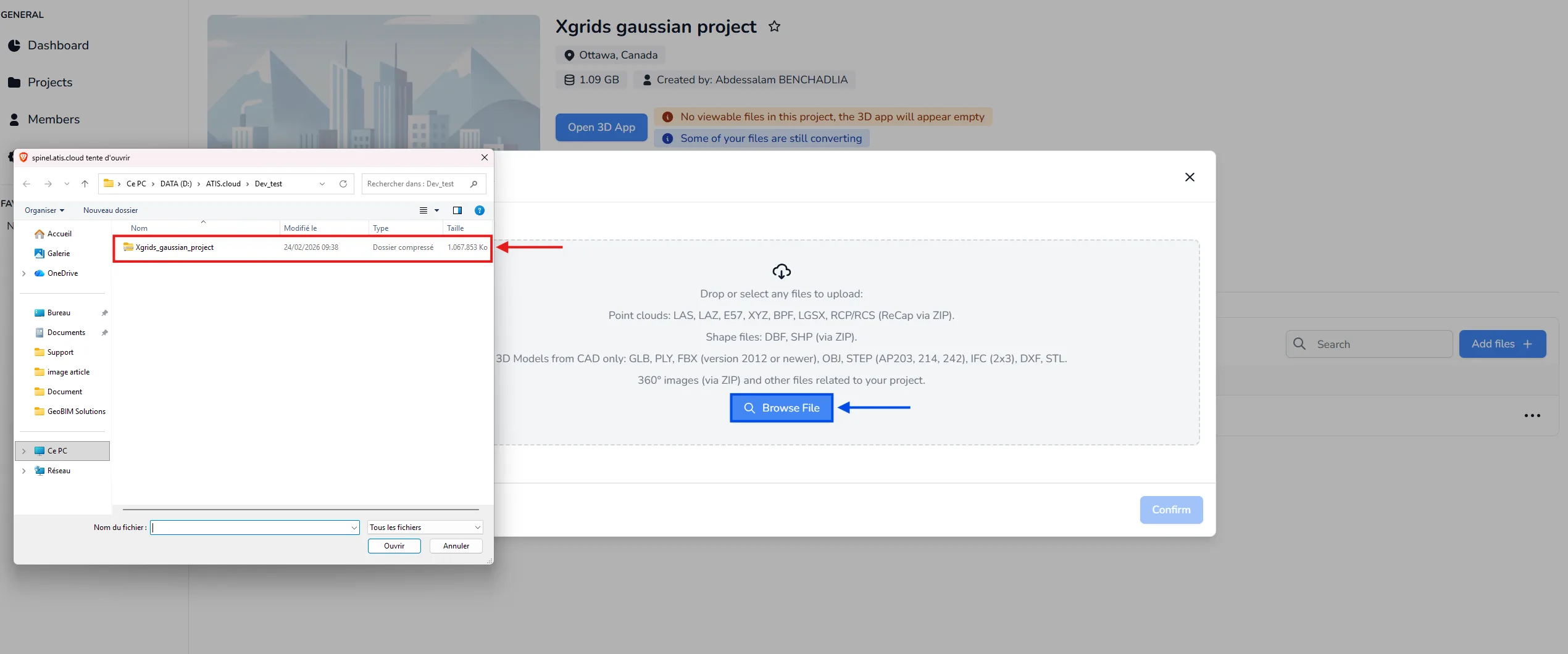
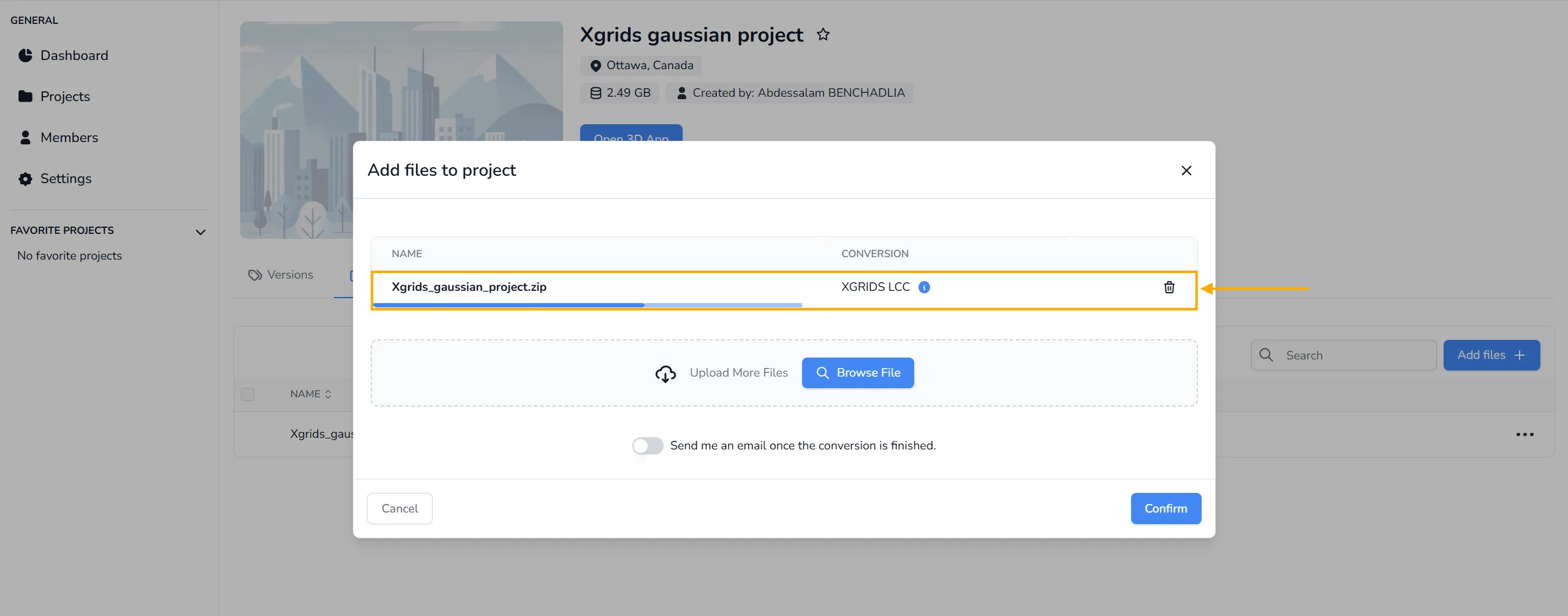
ファイルを選択したら、アップロードを確認します。ZIP の構成が正しい場合、プラットフォームは自動的に XGRIDS LCC または LCC2 形式 を検出し、変換プロセスを開始します。手動でフォーマットを選択する必要はありません。
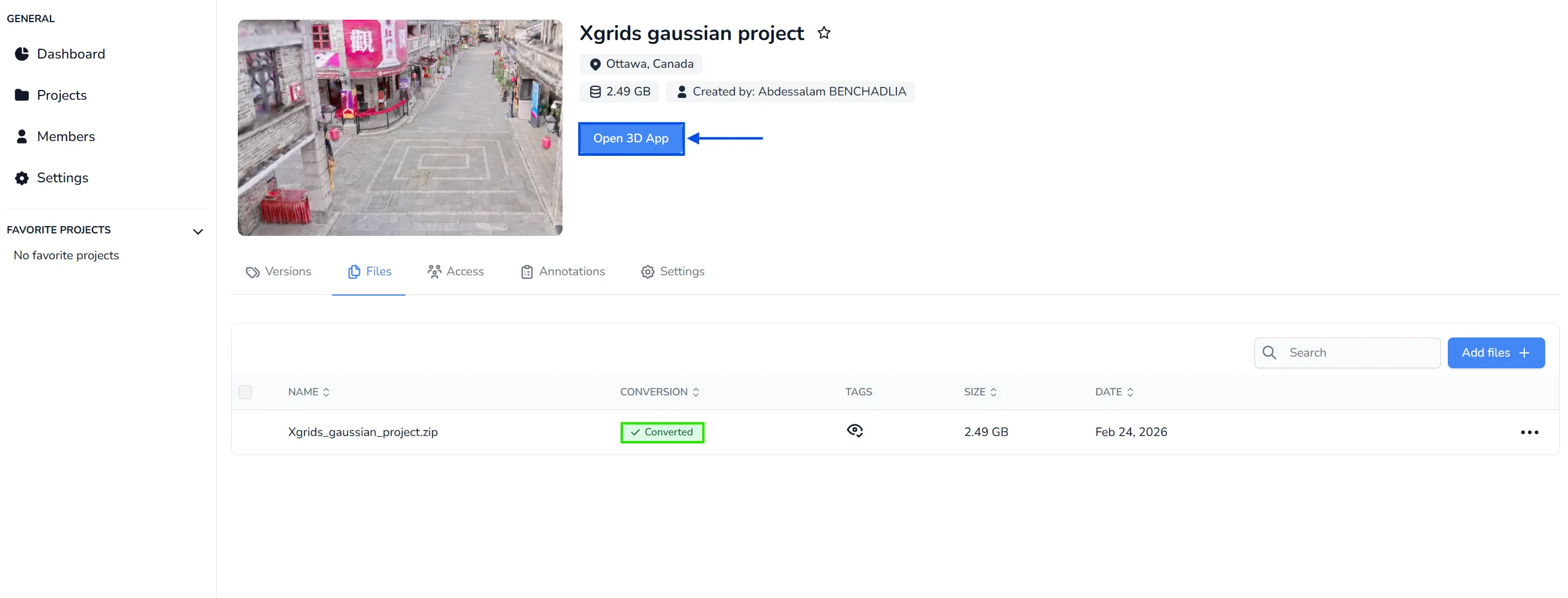
変換 が完了したら、プロジェクトを開き、3Dアプリケーションを開く をクリックして Gaussian Splatting データを可視化します。
制限事項
3DアプリケーションでXGRIDS Gaussian Splattingのデータを扱う際は、次の制限にご注意ください。これらの制限はデータを作成するXGRIDSのツールによるもので、プラットフォームによるものではないため、当社側で解除することはできません。
- プロジェクトごとに1つ。 同時に表示できるXGRIDS Gaussian Splattingオブジェクトは1つだけです。プロジェクトにすでに1つある場合、2つ目は読み込まれず、理由を知らせるメッセージが表示されます。
- クリッピングボックスは1つのみ。 適用されるクリッピングボックスは1つだけです。点群や3Dモデル用にボックスを追加することはできますが、Gaussian Splattingのデータには影響しません。
- 複製は不可。 XGRIDS Gaussian Splattingオブジェクトでは複製の操作を利用できません。
プラットフォームが受け付けるその他のGaussian Splatting形式 (PLY、SPZ、SPLAT、KSPLAT、SOG) は、受け入れ可能なファイルタイプに記載しています。
ご質問やサポートが必要な場合は、テクニカルチームにお問い合わせください。