360°画像を含むe57ファイルをRiSCAN Proからエクスポートする
360°画像を含む点群をプロジェクトにインポートしたい場合、RiSCAN Proを使用して正しい形式でエクスポートすることが不可欠です。
互換性と最適な表示を確保するために従うべき手順は以下の通りです。
ステップ1: エクスポートする点群を選択
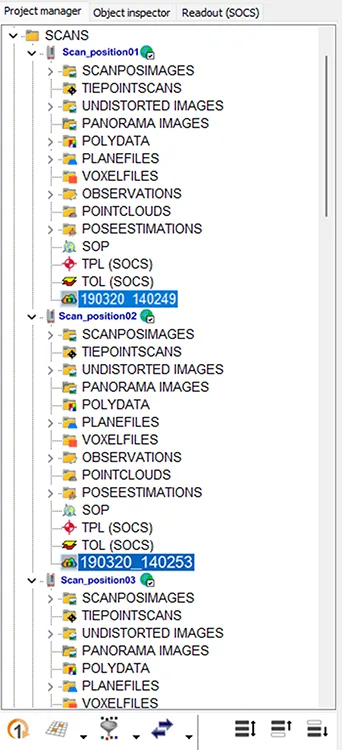
プロジェクトマネージャーウィンドウから、SCANSの下にあるフォルダ構造を展開し、エクスポートしたいスキャン位置を選択します。
ステップ2: エクスポートツールを開く
エクスポートプロセスを開始するには、2つの方法があります:
-
クイックアクセスバーから: 矢印アイコンをクリックして、エクスポート点群を選択します....
-
コンテキストメニューから: スキャンまたはスキャングループを右クリックし、エクスポート点群を選択します....
事前に点群が選択されていない場合には、エクスポートするものを手動で選択できるリストが表示されます。

ステップ3: エクスポートパラメータを設定
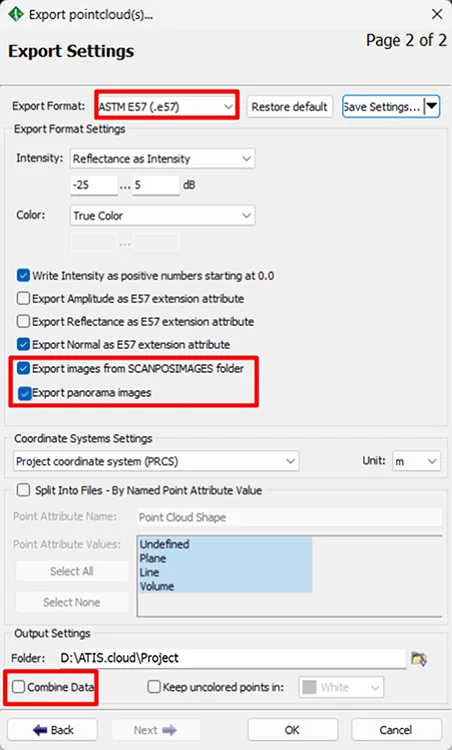
エクスポート設定ウィンドウで以下の設定を選択します:
- エクスポート形式 → E57形式を選択
- SCANPOSIMAGESフォルダから画像をエクスポートとパノラマ画像をエクスポートにチェックを入れる
- チェックを外す データを結合 (推奨)
- エクスポートを開始するためにOKをクリックします。
これにより、スキャン位置の写真とパノラマ360°画像の両方が.e57ファイルに埋め込まれます。
ファイルがエクスポートされたら、プロジェクトにアップロードできます。
➡️ 正しくファイルをインポートする方法については、この記事を参照してください。
何か問題や困難があれば、プラットフォームのチームに気軽にお問い合わせください。