フロアナビゲーション
ビルの異なる階層と3Dシーンでインタラクションするには、フロア機能を使用します。このツールは、異なるフロアを検出、整理、視覚化、ナビゲートすることを可能にします。
ミニマップを有効にする
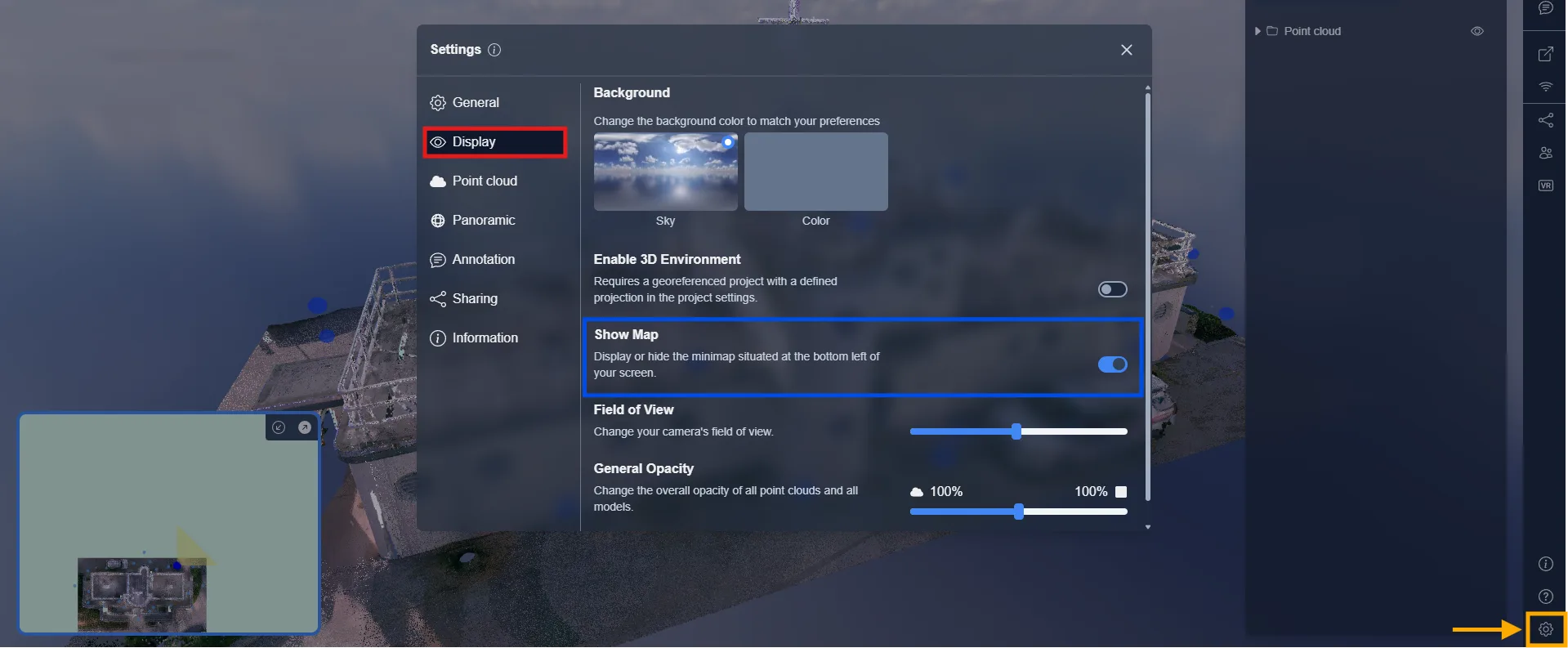
フロアを効率的に使用するために、プロジェクトのフロア構造を表示するために地図を有効にします:
-
設定に移動します
-
表示タブの下で、オプションマップを表示を有効にします
有効化されると、左下隅にミニマップが表示され、クリック可能なフロアラベルとナビゲーションポイントが示されます。
フロアを検出して作成する
プロジェクト内のフロアを検出するには:
-
ツールアイコンをクリックします (🔍)
-
フロアツールを選択します
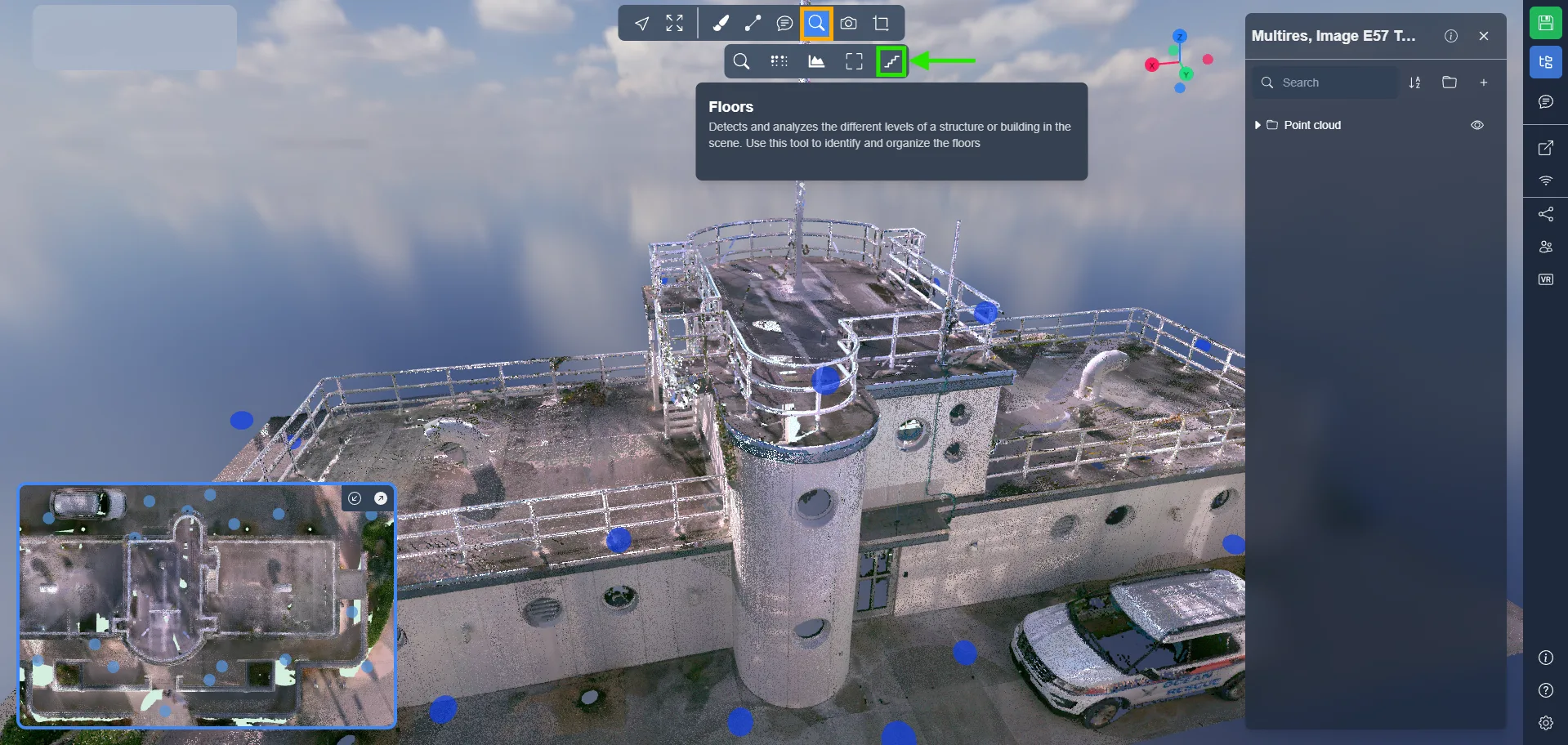
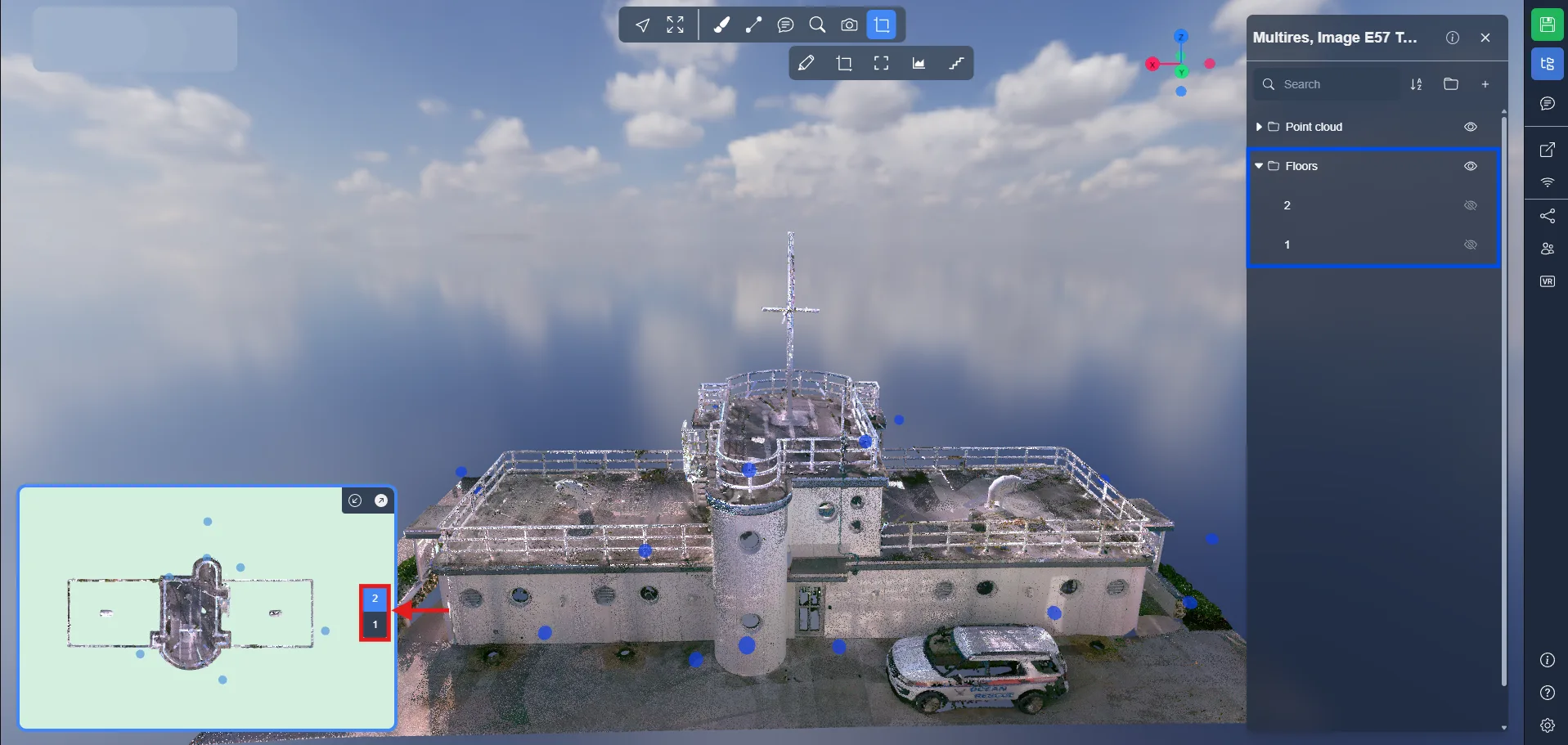
これにより、オブジェクトリストにフロアフォルダが生成され、1階、2階などの個別のレベルが含まれます。
検出された各フロアは次のように表示されます:
-
3Dボックス (クリッピングボリューム) として
-
ミニマップでクリック可能なラベルとして
フロアを管理する
フロアが検出されたら、オブジェクトリストのフロアフォルダからそれらを完全に管理できます。各フロアは、ナビゲーションとプレゼンテーションの目標に合わせてカスタマイズまたは再編成できます。
できることは次のとおりです:
- 表示/非表示を切り替えることで特定のフロアを表示または隠します。レベルを孤立させ、その構造や内容を個別に分析するのに最適です。
- ズームして特定のフロアに焦点を合わせます。
- プロジェクトの文脈に合わせてフロアの名前を変更します。これにより、コラボレーターは作業しているレベルを即座に理解できます。
- フロアを複製して変化をテストします (例: 異なるクリッピング高度)。
- 削除して、誤って作成された場合やもはや必要ない場合に対応します。
- リストの順序を変更するためにフロアをドラッグ&ドロップします。順序はミニマップに反映され、ナビゲーションの流れに影響します。
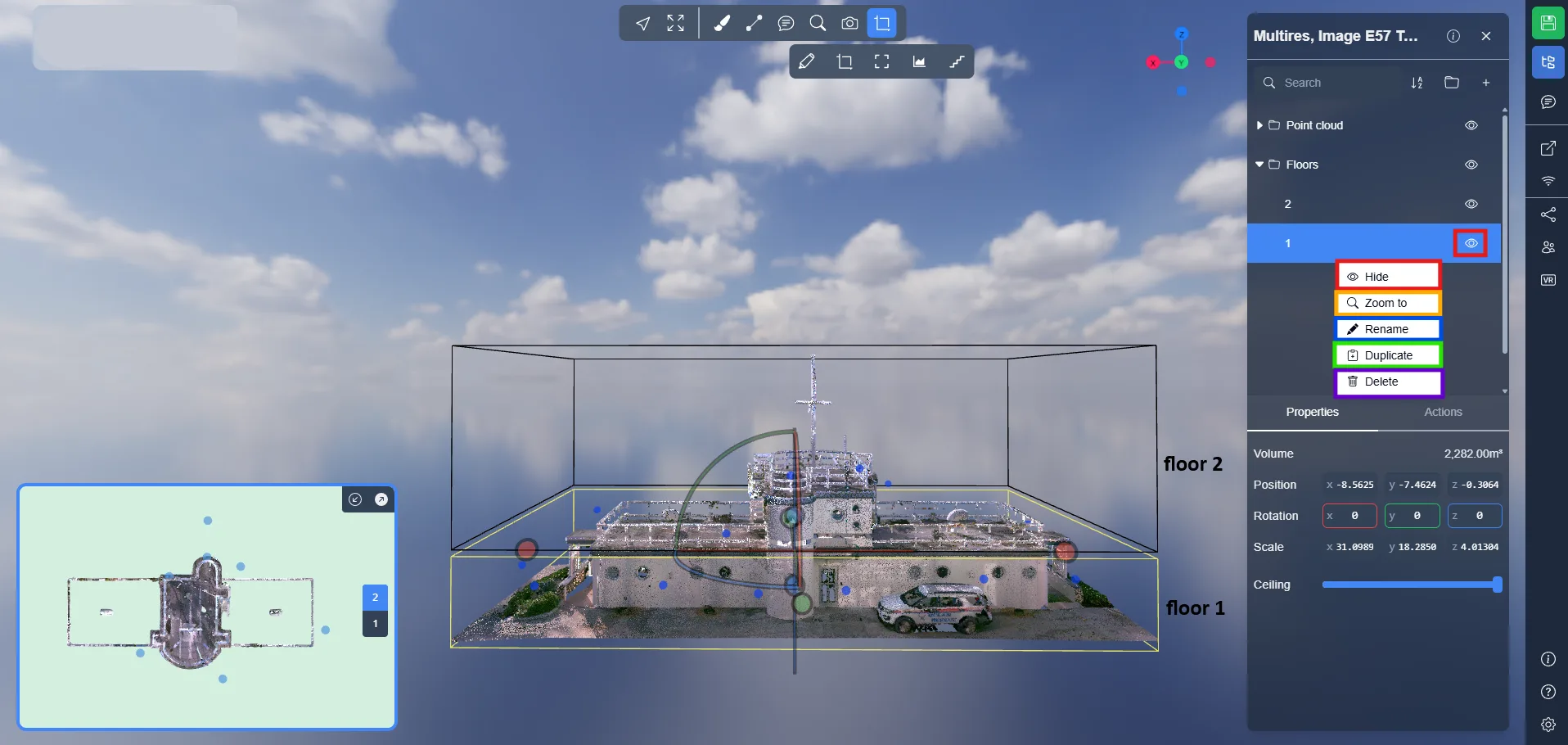
すべての編集は、ミニマップと3Dシーンを瞬時に更新します。
フロア間のナビゲーション
フロアが作成されたら、いくつかの方法でそれらの間をナビゲートできます:
-
3Dビュー内でフロアエリアをダブルクリックします → クリックした位置へ、選択したフロアの高さで即座に移動されます。
-
現在のフロアから青い360°画像バブルをダブルクリックします → 選択した360°画像にリダイレクトされます。
特定のフロアの360°画像内にすでにいる場合、マップから別のフロアを選択すると、 → 自動的にリダイレクトされ、選択したフロアに隣接する360°画像に移動します。
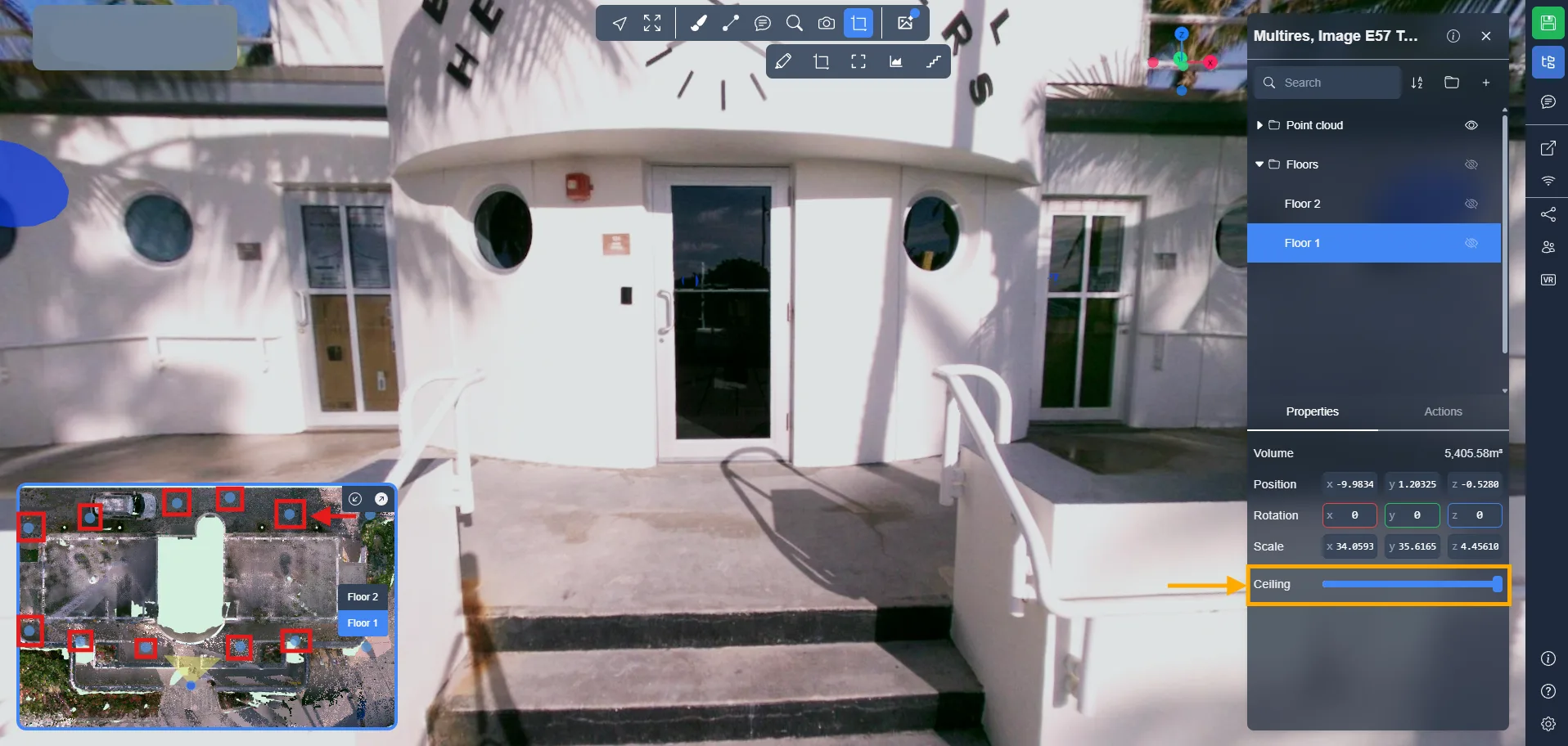
場合によっては、フロアの天井が360°バブルの視認性を妨げることがあります。 これを修正するには:
- フロアを選択します。
- プロパティパネルの天井スライダーを使用します。
- 天井を下げて、青いバブルが再び視認できるようにします。
フロアの設定を保存する
すべてが構成されたら、バージョンを保存して、セッション間でフロアを保存します:
-
バージョンを保存ボタンをクリックします (右上)
-
バージョンに名前を付けます (例: フロアナビゲーション)
-
新しいバージョンを作成をクリックします。
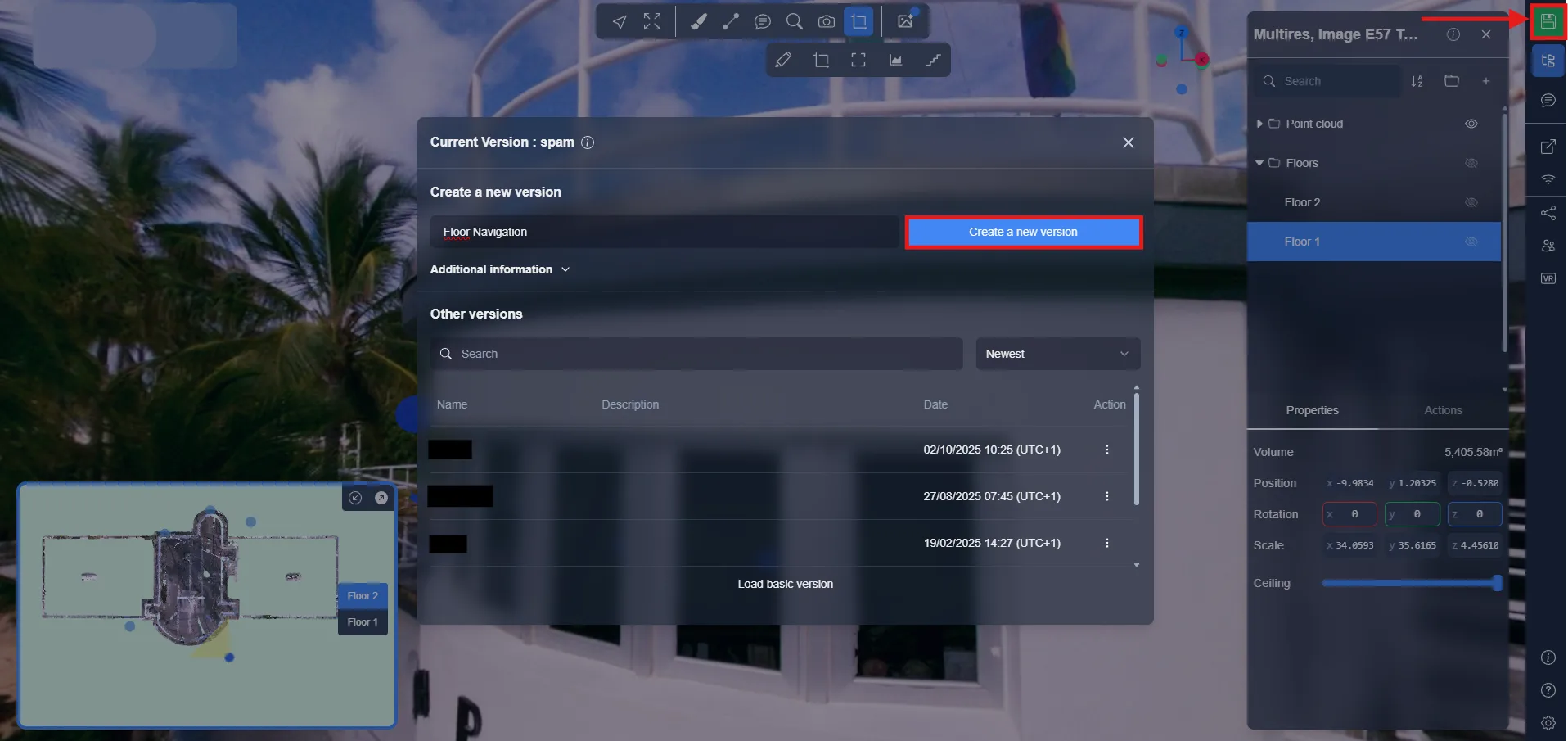
フロアの位置と視認性は、バージョンに保存されます。詳細はバージョンシステム記事をご覧ください。
問題が発生した場合や困難な場合は、プラットフォームチームにお問い合わせください。