CoPre CHCNAVから360°画像を含む点群をエクスポートする
CoPre by CHCNAVは、3Dレーザースキャンの専門家向けの点群処理と分析ソフトウェアです。このガイドでは、CoPreからエクスポートする際にパノラマ画像が適切に統合され、読み取り可能であることを保証する手助けをします。
一般情報
CoPre by CHCNAVを使用すると、以下のファイルをエクスポートできます:
- LASファイル
- LAZファイル
- E57ファイル
- PTSファイル
- 正確な視覚化のために調整された位置と方向を伴う360°パノラマ画像
受け入れられているファイル形式についてよりよく理解するために、記事 "受け入れられているファイルタイプ" をお読みください。
エクスポートプロセス
点群および360°パノラマ画像をエクスポートするために、以下の手順に従ってください:
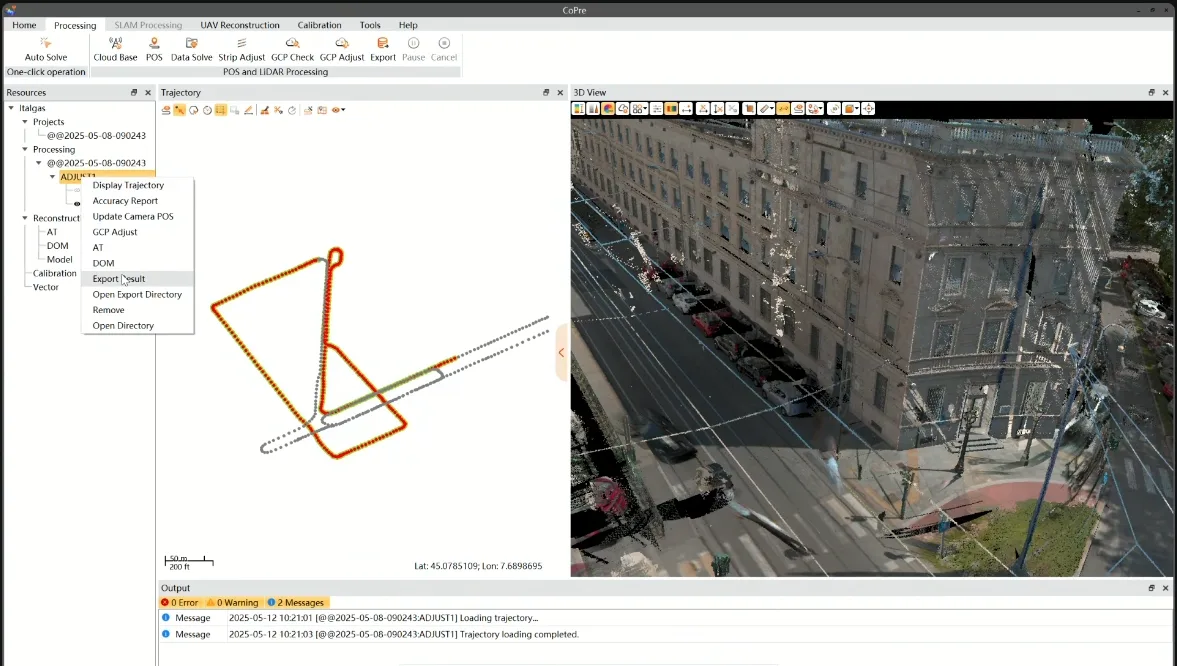
- CoPreプロジェクトで、リソースメニューに移動し、処理済みデータを右クリックしてドロップダウンメニューから エクスポート結果 を選択します。
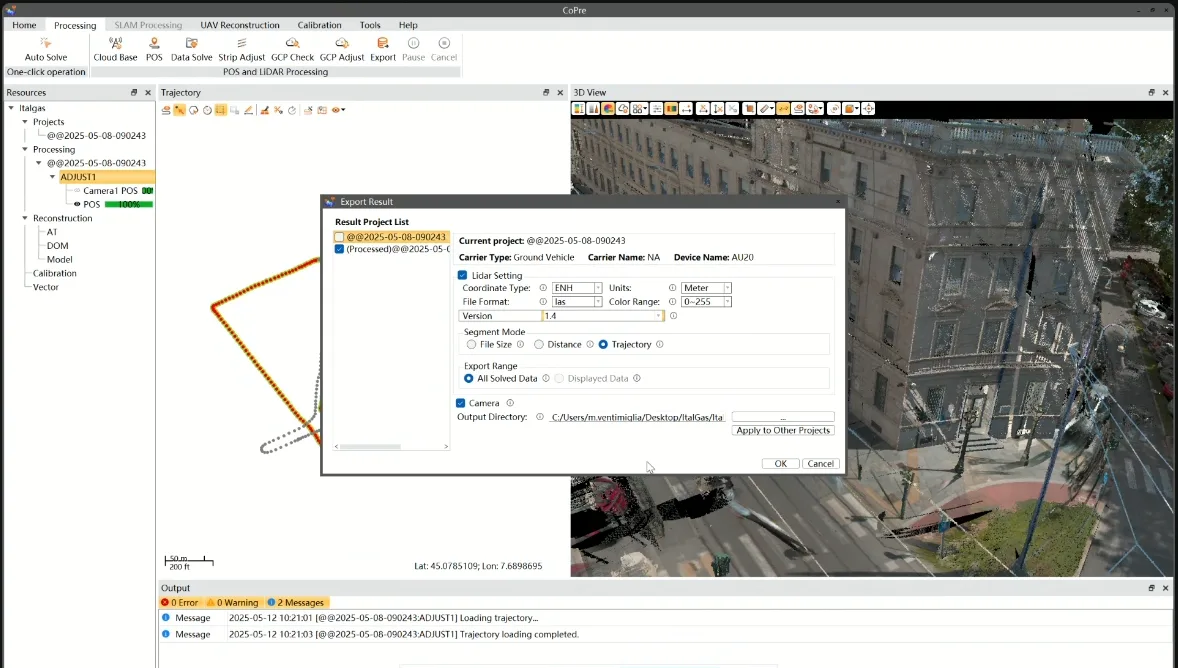
- エクスポートウィンドウで、結果プロジェクトリストから適切なプロジェクトを選択し、希望するファイル形式を選択してエクスポート範囲を「すべての解決データ」に設定し、関連するすべてのデータが含まれるようにします。「カメラ」ボックスにチェックを入れて、パノラマ画像とカメラの詳細を含めます。
-
エクスポートされたデータは、使用しているCoPreのバージョンとプロジェクト設定に基づいてサブフォルダに整理されます。
- Camera1/ - メタデータとパノラマ画像を含む(エクスポートされた場合)。
- Scanner1/ - エクスポート時に選択した形式の点群ファイル。 点群ファイルがScannerサブフォルダ内にあることが確認できたら、プラットフォームのプロジェクトに追加できます が、画像のアップロードと変換が完了するまでお待ちください。
-
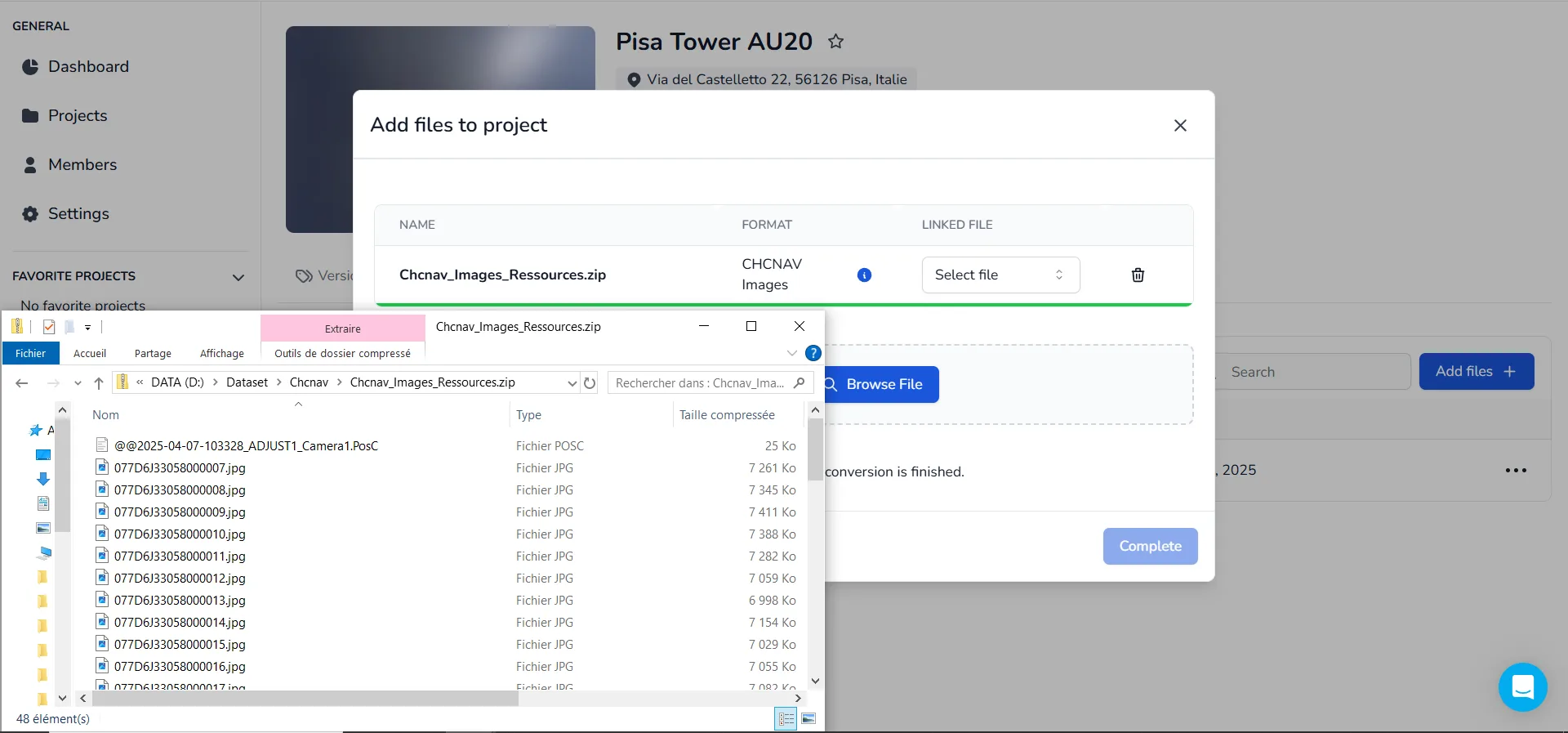
アップロードのためにパノラマ画像を準備するには、Camera1サブフォルダに移動し、通常はこの形式に従った名前の .PosC 拡張子を持つファイルを探します:@@yy-mm-dd-id_ADJUST1_Camera1.PosC またはお客様のカスタムプロジェクト名です。画像がこのフォルダに見つからない場合は、元のプロジェクトの場所を確認してください。PosCファイルと一緒にすべての画像を選択し、ZIPファイルにまとめます。PosCファイルを確認するには、任意のテキストエディター、ブラウザ、またはIDEで開きます。
-
点群の変換が完了し、表示可能になったら、ZIPファイルをプロジェクトにアップロードし、リンカーのボックスで点群を選択します。システムは自動的にそれがCHCNAV📥からのものであるかどうかを検出します。パノラマ画像が処理されると、点群にはすべてのスキャン位置とそれに関連するパノラマビューが含まれ、アプリケーション内でスキャンステーション間を移動できるようになります。
もし質問がある場合やさらなる支援が必要な場合は、技術チームにお問い合わせください。