パノラマ画像を含むHERONデータセットのインポート
前提条件
- HERONの軌道処理用のHeron Desktopソフトウェアと、プラットフォームに互換したフォーマットへの直接エクスポート用Reconstructorソフトウェア
- プラットフォームへのアップロードにはインターネット接続が必要です。
一般情報
HERONはReconstructorと共に提供され、多数のセンサーからのLiDARデータを管理するためのソフトウェアです。HERONデータの特定用途には、HERONの処理済み点群と360°等角パノラマ画像を含む単一の非構造化.e57ファイルをプラットフォームに直接エクスポートできる機能をReconstructorが提供します。
HERONの調査中に、ユーザーは画像キャプチャモードを2つから選択できます:ユーザー定義位置での8K解像度の単一ショット(Single Shots)または24fps、4K解像度のビデオ(Streaming)。 両方のタイプのパノラマ画像は3D点群と共に当社のプラットフォームにエクスポートされます。
Reconstructorからのエクスポート
HERON Desktopでの処理が完了し、データがReconstructorに送信されると、プロジェクトウィンドウのプロジェクト見出しの下に全てのHERON調査を表示できます。各HERON調査は軌道付きの点群、パノラマカメラ、2Dナディールブループリントマップビューで整理されます。
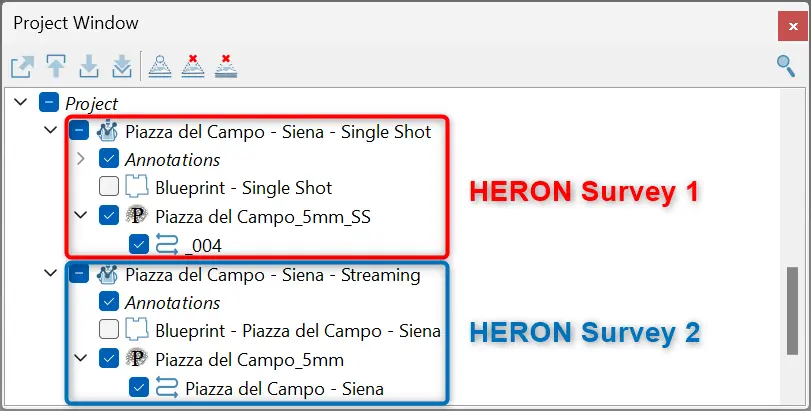
以下に、Reconstructorを使用してHERON点群とパノラマ画像をプラットフォームにエクスポートおよびアップロードするための手順を示します。
- 「Heron」メニューから「Heron share」下の「ATIS.cloud...」コマンドにアクセスします。

-
最初に、プロジェクト内の調査リストからエクスポートしたいHERON調査を選択するように求められます。
-
次に、フォローすべきステップのリストが記載された専用ダイアログボックスが開きます。
最初のステップは保存フォルダの選択です。デフォルトでは、.e57データはReconstructorプロジェクトのExportsフォルダに、エクスポートするHERON調査の名前を持つサブフォルダに保存されますが、いずれも必要に応じて変更可能です。
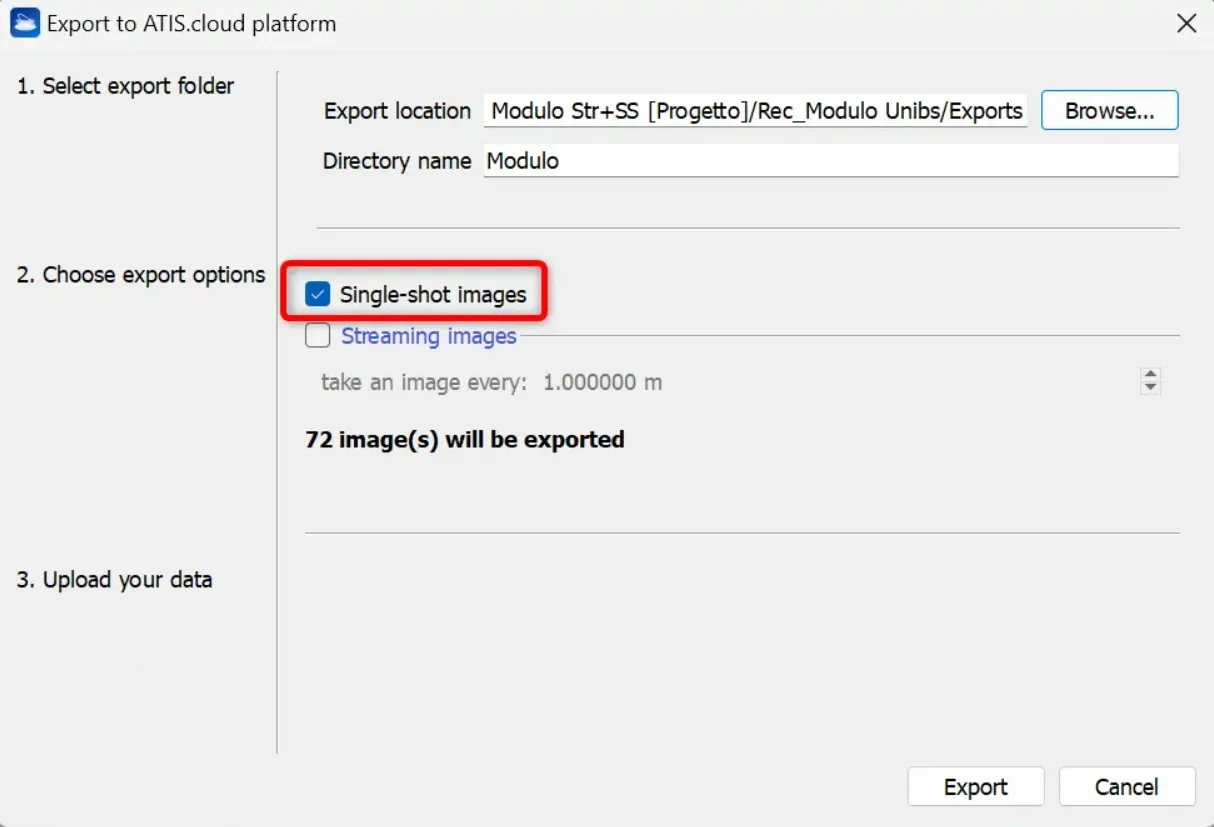
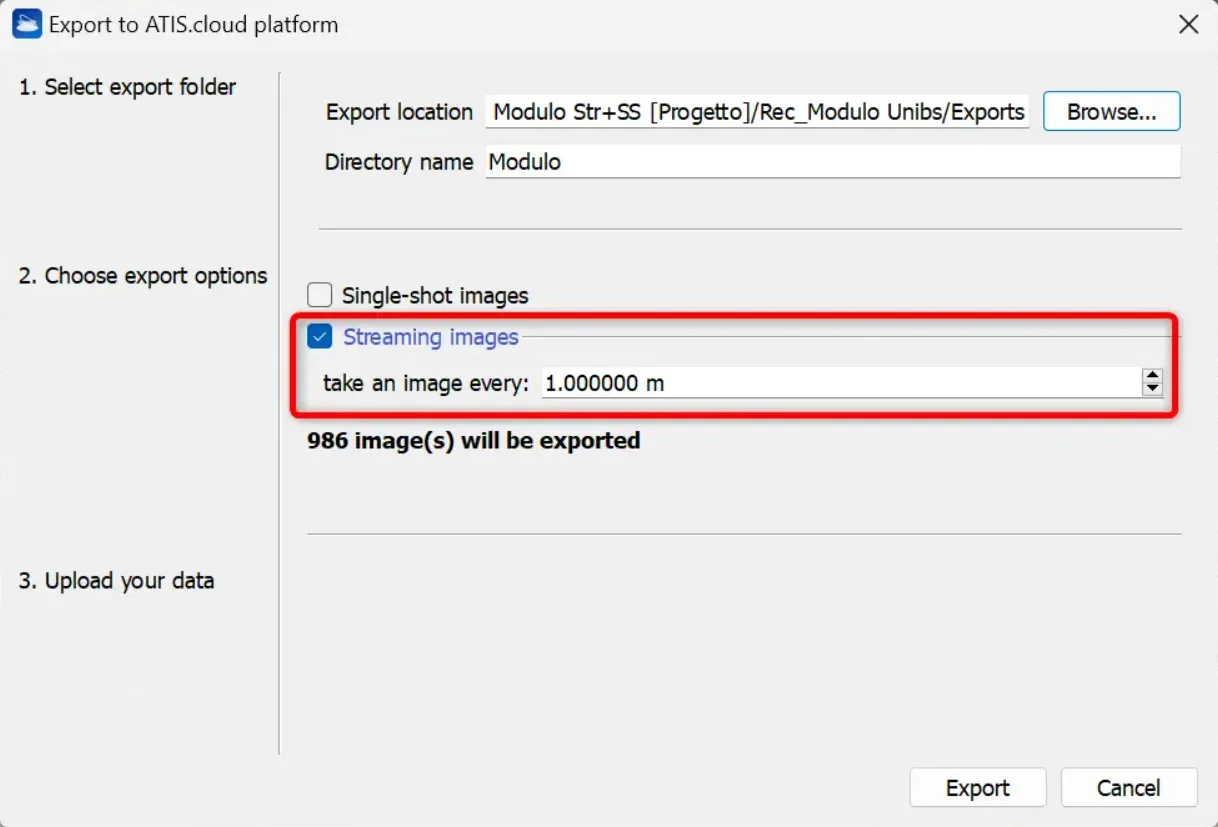
次のステップはエクスポートしたい画像の種類を選択することです。
- 単一ショットから
HERON調査が単一ショットモードで実施された場合、「単一ショット画像」オプションを選択します。生成されるパノラマ画像の量は即座に表示されます。
- ストリーミングから
HERON調査がビデオ取得で実施された場合、「ストリーミング画像」オプションを選択し、HERON調査軌道に沿って行われた画像サンプリングのステップを設定します。生成されるパノラマ画像の量が即座に表示され、抽出されたデータ量を評価できます。
- これらのステップを完了したら、ダイアログボックス右下の「エクスポート」ボタンを押します。
点群のサイズとパノラマ画像の数により、このプロセスにかかる時間が決まります。
注意: エクスポートされた点群の色は、エクスポート時にクラウドのプロパティブラウザで設定されたカラーレイヤに対応しています。
- エクスポートが完了すると、すべてが正常に終了したことを知らせる通知が表示され、「フォルダを開く」ボタンをクリックすることで保存されたフォルダを一度に表示するオプションを提供します。
この時点で、.e57ファイルは当社のプラットフォームを通じて共有する準備が整っています。
プラットフォームへのインポート
- プラットフォームにログインします。
- 新しいプロジェクトを作成するか、既存のプロジェクトを開きます。
- 「ファイルを追加」タブを選択し、Reconstructorからエクスポートされた.e57ファイルをアップロードします。
- アップロードプロセスに従い、インポートステータスを監視します。
- インポートが完了すると、点群とパノラマ画像がプロジェクト内で正しく重なって表示されます。
詳細な説明は、この記事をご覧ください。