オブジェクトアニメーション
オブジェクトアニメーションツールを使用すると、シーン内のオブジェクトを定義された軌道に沿って移動させ、アニメーション化できます。このツールは、動きの視覚化や動的なシナリオのシミュレーションに特に役立ちます。以下にその動作の詳細を説明します。
アニメーションの追加
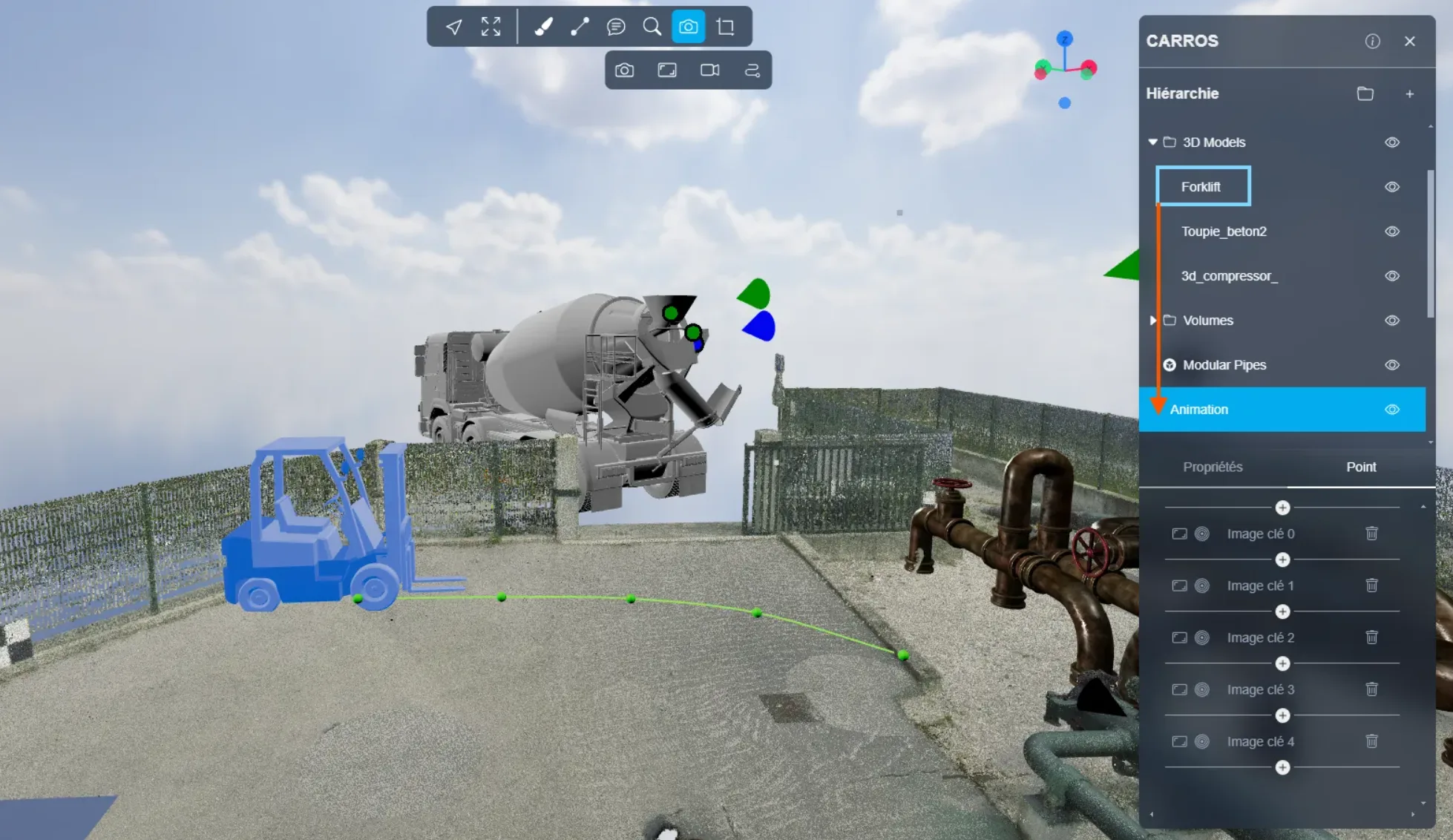
3Dモデルをアニメーション化するには、次の手順に従ってください:
- ファイル階層で3Dモデルを選択します。
- それをアニメーションに添付します。
軌道の理解
- 3Dアプリケーションに表示される緑色の線は、3Dモデルが移動する軌道を表しています。
- この軌道は、コントロールポイント(緑の点)を調整することで変更し、モデルが辿る正確なパスを定義できます。
アニメーションパラメータ
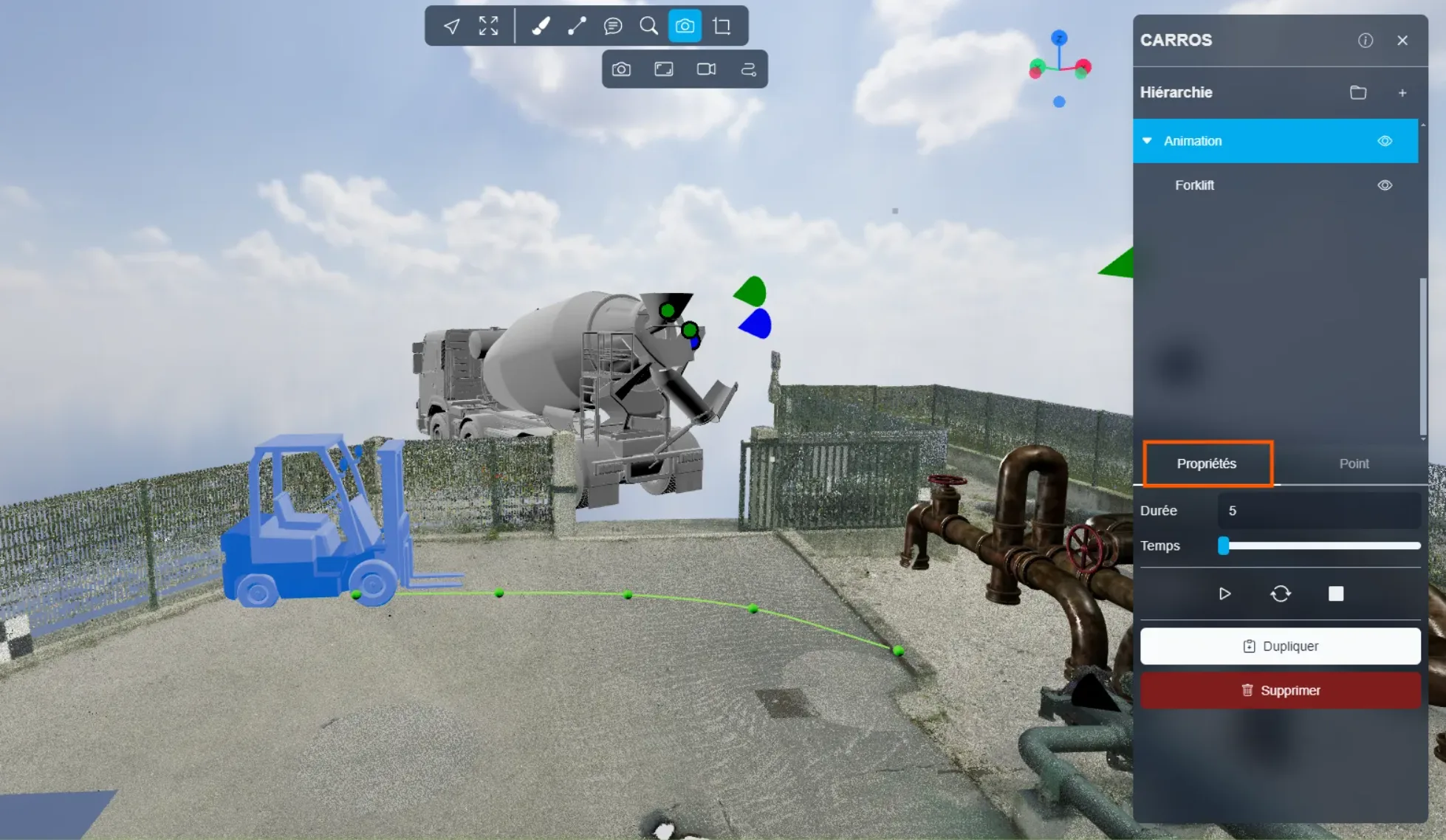
プロパティタブには、次のパラメータが表示されます:
- アニメーションの期間:
- 期間が短い場合、アニメーションが速くなります。
- 期間が長いと、アニメーションが遅くなります。
アニメーションの操作
次のコントロールでアニメーションを管理します:
- 再生:アニメーションを開始します。
- 停止:アニメーションを停止します(四角いアイコン)。
- ループ:アニメーションが終了した時に自動で再開始するようにします(2つの矢印が円を描くアイコン)。
ポイントと軌道の管理
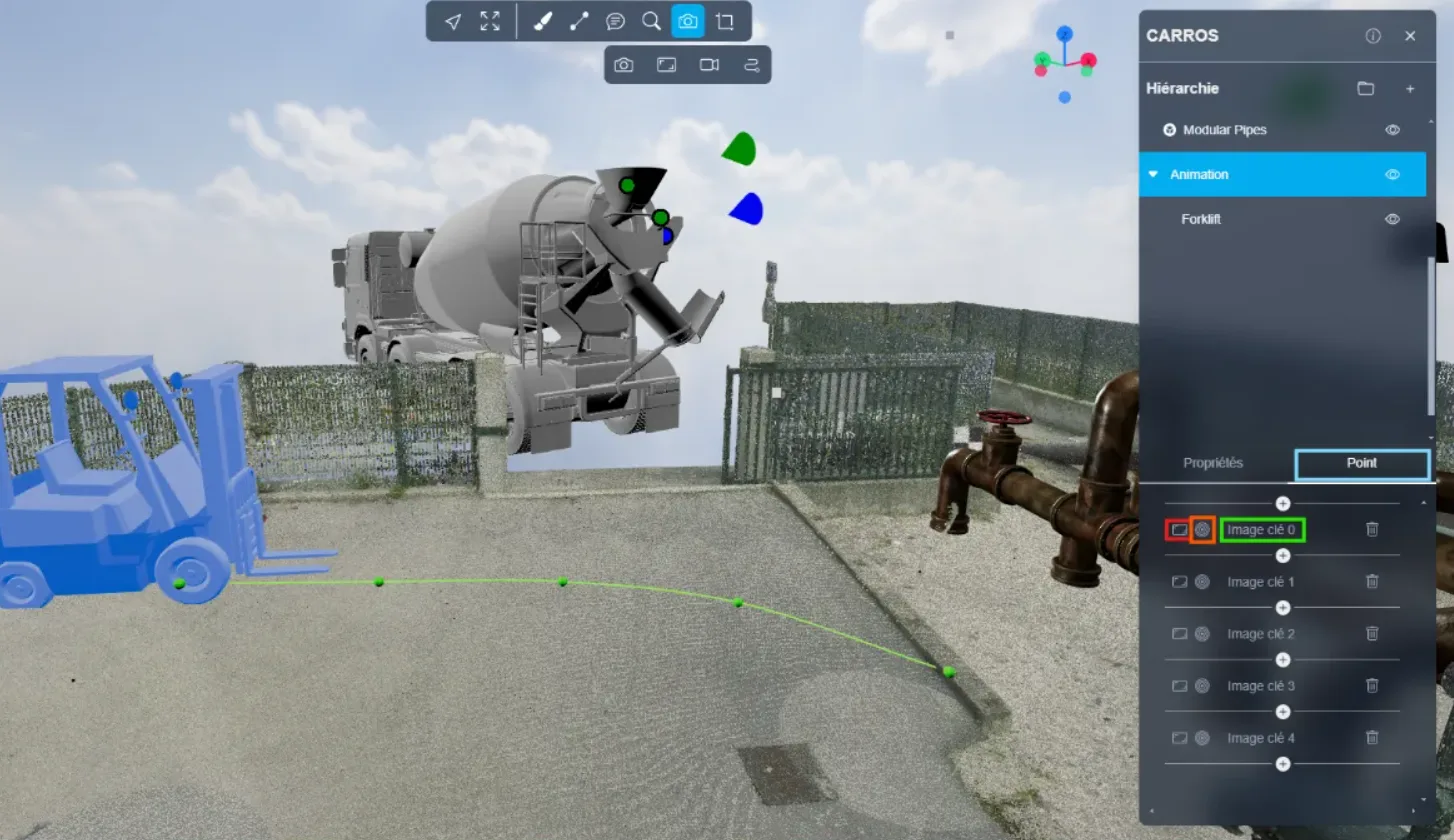
ポイントタブでは、緑色の線を管理するためのオプションがあります:
-
軌道を変更:
- 線上の緑の点を選択します。
- その点を動かして、希望の軌道に調整します。
-
キーフレーム:
- "+" ボタンで新しいキーフレームを作成します。
- 最初のボタンは、現在の位置と方向にキーフレームを配置します。
- 2番目のボタンで、既存のキーフレーム間をナビゲートできます。
- 最後のボタンで、選択したキーフレームを削除します。
使用例:
2つのキーフレーム(0と1)のアニメーションで、これら二つの間で**"+"**ボタンを押すと、新しい中間キーフレームが追加されます。
何か問題が発生した場合は、サポートチームがお手伝いします。
楽しく探索してください!