3Dアプリケーションからのパブリック共有
アプリケーションのバージョン4では、3Dアプリケーションから直接パブリック共有を有効化/無効化できます。インターフェースはこの記事で説明されているものに似ています。
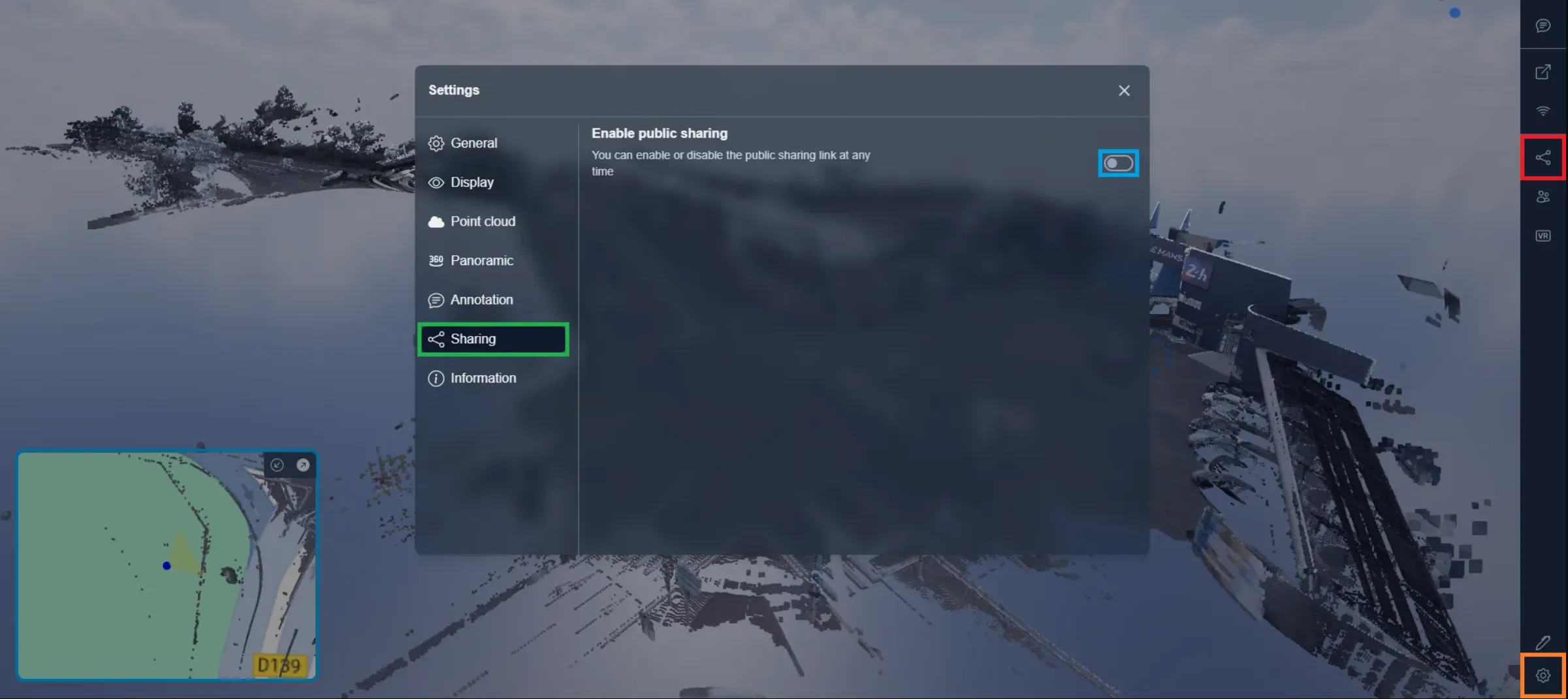
共有ボタンをクリックしてパブリック共有インターフェースを開くことができます。また、設定を開き、共有タブを選択してアクセスすることもできます。
パブリック共有を有効にすると、すべてのオプションが表示され、リンクを持つユーザーはプロジェクトを閲覧できます。
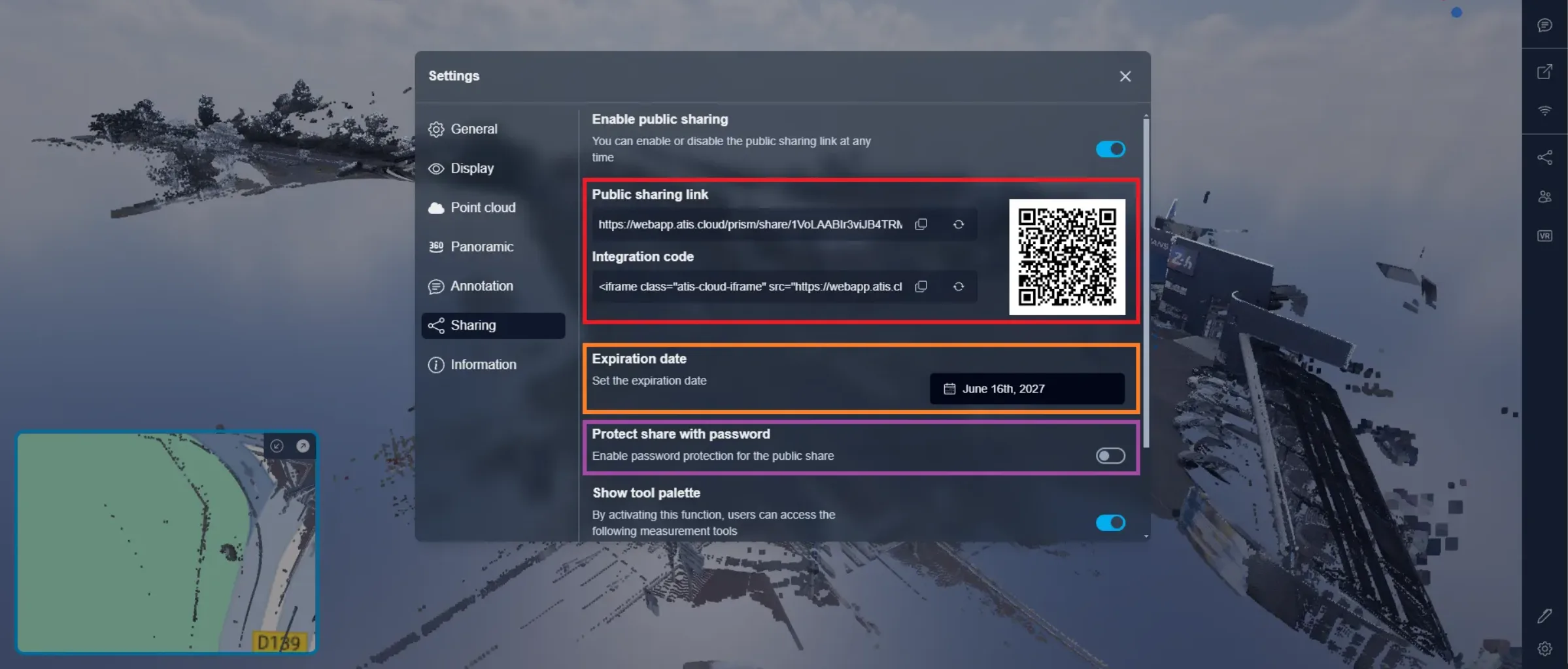
上部にはコピーできる2つのフィールドがあります。1つ目はプロジェクトURLで、このリンクを持つ人はプロジェクトを視覚化できます。2つ目のフィールドはiframeで、これをコピーしてプロジェクトをウェブサイトに直接統合できます。開発者に送信し、ウェブサイトのHTMLにこの行を統合してもらいましょう。QRコードもコピーでき、QRコードをスキャンすることで最初のリンクを使うのと同じ効果があります。
下には有効期限日があります。この日付の後、公開リンクは自動的にブロックされます。いつでも新しい有効期限を設定できますが、リンクは変更されません。期限が切れたリンクも、期限をリセットすればリンクは変更されません。リンクをリセットするには、リンクの2本の矢印をクリックします。
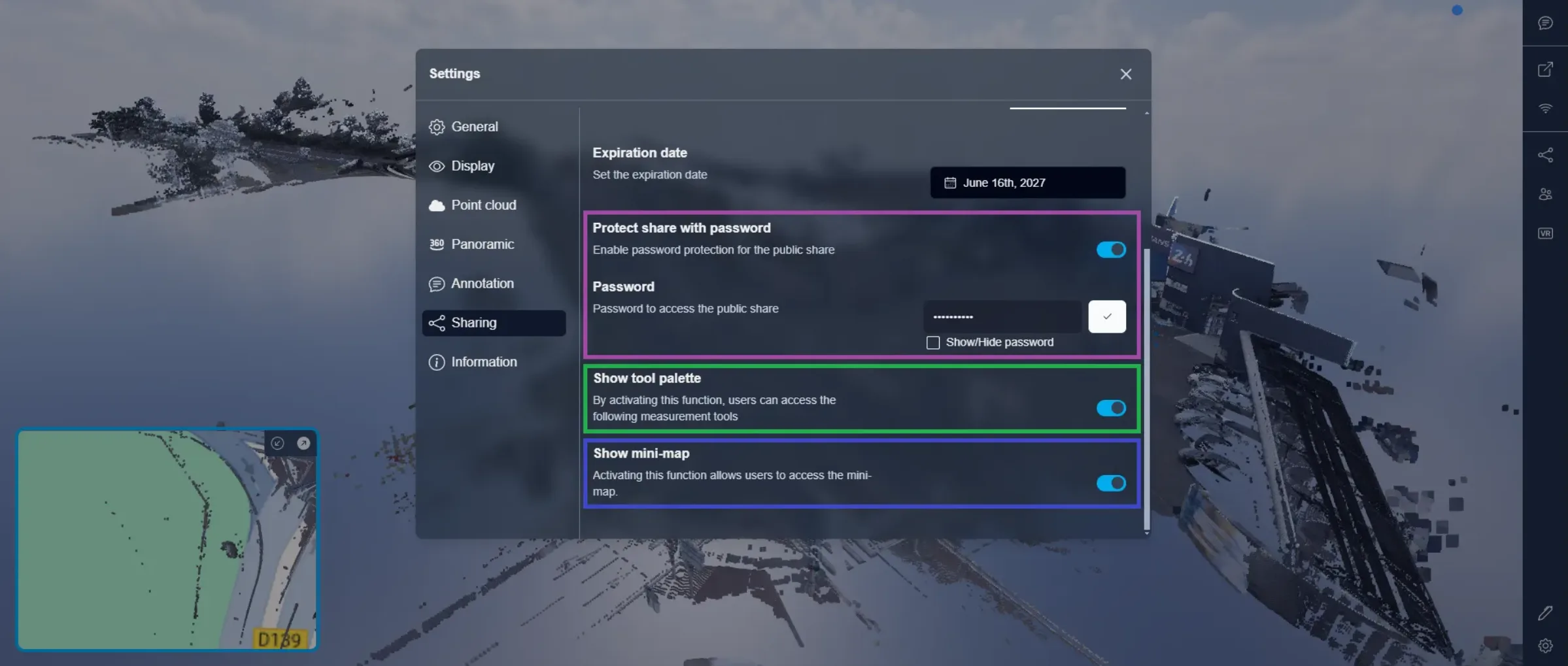
希望する場合、パブリック共有リンクにパスワード保護を追加できます。これにより、公開モードでプロジェクトに入る際にパスワードが要求され、リンクが公開されていてもデータを保護できます。パスワードを設定または変更するには、入力してチェックアイコンをクリックして検証します。パスワードの変更は即時で、再変更するまでの時間制限はありません。パスワードを編集しても公開リンクは変更されません。
公開ユーザーにツールを表示するか、制限するかを決定できます。ツールパレットが無効の場合、訪問者は以下のことができます:
- プロジェクトを視覚化
- プロジェクトの他のバージョンをロード
- プロジェクトメニューを使用して要素リストを見る
- すべてのアノテーションを見る
- VRを使う
- 設定にアクセス
ツールパレットが有効の場合、訪問者はさらに以下のことができます:
- ナビゲーションモードを変更
- 直交ビュー モードを有効化
- 測定をする
- 比較をロード
- 密度ツールを使う
- プロファイルの高さを作成
- スクリーンショットを取り、ビデオアニメーションを作成
- クリッピングボックスを作成
- スライスプランを作成
最後に、パブリック共有でミニマップを有効/無効化することができます。ミニマップを無効にしても、3Dアプリケーションに入った後、ユーザーが有効にすることを妨げません。これはデフォルトでマップを有効または無効にすべきかの設定です。
公開リンクを使ってプロジェクトを開く訪問者は、上記の操作に限られ、新しいバージョンを作成することはできません。つまり、セッション中に行ったアクションを保存できません。パブリック共有リンクを使用してデータをダウンロードすることはできず、訪問者は点群、モデル、またはファイルの種類を取得することはできません。
何か問題が発生した場合は、サポートチームがお手伝いします。楽しく探索してください!