プライマリ3D要素の追加
プロジェクトに主要オブジェクトを追加する方法は2つあります。1つ目はインポートメニューを使用する方法、2つ目はCSVから3Dオブジェクトを作成する方法です。
インポートメニューを使用した読み込み
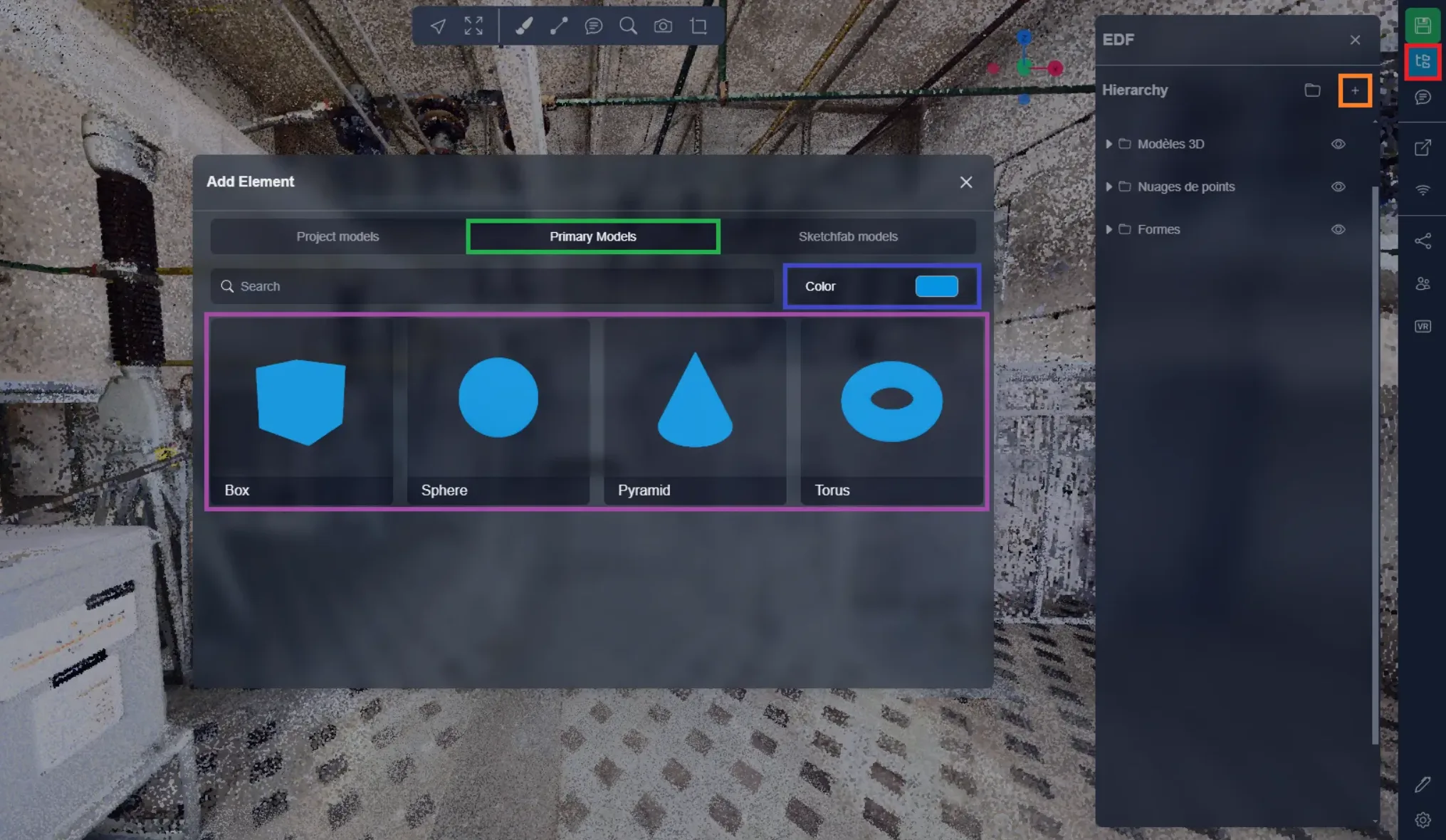
このメニューでは、インポートするオブジェクトを表示できます。「オブジェクト追加メニュー」を開き、「プロジェクトメニュー」にある「主要モデル」タブを選択するだけです。
ここで、利用可能なすべてのオブジェクトの一覧が見つかり、希望する色を選択してから、インポートしたいオブジェクトをクリックするだけです。
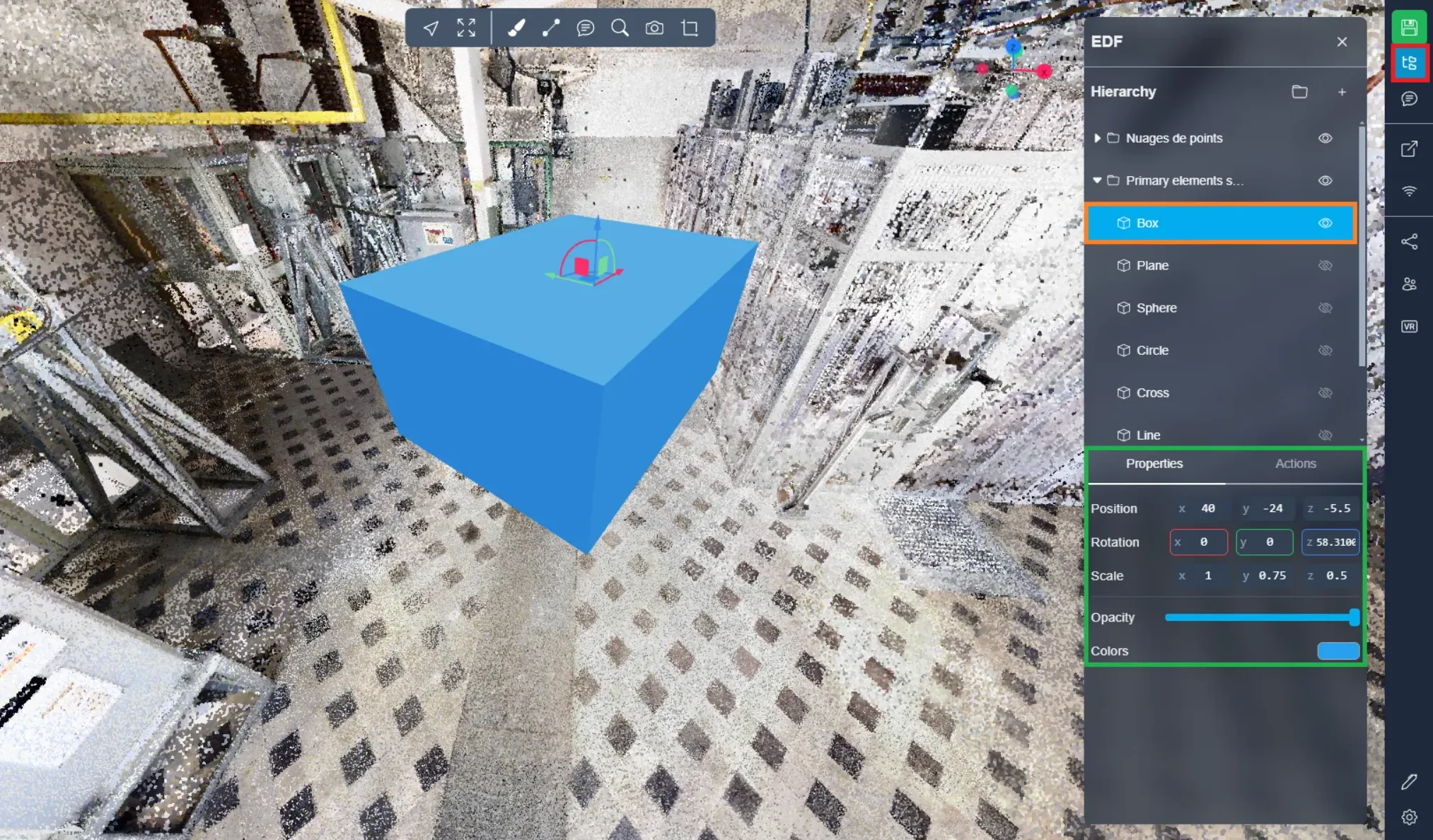
要素は3Dアプリケーションの正面に表示されるので、オブジェクトのプロパティを使ってそのパラメーターを自由に変更できます。プロジェクトメニューからモデルを選択すると、これらのオプションが見つかります。
オブジェクトと対話したり、移動したり、形状やサイズ、回転を変更したりする方法については、この記事を参照してください。
CSVファイルを使用した読み込み
このインポートは、CSVファイルを使用して行うことも可能です。このファイルは以下のように構成されています:
- TYPE:追加する要素のタイプです(記事の残りで8つのタイプが見つかり、それぞれのコードが括弧内に示されています)
- NAME:要素に付けたい名前です(制限なし)
- POS\_X, POS\_Y, POS\_Z:要素の挿入座標(要素の中心)
- ROT\_X, ROT\_Y, ROT\_Z:要素の回転角度(度単位)
- SCALE\_X, SCALE\_Y, SCALE\_Z:要素のタイプに応じてサイズを決定する3つの値(詳細は後述)
- COLOR:要素の色(16進数で表現、コードの前に#を忘れないでください)

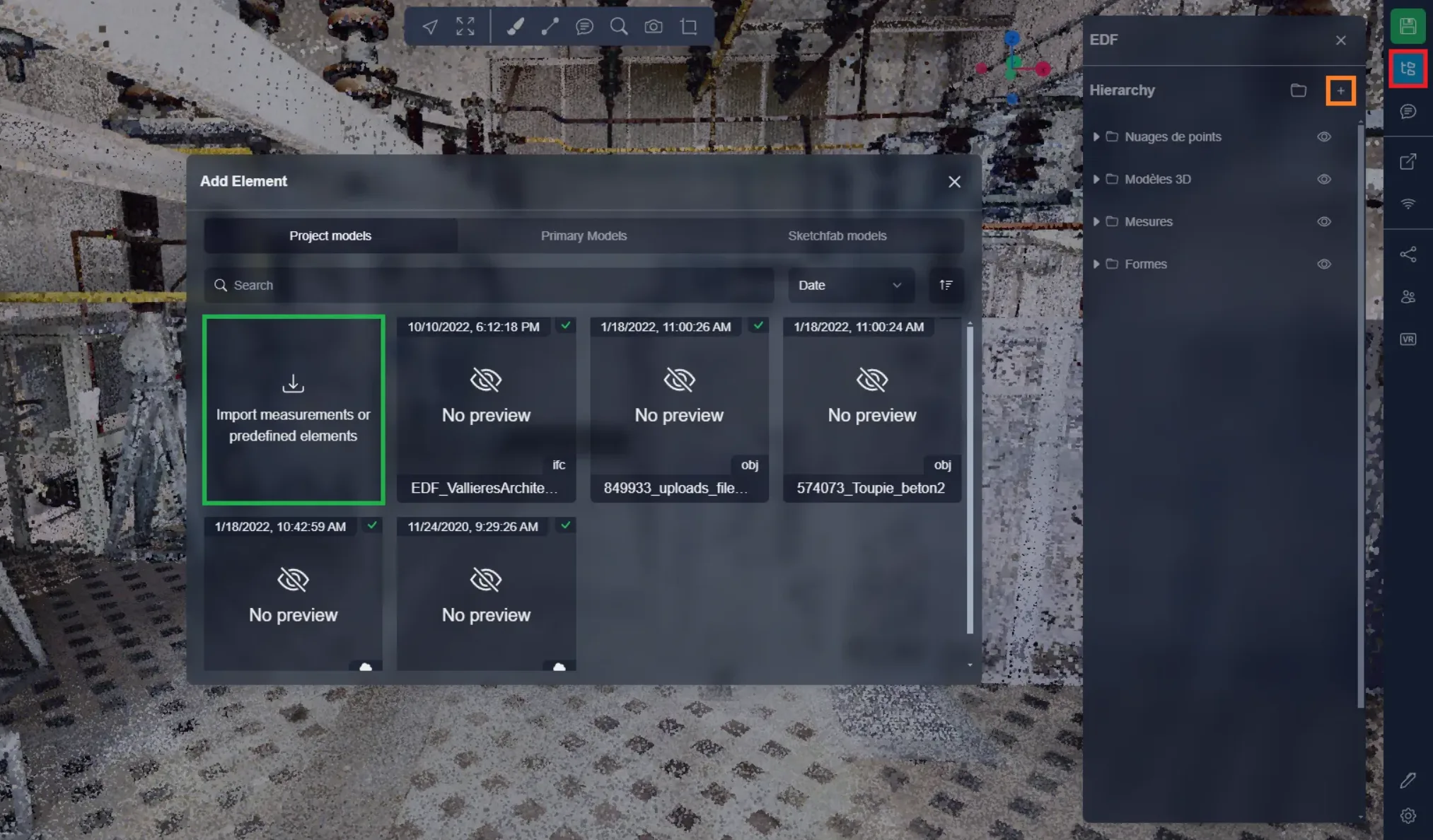
CSVをプラットフォームに追加するのは非常に簡単です。プロジェクトメニューを開き、インポートウィンドウを開くためにボタン「+」をクリックするだけです。ここで、インポートオプションをクリックすると、ファイルを送信することができます。
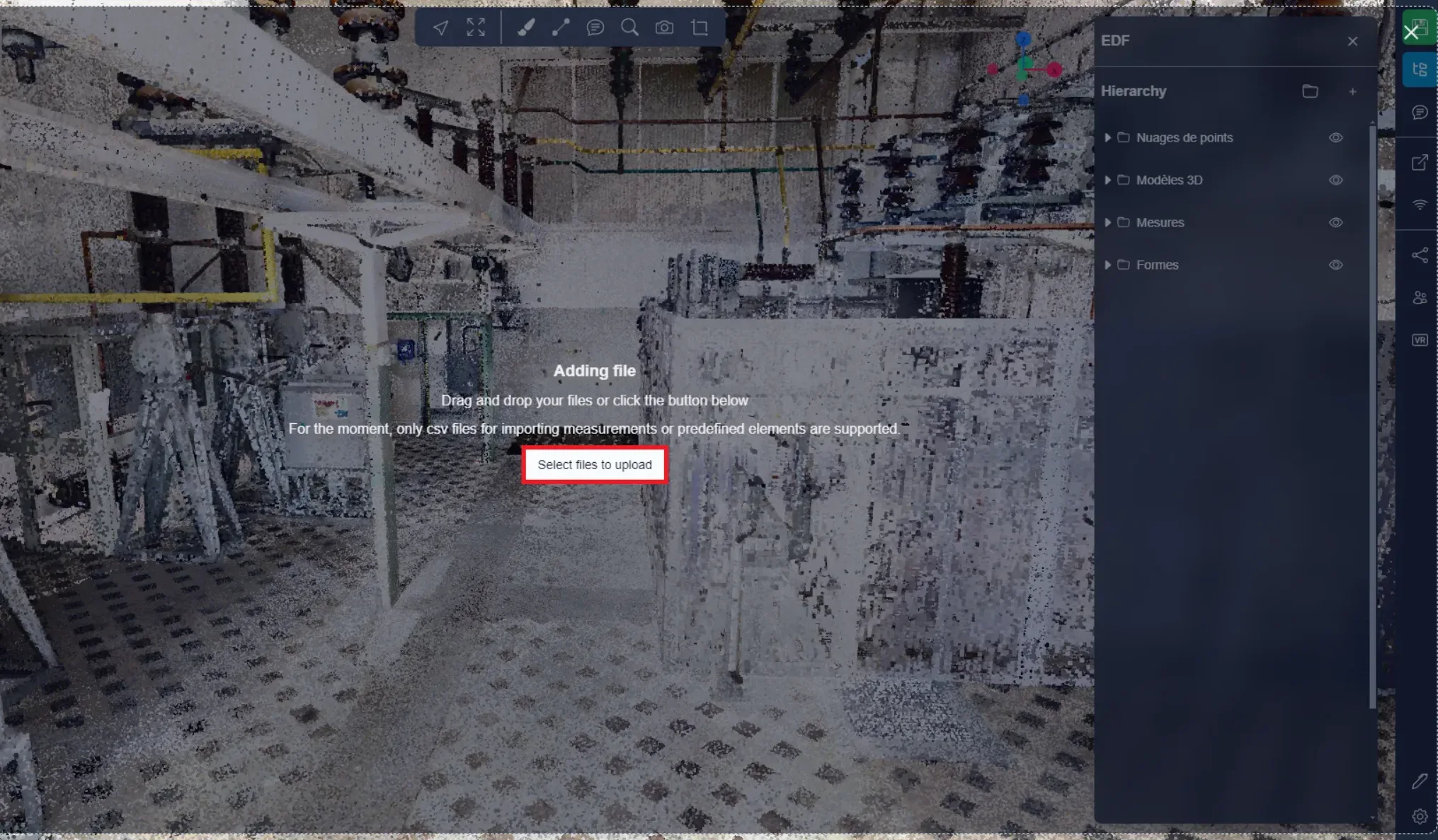
これによりこのウィンドウが開き、コンピュータ上のCSVを直接選択できます。ファイルを3Dアプリケーションに直接ドラッグアンドドロップすることも可能で、同じ効果があります。
3Dオブジェクト
以下に、利用可能な主要な項目のリストを示します。さまざまなオブジェクトがCSVで利用可能なすべてのフィールドを使用しているわけではないことに注意してください。例えば、平面や円のような2Dオブジェクトには、3次元がないため「SCALE\_Z」がありません。線には特定のシステムがあり、そのセクションで詳しく説明します。それぞれのオブジェクトの動作を理解し、質の高い結果を得るために時間をかけてください。もちろん、インポート後に要素を変更することも可能ですが、良い準備をすることで時間を節約できます。
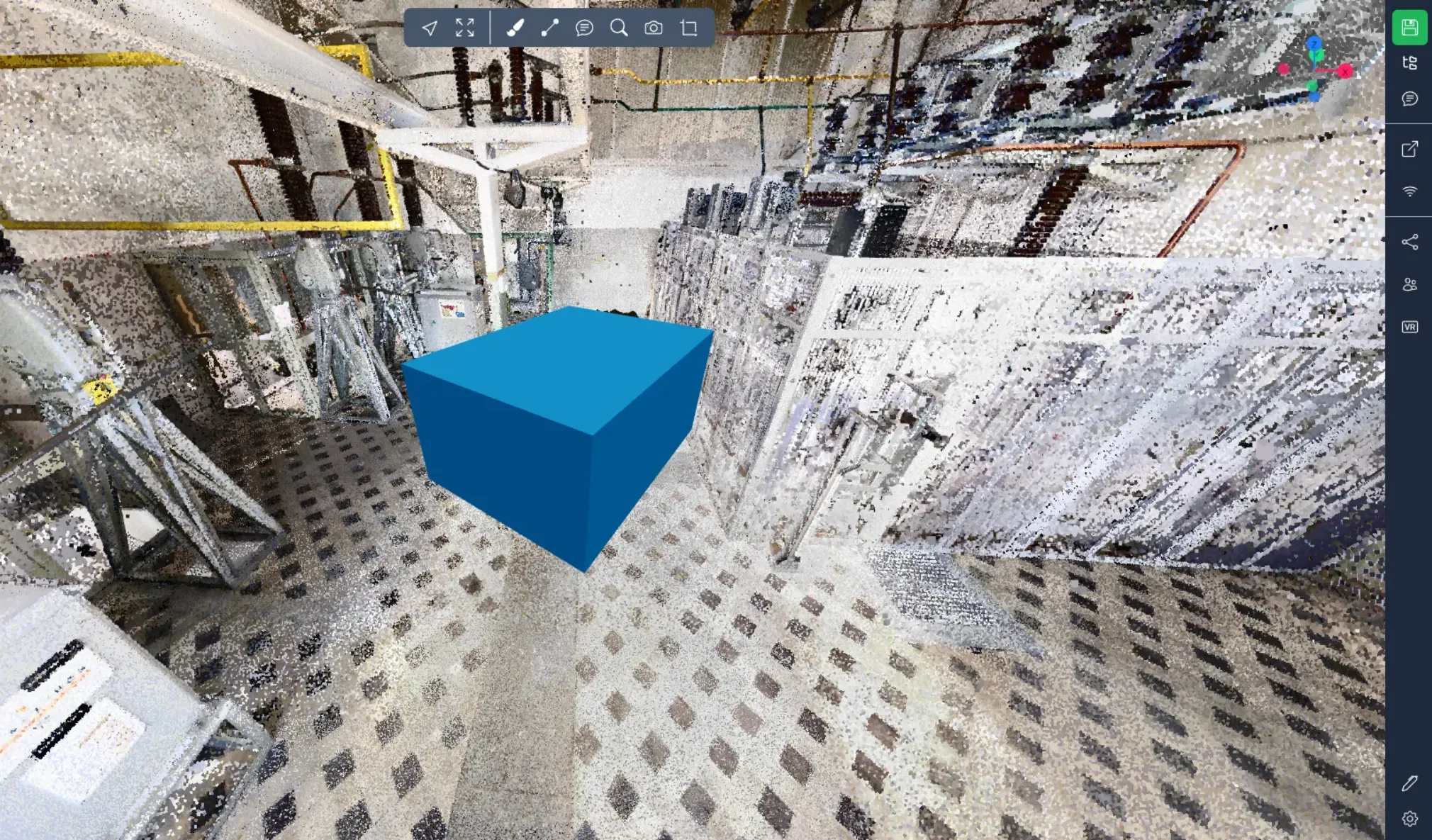
ボックス:(box)
CSVの場合:SCALE\_X, SCALE\_Y, SCALE\_Zの値は、異なる軸に沿ったサイズをメートルで決定します。
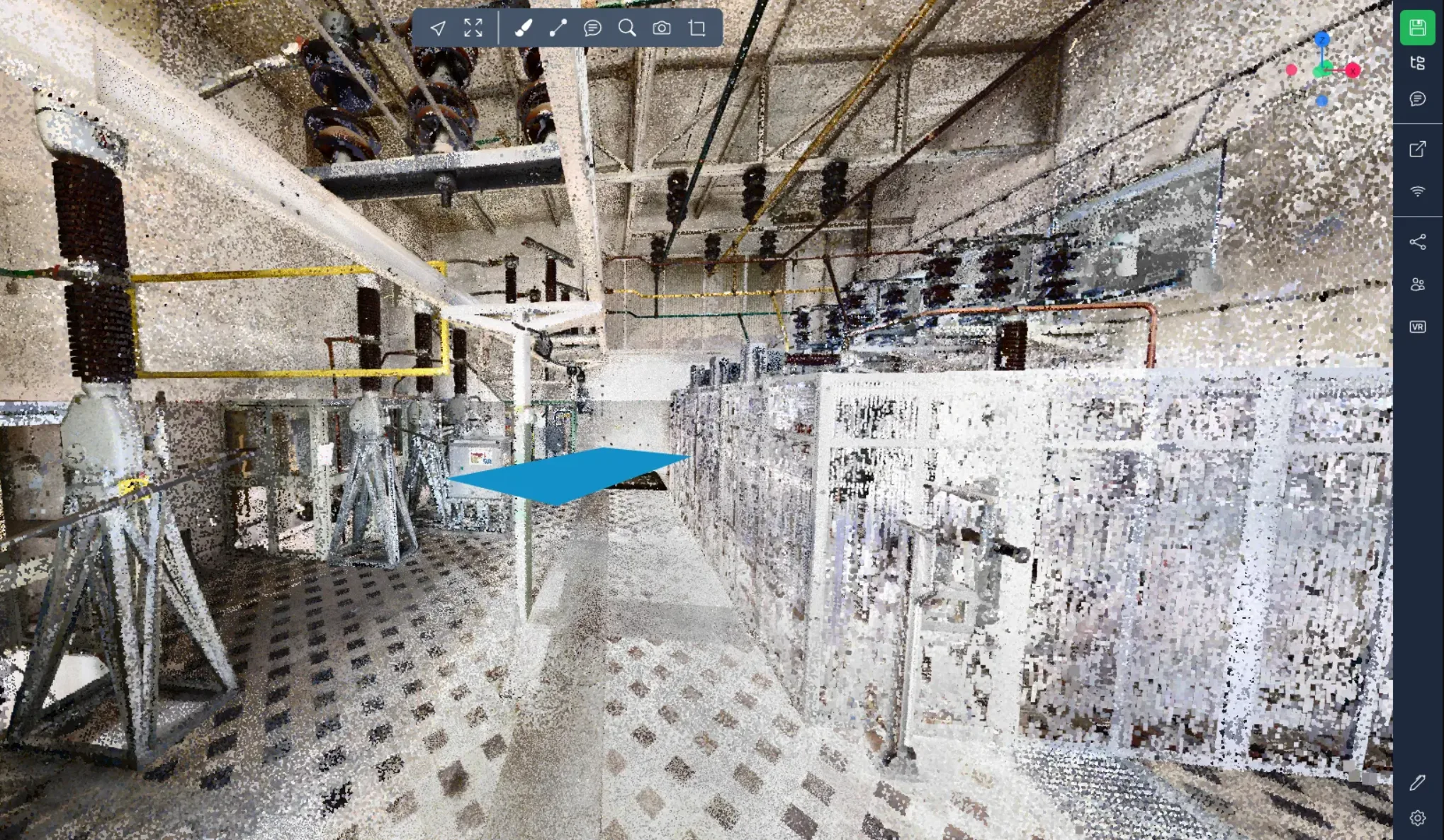
平面:(plane)
CSVの場合:SCALE\_XとSCALE\_Yの値は、異なる軸に沿ったサイズをメートルで決定しますが、SCALE\_Zの値は使用されません。
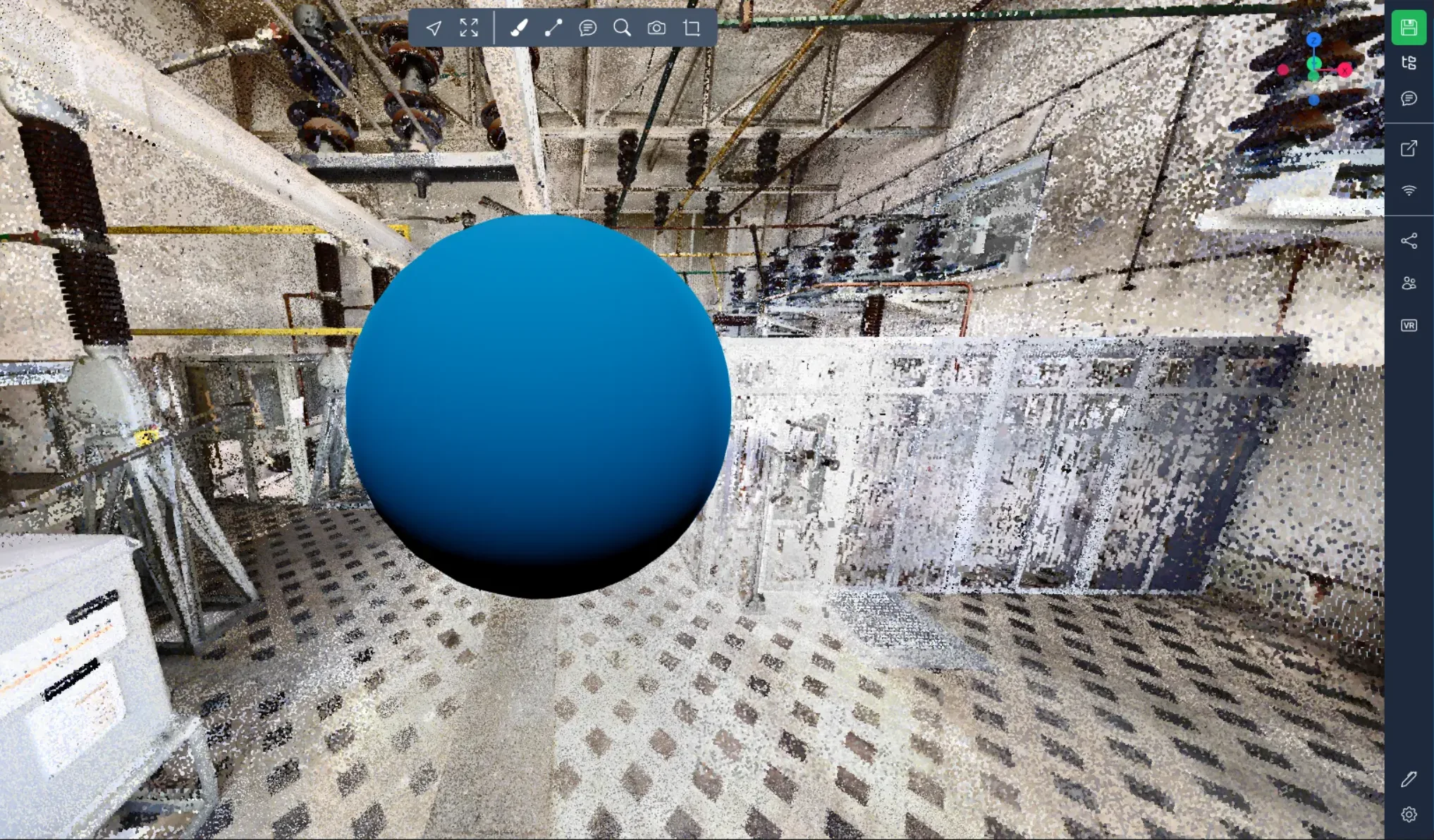
球:(sphere)
CSVの場合:SCALE\_Xの値が半径をメートル単位で決定します。SCALE\_YおよびSCALE\_Zの値は使用されません。回転値は0です。
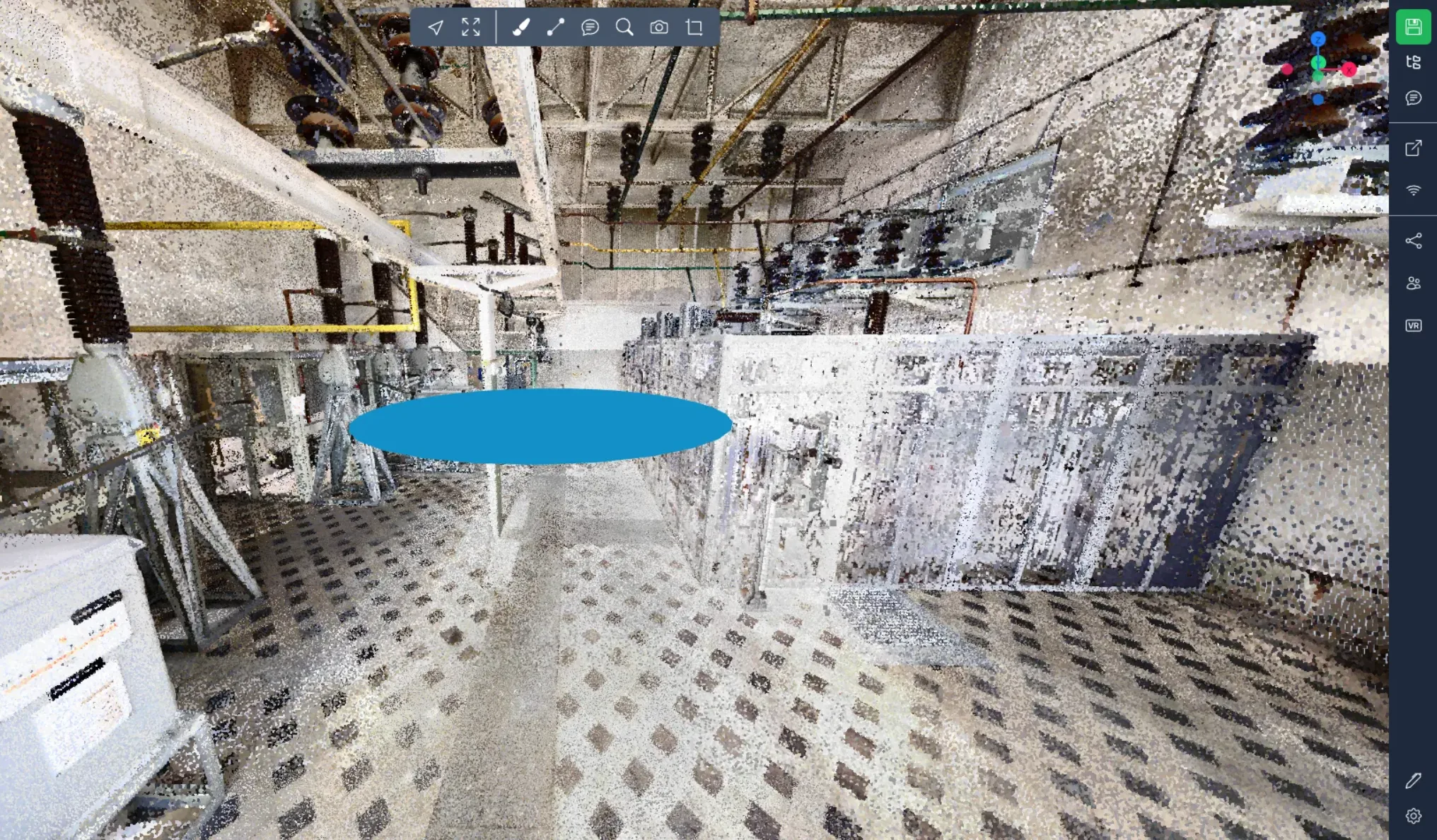
円:(circle)
CSVの場合:SCALE\_Xの値が半径をメートル単位で決定します。SCALE\_YおよびSCALE\_Zの値は使用されません。
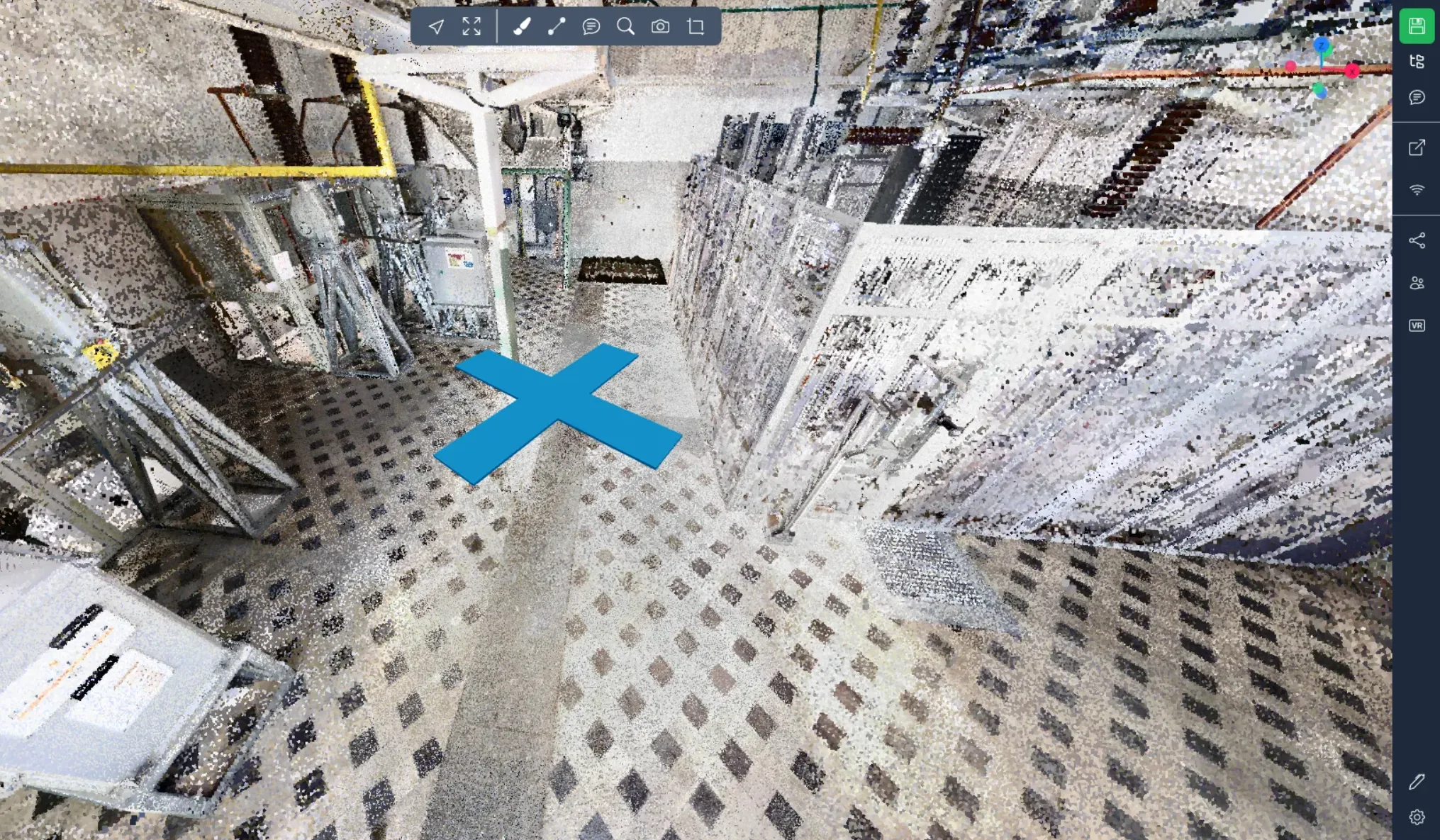
クロス:(cross)
CSVの場合:SCALE\_Xの値が十字の長さをメートル単位で決定します。SCALE\_YおよびSCALE\_Zの値は使用されません。
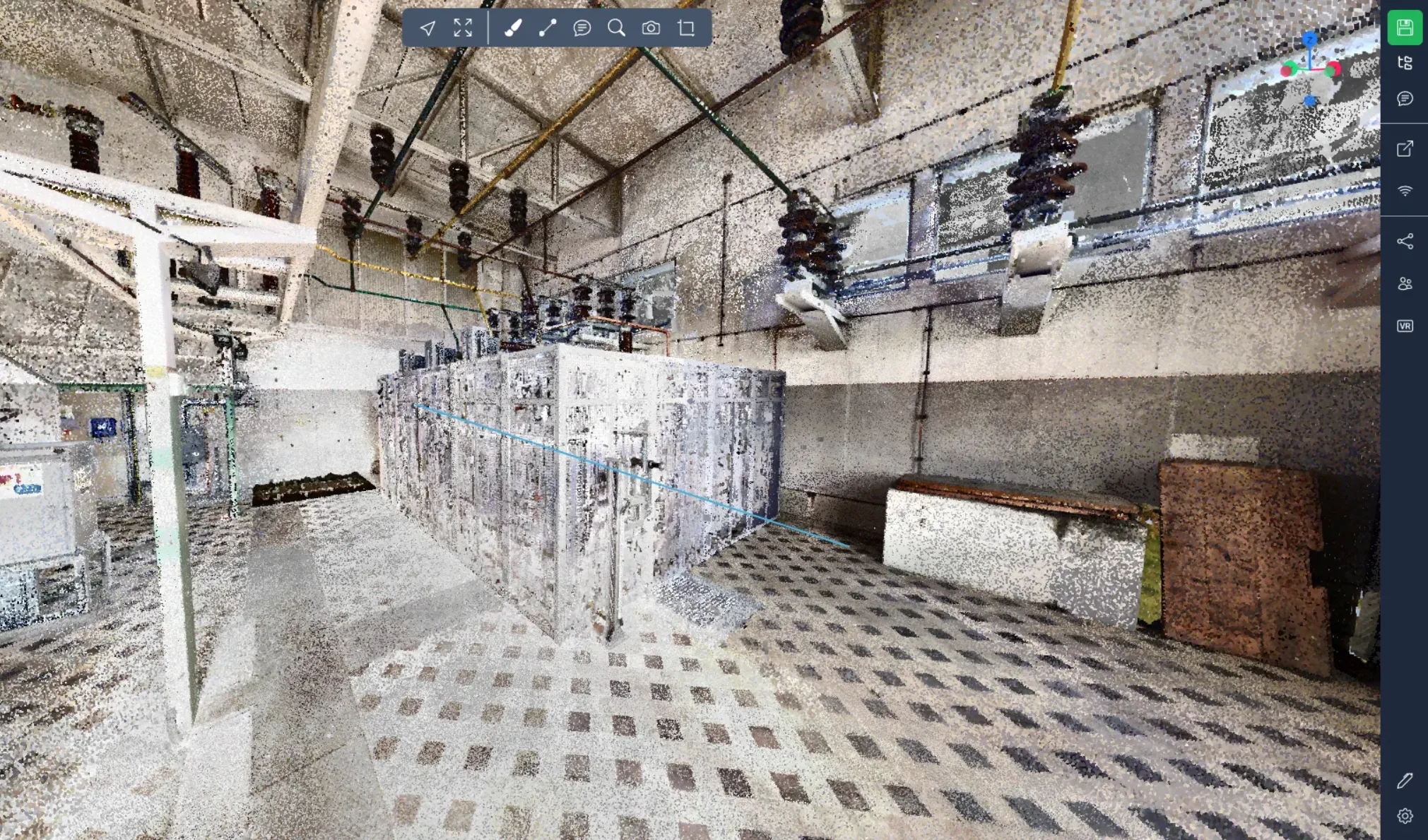
ライン:(line)
CSVの場合:POS\_X, POS\_Y, POS\_Zの値がラインの最初のポイントを決定します。ROT\_X, ROT\_Y, ROT\_Zの値がラインの2番目のポイントを決定します。SCALESの値は使用されません。
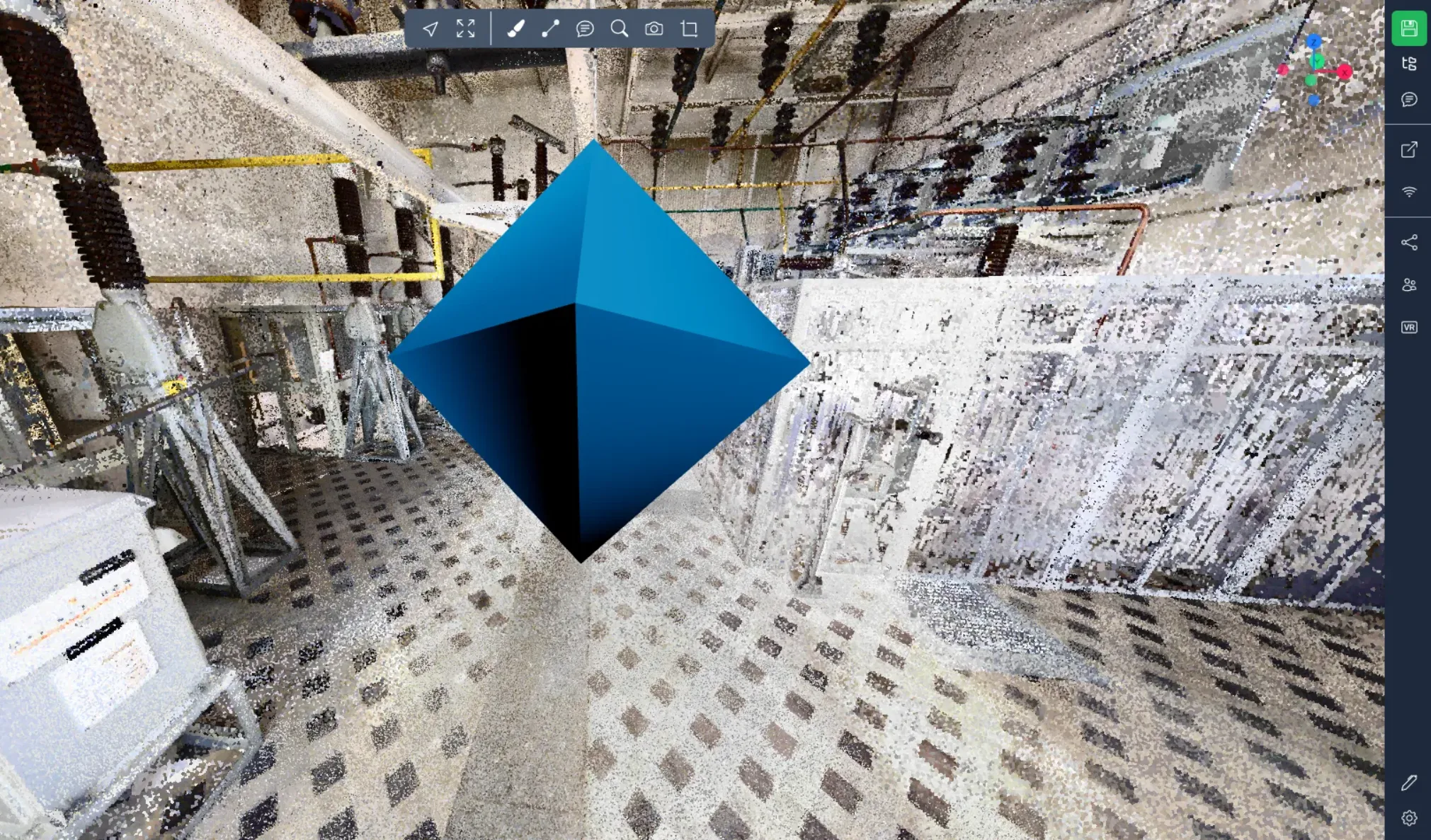
ピラミッド:(pyramid)
CSVの場合:SCALE\_X, SCALE\_Y, SCALE\_Zの値が異なる軸に沿ったサイズをメートル単位で決定します。
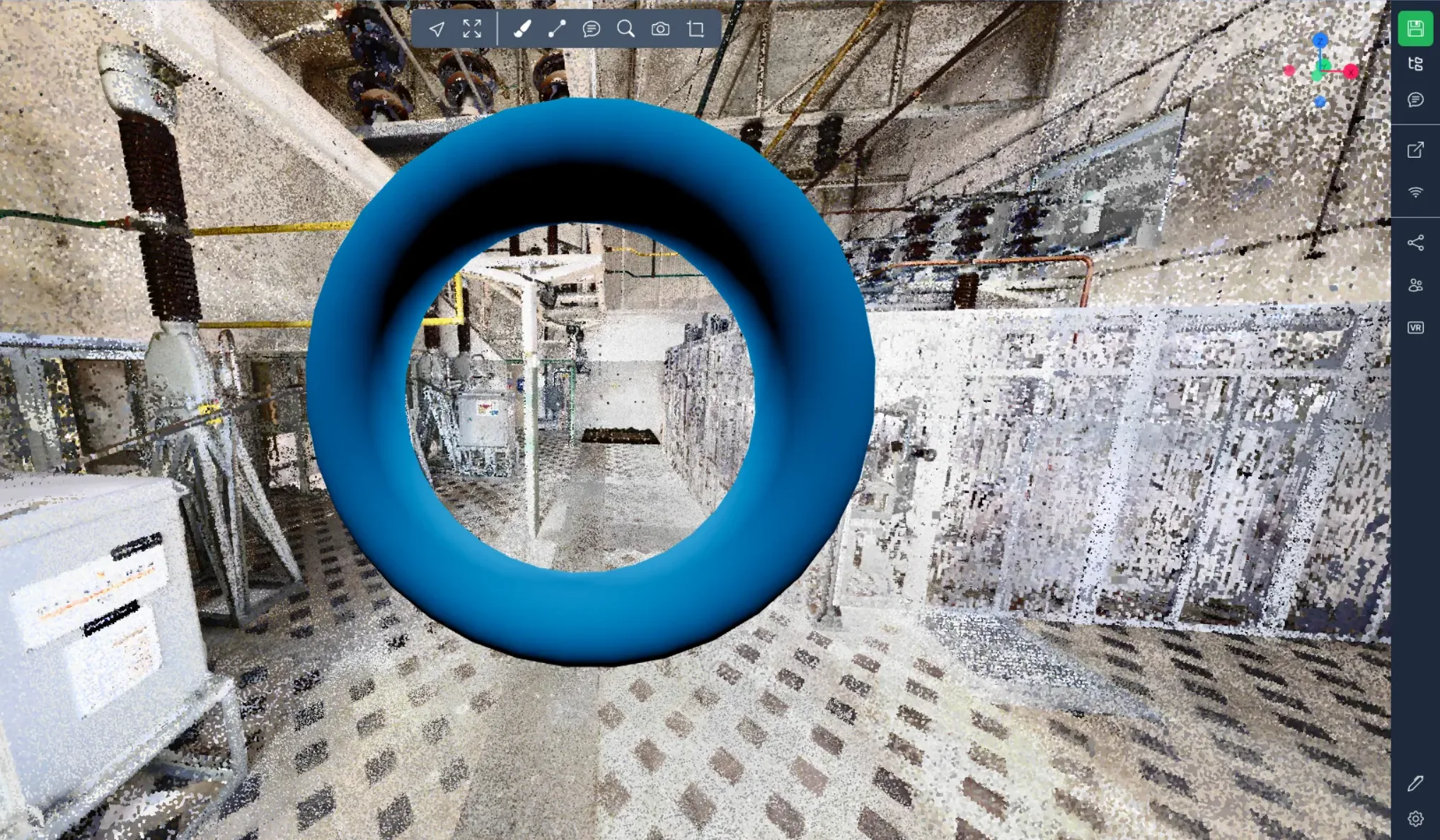
トーラス(ドーナツ):(torus)
CSVの場合:SCALE\_X, SCALE\_Y, SCALE\_Zの値が異なる軸に沿ったサイズをメートル単位で決定します。
問題や困難を抱えた場合は、プラットフォームチームに遠慮なくお問い合わせください。