測定値のインポート/エクスポート
測定値のインポート
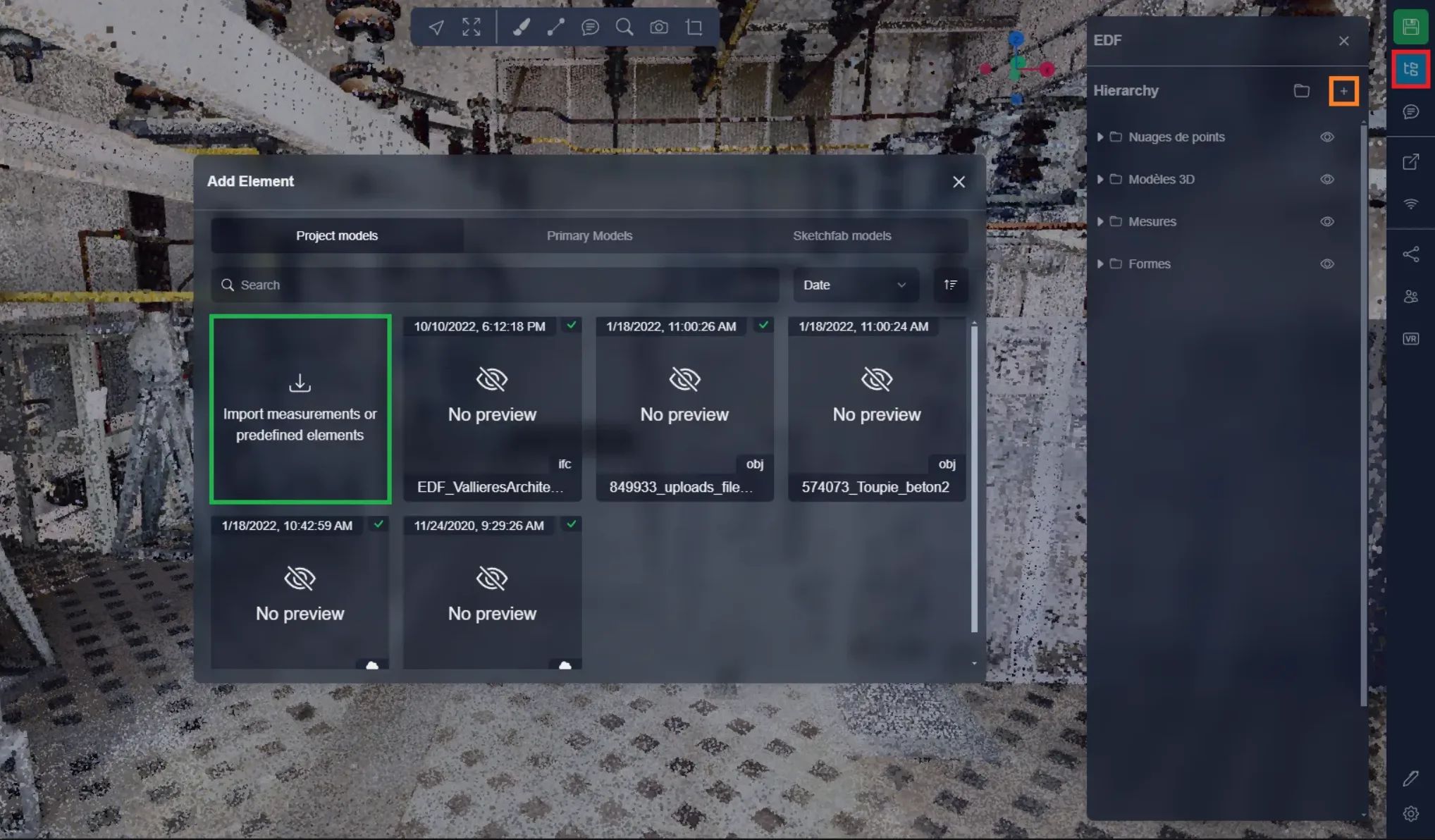
最初に、3Dアプリケーション内でプロジェクトメニューを開き、+ ボタンをクリックします。ここには測定値または主な要素をインポートするための領域があります。これをクリックすると、インポートページが開きます。
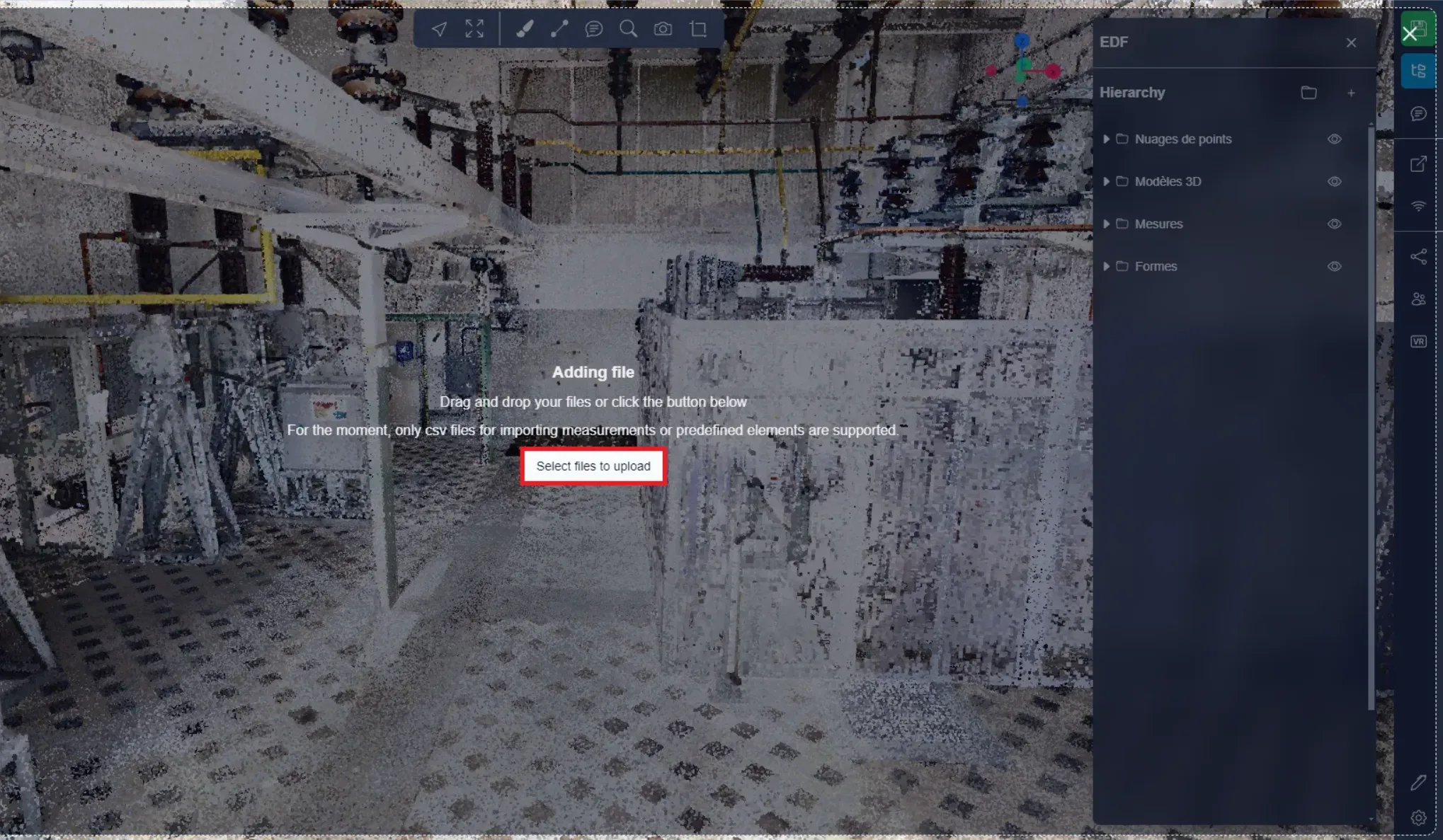
このページでは、CSVファイルを直接ドラッグするか、ボタンをクリックしてエクスプローラーを開くことができます。また、3Dアプリケーションの上にCSVファイルを直接ドラッグすることも可能です。この方法では、上記のインポートメニューを使わずに直接この段階に進むことができます。
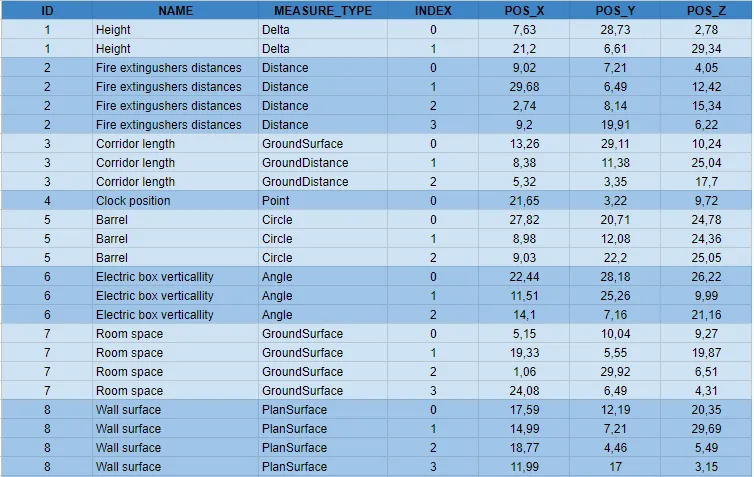
ここでは、測定インポートの2つの例を見ることができます。1つは「空の」インポートで、ここでは測定値に位置がないため、測定要素はメニュー内にのみ作成され、3Dアプリケーションでは表示されません。もう1つは、すべての測定値に位置情報がある完全なインポートで、各行が測定ポイントを表し、システムがメニューと3Dアプリケーションの両方に測定を作成します。
- 空の測定: IDは測定に対応し、各測定がユニークである必要があります。同じ名前の測定が複数ある場合でも可能です。名前はメニュー内で測定を識別するために表示され、測定タイプはこの測定がどのタイプの測定になるかを示します。下のスクリーンショットには利用可能な全てのタイプが含まれています。システムがそれらを正確に理解できるよう、これらの正確な名前を使用する必要があります。異なる測定タイプについては専用の記事で詳しく学べます。

- 完全な測定: ここでのIDは上で説明したように、同じ測定に関連するポイントをシステムが理解できるようにします。名前とタイプも上記と同様です。indexは、ポイントが測定内で作成される順序を示します。インデックスは0から始まり、測定ごとに増加します。pos X, Y, ZはポイントのX, Y, Z位置に対応しています。システムは測定を作成し、CSVの各行に対してポイントを作成します。注意が必要なのは、一部の測定タイプにはポイントの数に制限があります:
- 距離: 無制限
- デルタ: 2
- 地上距離: 無制限
- ポイント: 1
- 角度: 3
- 円: 3
- 地上面積: 無制限
- 平面面積: 無制限
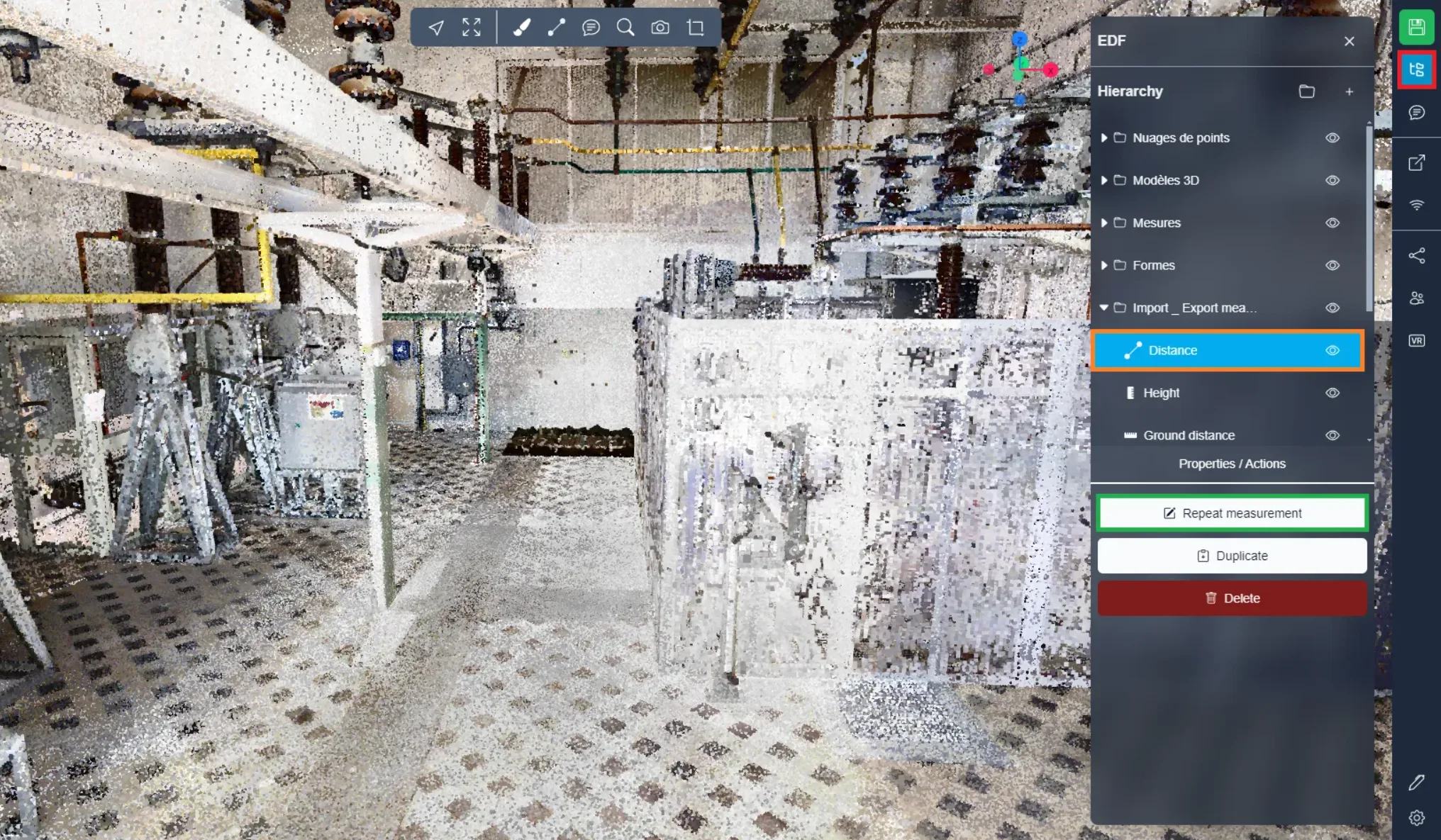
空の測定がインポートされた後、または完全な測定を編集したい場合は、プロジェクトメニューを開き、測定値を選び、「測定の繰り返し」をクリックします。これにより、その測定からポイントを追加し始めることができ、既にポイントがある場合はそれらがリセットされます。
測定値のエクスポート
必要に応じて測定値をCSVファイルでエクスポートできます。そのためには、エクスポートメニューを開き、「測定値」を選びます。
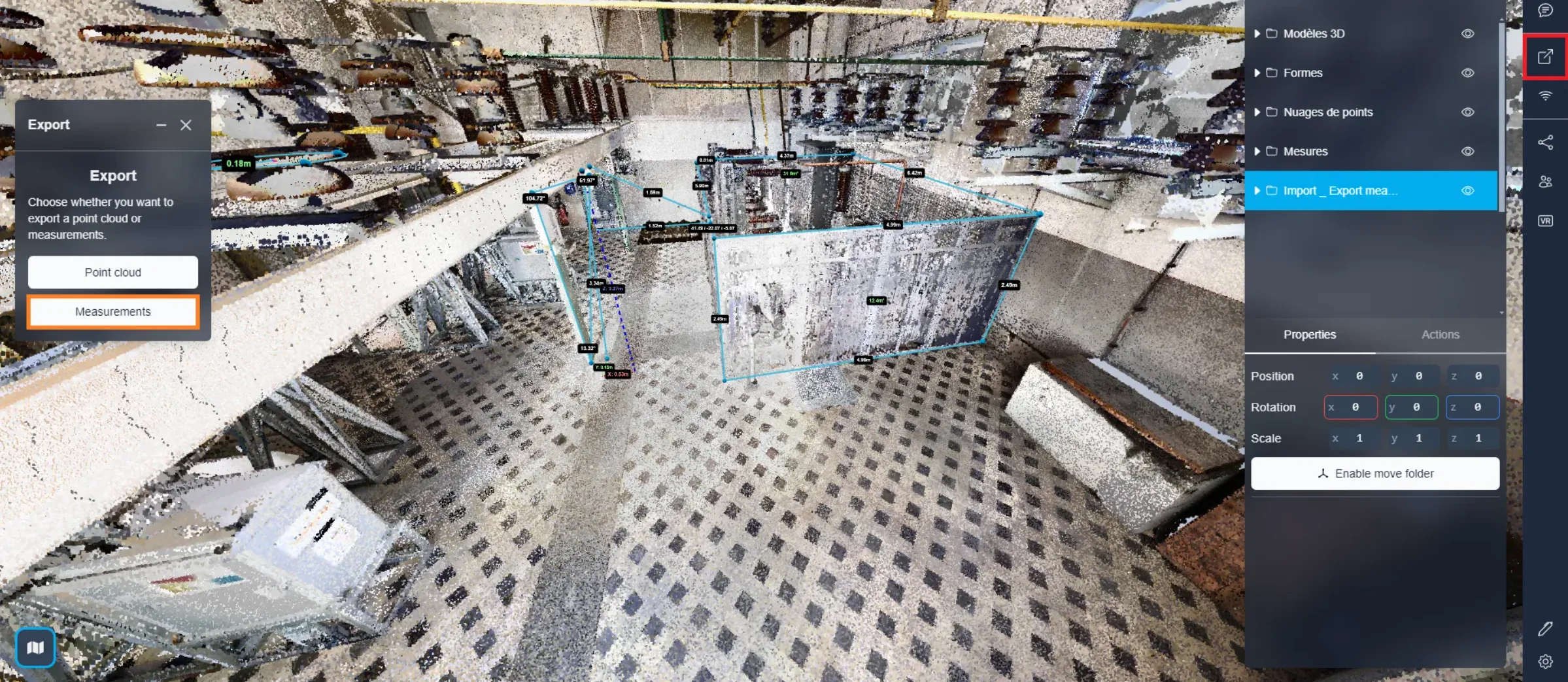
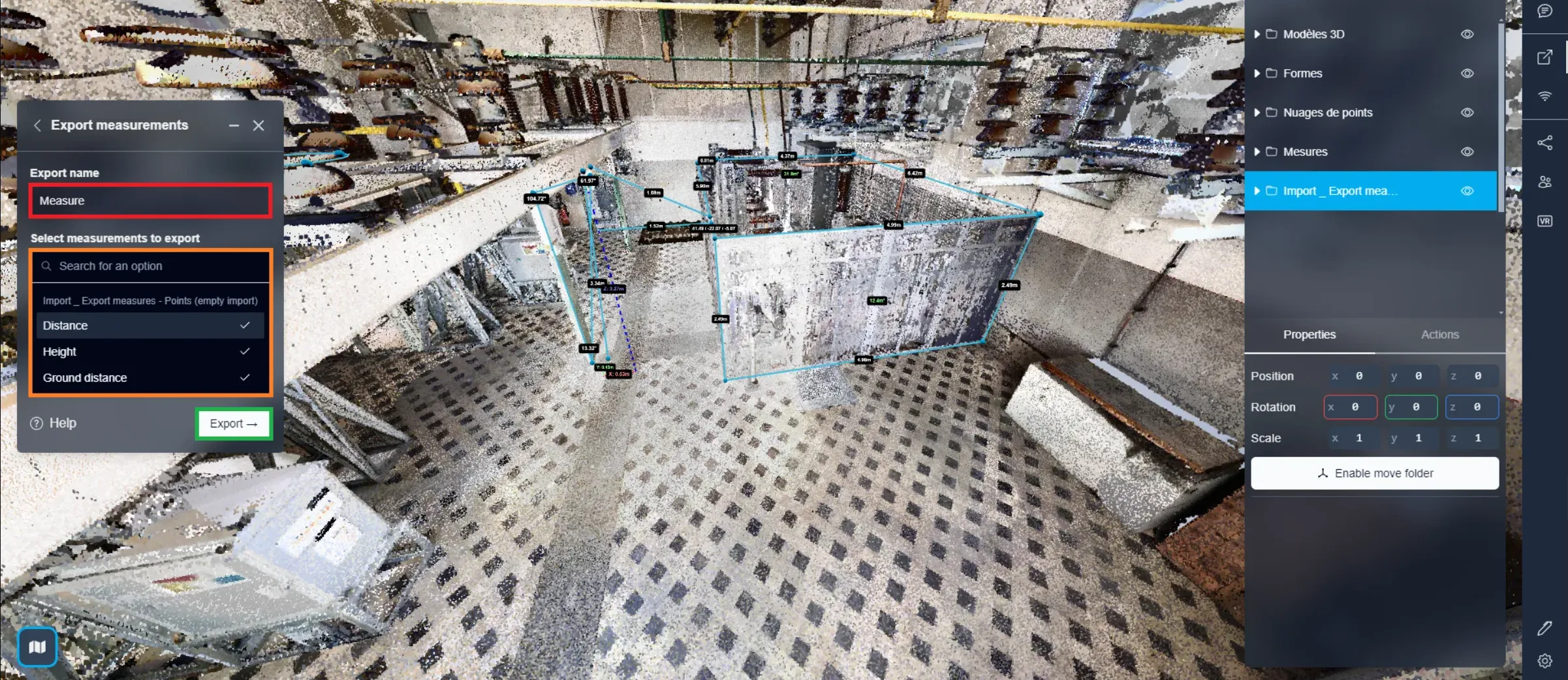
CSVファイルの名前を入力した後、エクスポートしたい測定値を選択できます。フォルダをクリックするだけで、その中のすべての測定を選択できます。選択が完了したら、「エクスポート」をクリックします。この操作により、「エクスポート名 (プロジェクト名) - ポイント」とラベル付けされたCSVファイルと「エクスポート名 (プロジェクト名) - 測定値」とラベル付けされたCSVファイルの2つがダウンロードされます。
最初のファイル「ポイント」は、各測定のポイントの位置を包含します。このファイルは包括的な測定インポートファイルとして機能し、必要に応じて測定を再インポートするために利用できます。
一方、2番目のファイルは実際の測定値、例えば距離や高さ、周長などを含みます。この「測定値」ファイルは測定情報を保持するために使用できます。これにはID、名前、測定タイプが含まれますが、三軸の位置データの代わりに測定値が含まれています。
問題や困難が発生した場合は、プラットフォームチームに連絡することを躊躇しないでください。