VRでプロジェクトを可視化し、測定を行う
VR機能はOculus/Meta Quest 2および3で開発・テストされており、HTC Viveヘッドセットのサポートも保証しています。
VRを開始する
Meta QuestでVRに入るには、VRヘッドセットを装着し、内蔵ブラウザを開いてプラットフォームにログインし、プロジェクトを開いて「VR」をクリックしてVRを開きます。
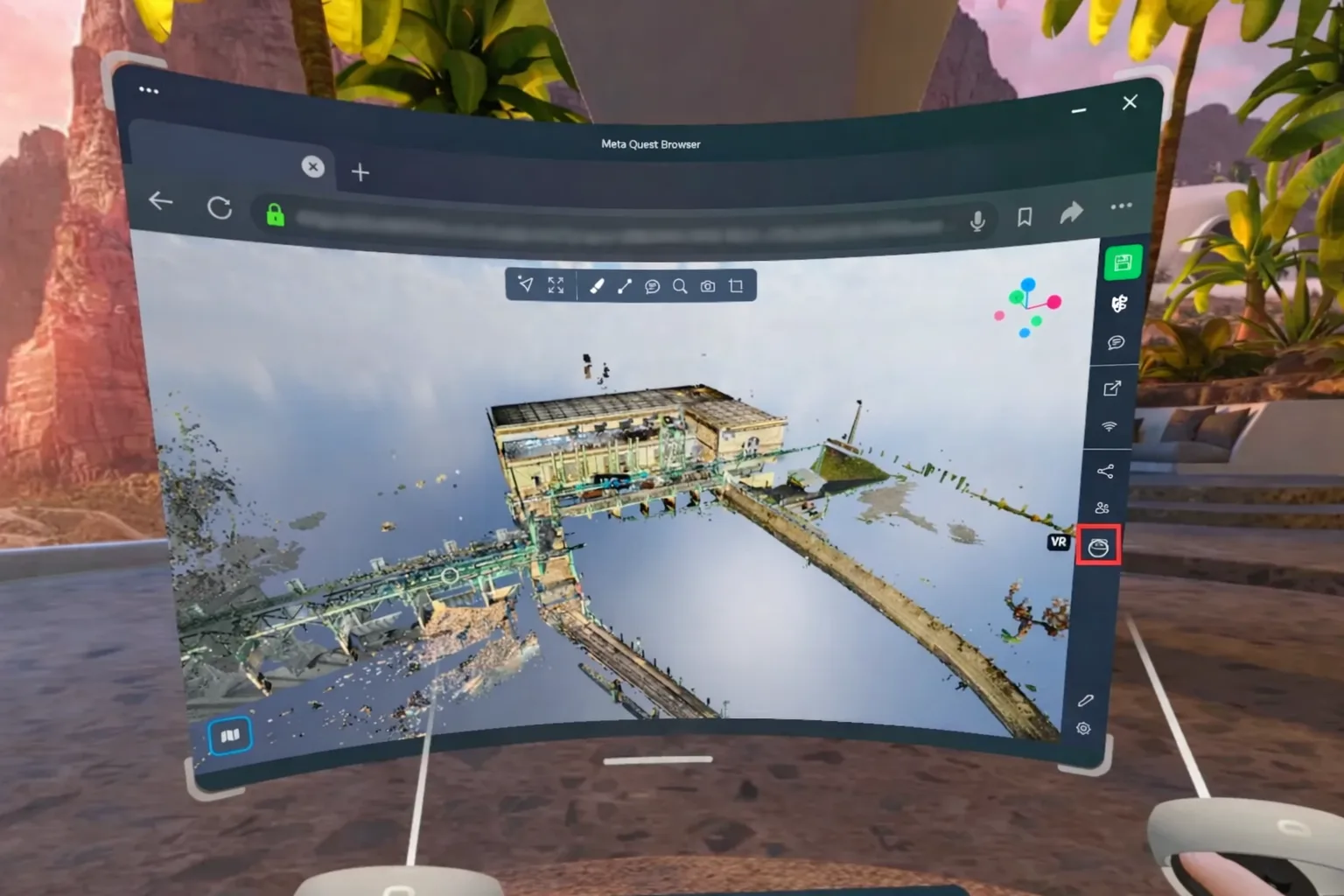
HTC ViveでVRにアクセスするには、ヘッドセットをコンピュータに接続します。このコンピュータにはSteamとSteam VRがインストールされている必要があります。PCからプラットフォームを開くには、ChromiumまたはMozilla Firefoxブラウザを使用します。(Google Chromeを推奨)プロジェクトを開き、「VR」をクリックすると、ヘッドセットを装着してプロジェクトをナビゲートできます。
これら2つのヘッドセットソリューションの主な違いは、Meta Questは独立して動作するコンピュータであり、コンピュータに接続する必要がないことです。一方、HTCはコンピュータによって生成されたVRビューを表示するためのスクリーンであるため、技術的にはより強力ですが、強力なコンピュータとヘッドセットが必要です。一方、Meta Questはパワーは劣りますが、単独で機能することができます。
VRコントロール
VR内を移動する際には両方のコントローラーを使用する必要があります。右コントローラーでは、ジョイスティックを使用して、前進、後退、左右に移動できます。移動は右コントローラーの方向に従います。ジョイスティックを右に押しながら進めば右に進み、上に向ければ同じように移動します。
左コントローラーのジョイスティックを使ってその場で回転することができますので、体を物理的に回転させて後ろを見る必要はありません。視点での回転を変更するだけで済みます。また、移動速度を調整することも可能で、前に押すと速く移動し、後ろに引くと遅くなります。
トリガーを両方押し続けることでスケールを変更できます。2つのジョイスティックを離してスケールを縮小し(実物に近づける)、近づけてスケールを拡大します(プロジェクトを実物の縮小版として手元に表示する)。スケール機能は現在テスト中で、フィードバックに基づいて将来のアップデートがあります。
右トリガーをダブルクリックすると、ポイントした場所に移動します。これは、ノートパソコンでのダブルクリックやモバイルでのダブルタップと同様に機能します。

VRからの測定
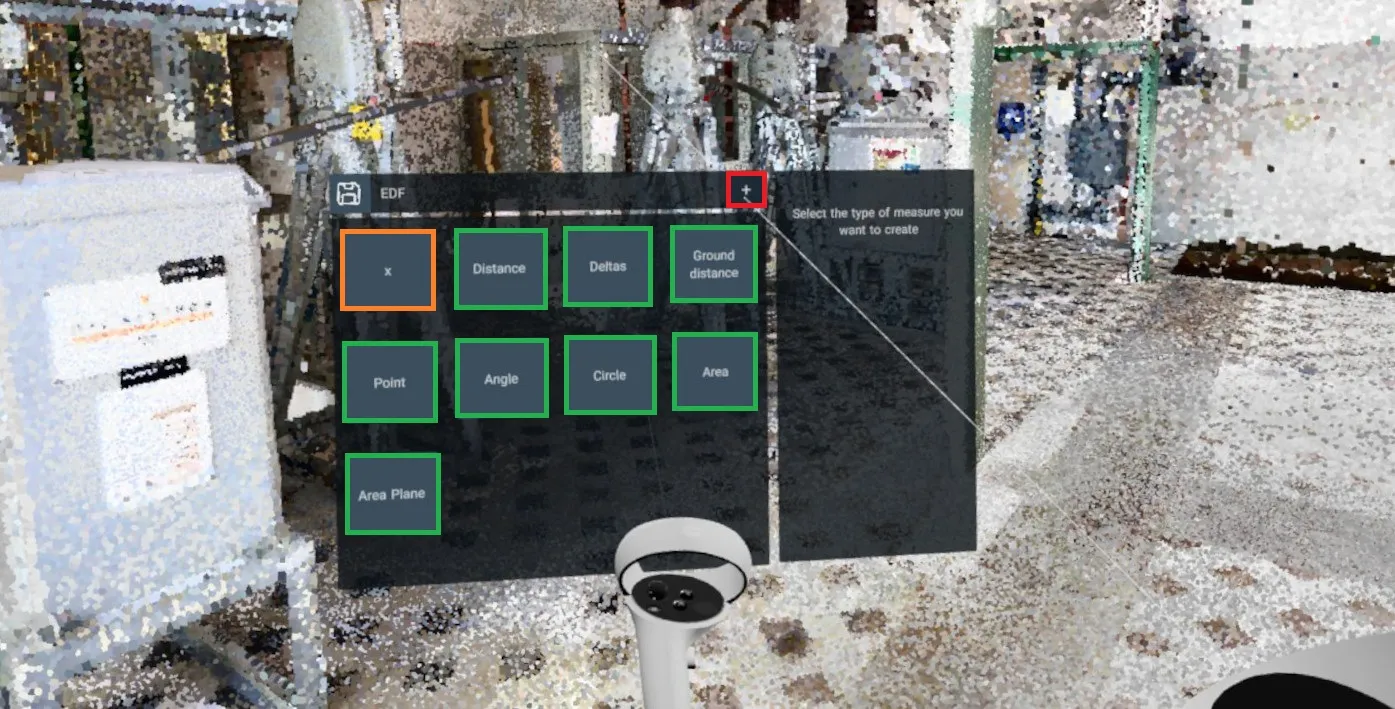
VRから直接測定を作成、編集、削除できます。Xボタンを押して測定メニューを開きます。
新しい測定を追加するには、+ボタンをクリックし、追加したい測定タイプを選択します。右トリガーを使用して新しい測定ポイントを追加し、左トリガーを使用して測定を停止します。
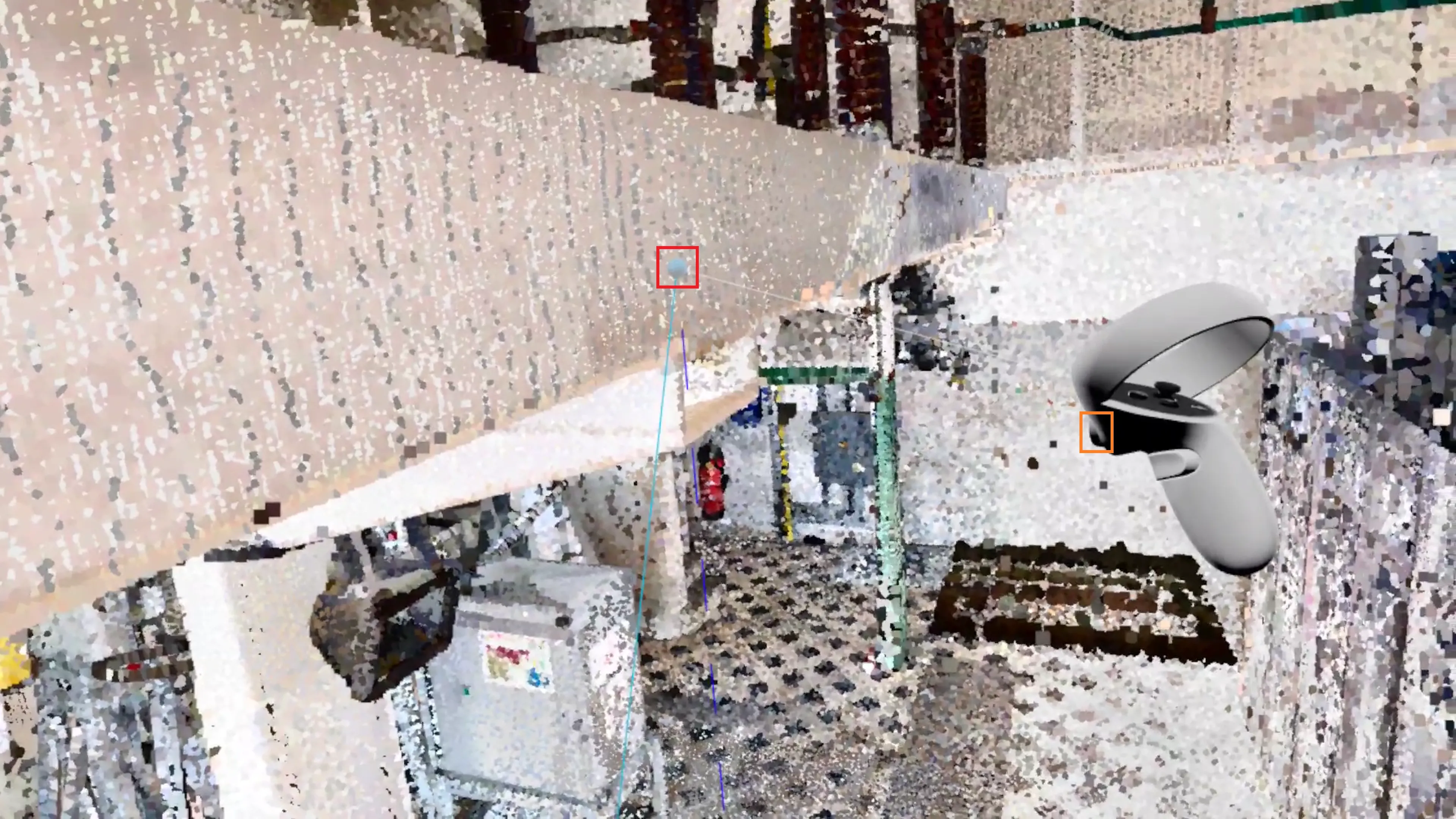
測定が設定されたら、右スティックでポイントを指してそのポイントが光り始めたら、右トリガーを押して取り出し、再度右トリガーを押して放してください。
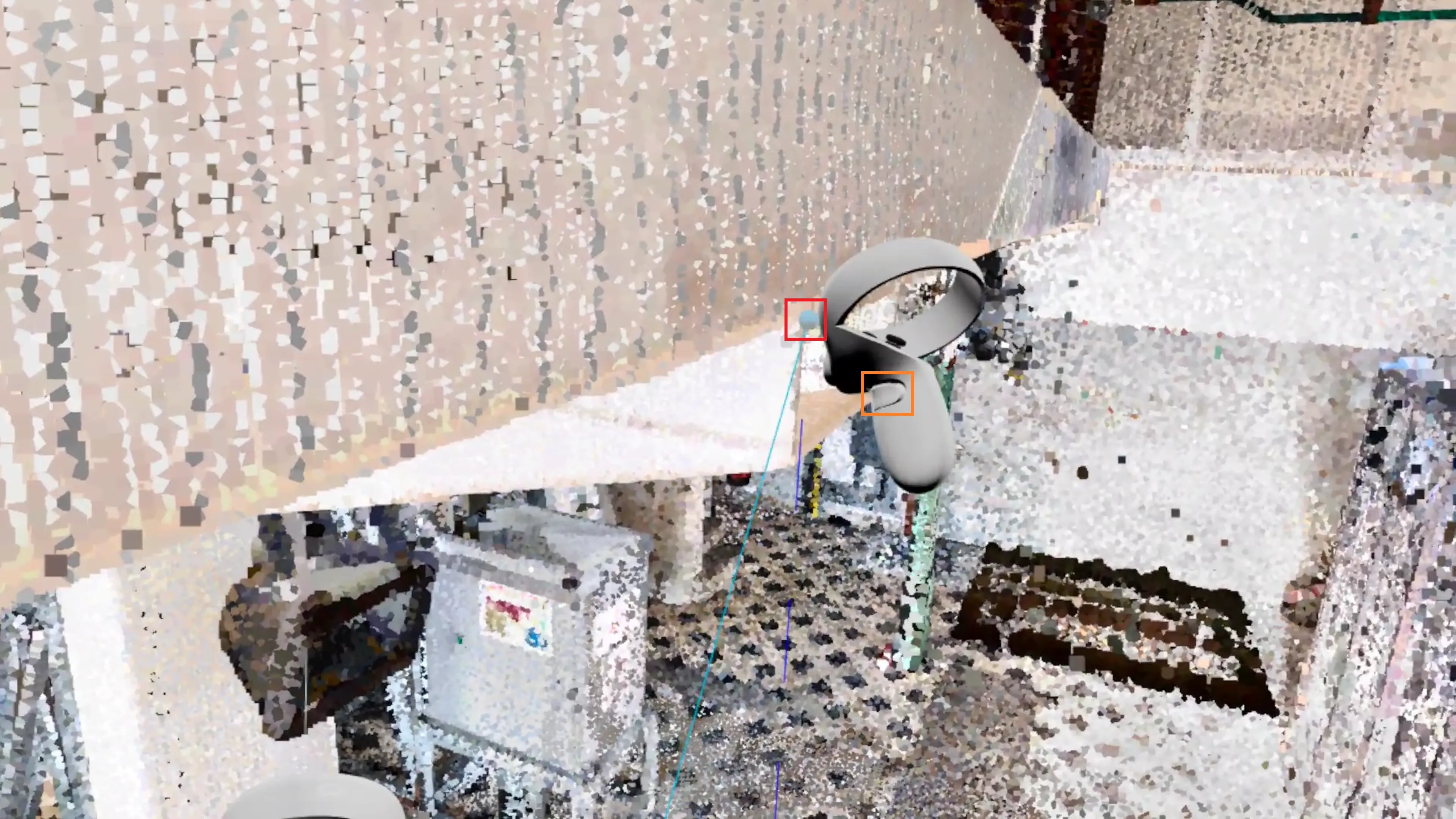
お手持ちのドットの上で内トリガーを使用してドットを拾い、内トリガーを放して任意の場所にドロップすることもできます。これはどのコントローラでも同様に機能します。
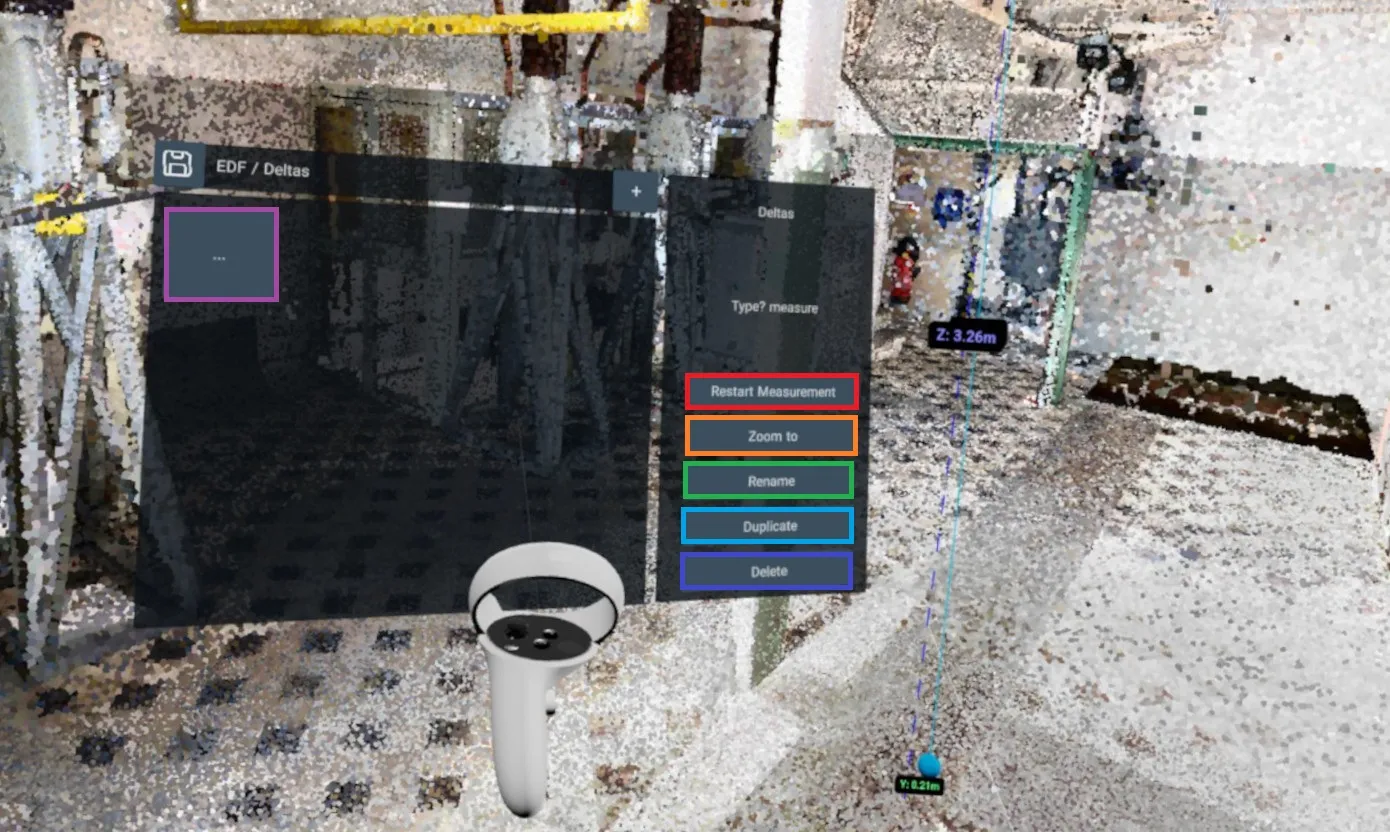
測定メニューでは、3Dアプリケーション内の各測定に対し、以下の5つのボタンがあります:
- 測定の繰り返し:測定をやり直すためにリセットします。空で追加された測定を測定インポートシステムで設定するために使用します。
- ズームオン:測定に近い位置に自分を配置します。現在の回転を変更しないため、測定が後ろにある可能性があります!
- 名前変更:測定の名前を変更します。
- 複製:現在の測定を複製します。複製された測定は、元の測定のすぐ隣に配置されます。
- 削除:測定を削除します。この操作は元に戻せません。
また、3点ボタンがあり、これをクリックすると測定メニューホームページに戻り、すべての測定を一覧で確認できます。
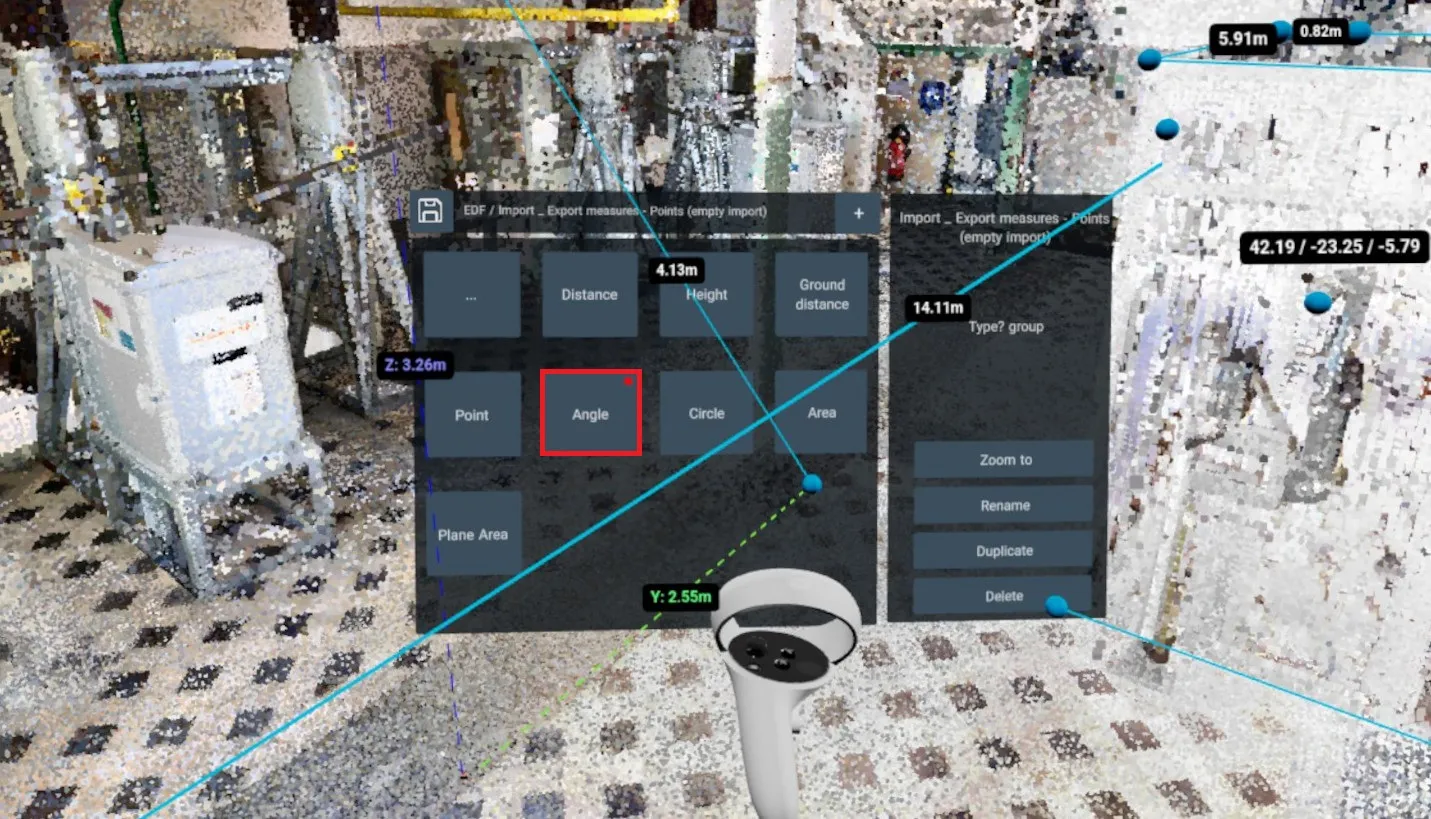
測定はメニューに存在し、3Dアプリケーションには存在しない場合があります。これはCSVファイルから測定をインポートした場合に発生することがあります。この場合、測定カードの右上に赤いドットがあり、どの測定が3Dアプリケーションに存在し、どれが存在しないかを示します。
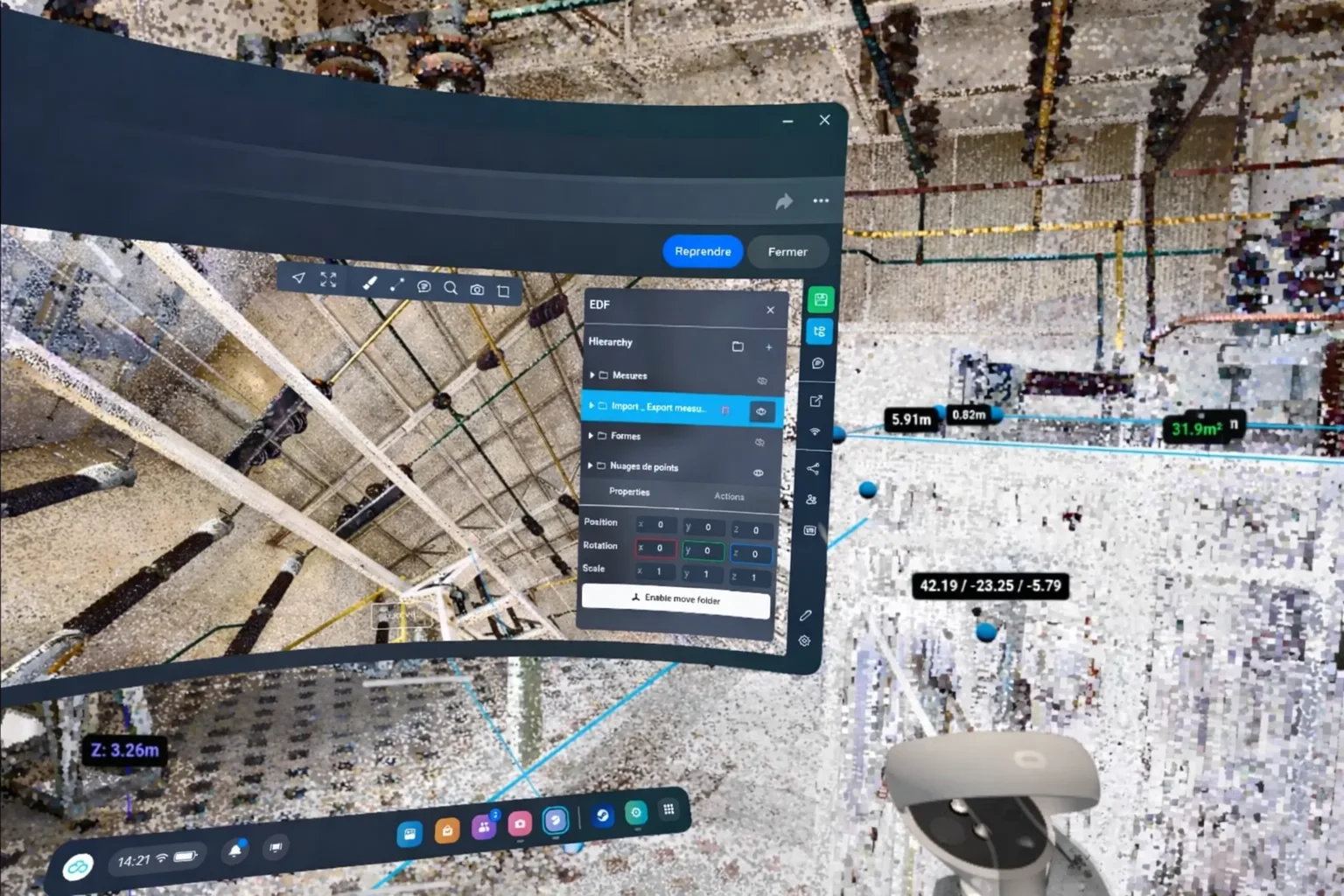
測定を隠す/表示するには、Occulusボタンを一度押してください。通常のブラウザが開き、通常のメニューを使用できます。再度このボタンを押してVRに戻ります。
VRでバージョンを保存する
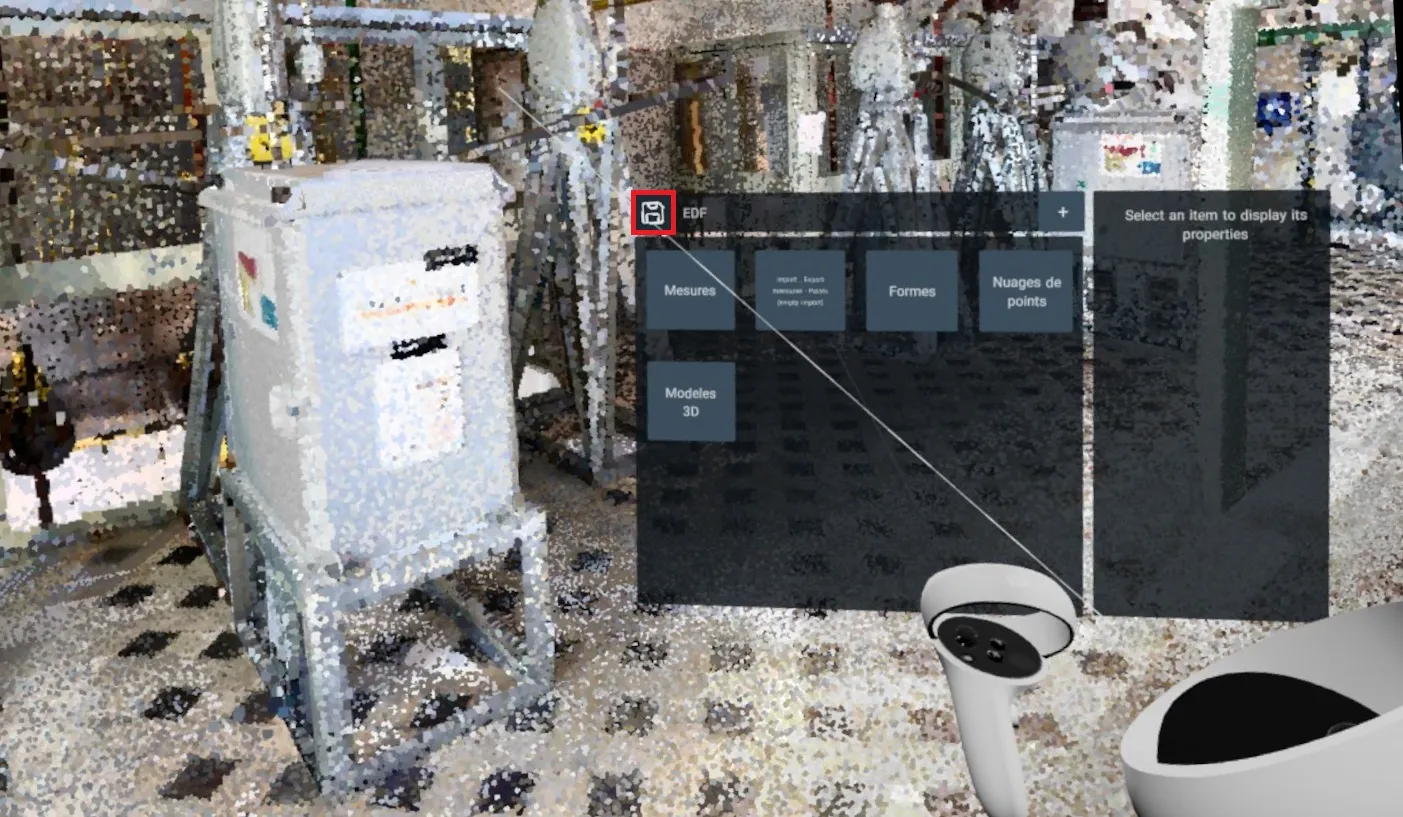
測定メニューを開いた後、保存ボタンをクリックして進捗を保存できます。これにより、VRで取得した測定を保持し、後で見つけることができます。また、VRを閉じて標準バージョンシステムを使用してバージョンを保存することもできます。
VRを終了する
- Oculus/Meta Quest: メニューボタンを押します。
- HTC Vive: ヘッドセットを外し、コンピュータ画面の下部で「Stop VR」をクリックします。
問題や困難がある場合は、プラットフォームチームにお問い合わせください。