プロジェクト階層を編集する
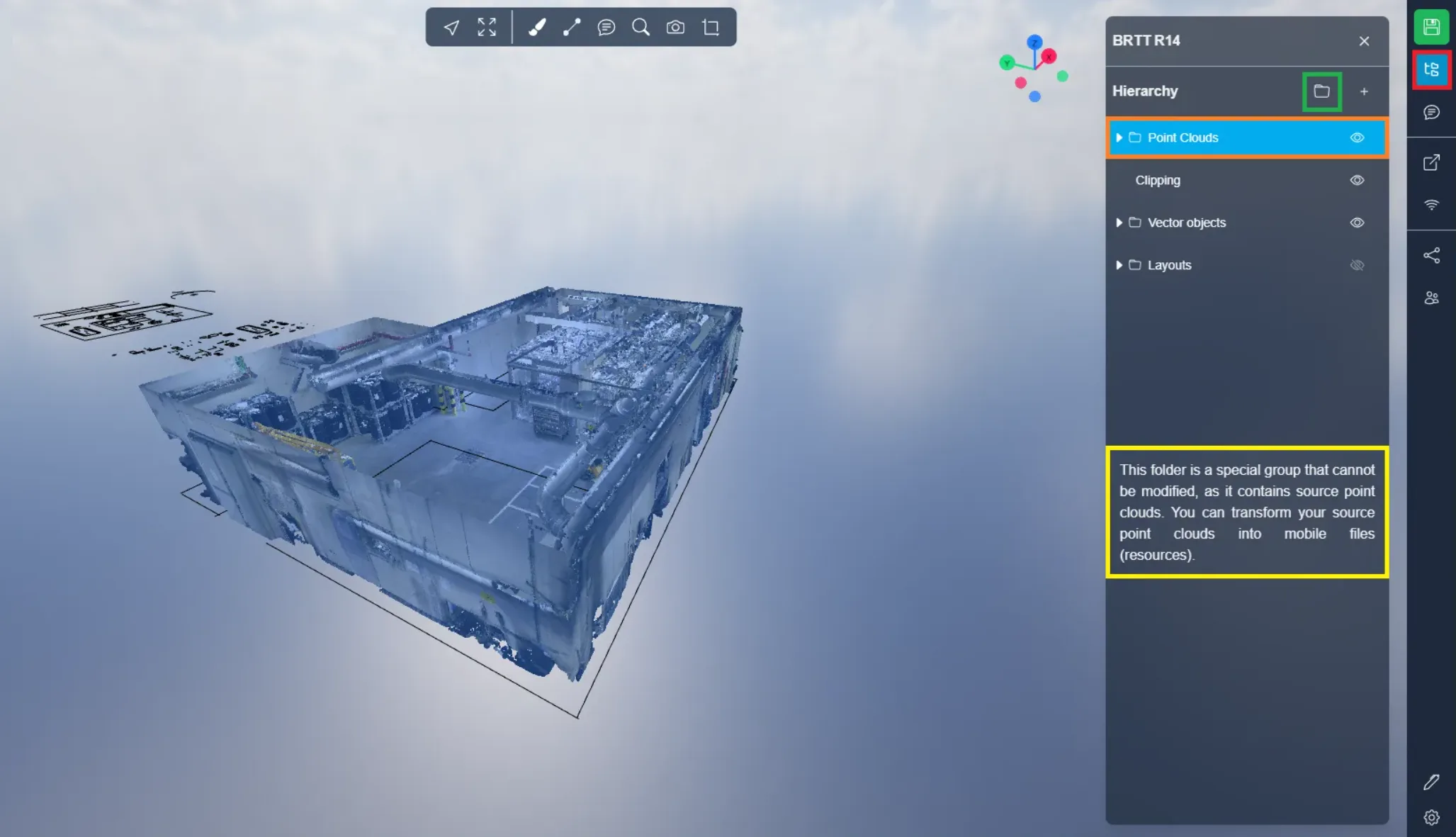
プロジェクトメニューを開くには、右のメニュー内の2番目のボタンをクリックしてください。
デフォルトでは、「Point Clouds」フォルダが表示され、お客様の点群データが含まれています。このフォルダは固定されており移動できませんが、他のフォルダは移動可能です。
どんな名前でも新しいフォルダを作成するには、フォルダアイコンをクリックしてください。
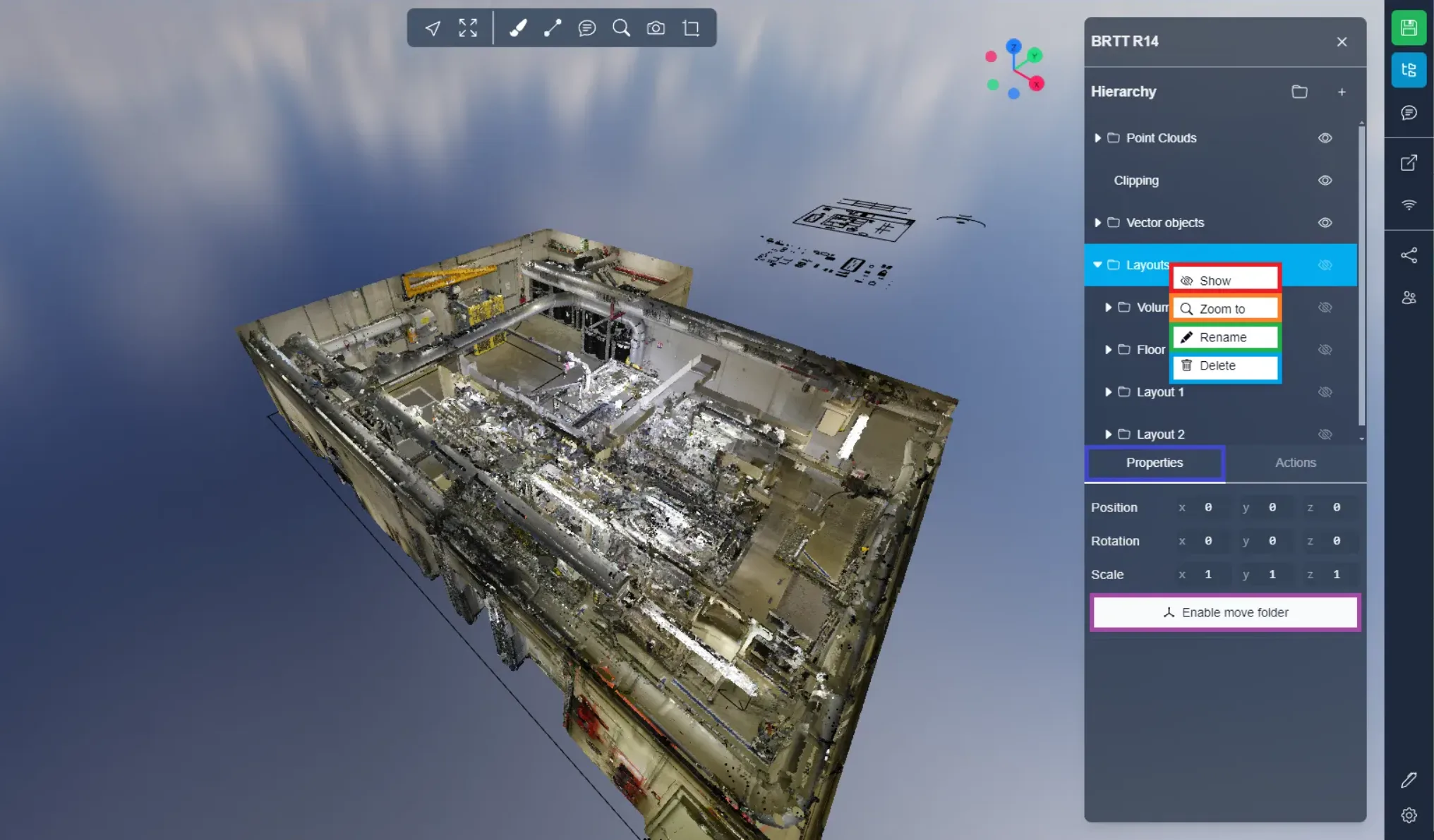
すでに作成済みのフォルダは右クリックすることで修正可能です。これは3Dアプリケーション内のすべての要素、点群データ、モデル、測定値などにも適用されます。可能なアクションは以下の通りです:
- 表示:アイテムやフォルダとそのすべての子要素を表示します。
- ズーム:選択したオブジェクトにズームインします。ダブルクリックと同じです。
- 名前変更:アイテムやフォルダの名前を変更できます。
- 削除:アイテムを削除します。フォルダを削除すると、すべての子要素も削除されますので注意してください。
前述の通り、フォルダの移動を有効化することが可能で、これによりフォルダ内のすべての要素を一括で移動できます。このオプションは各フォルダの設定で見つけることができます。ただし、ソースが点群データのフォルダは移動できず、先に点群データをリソースに変換する必要があります。
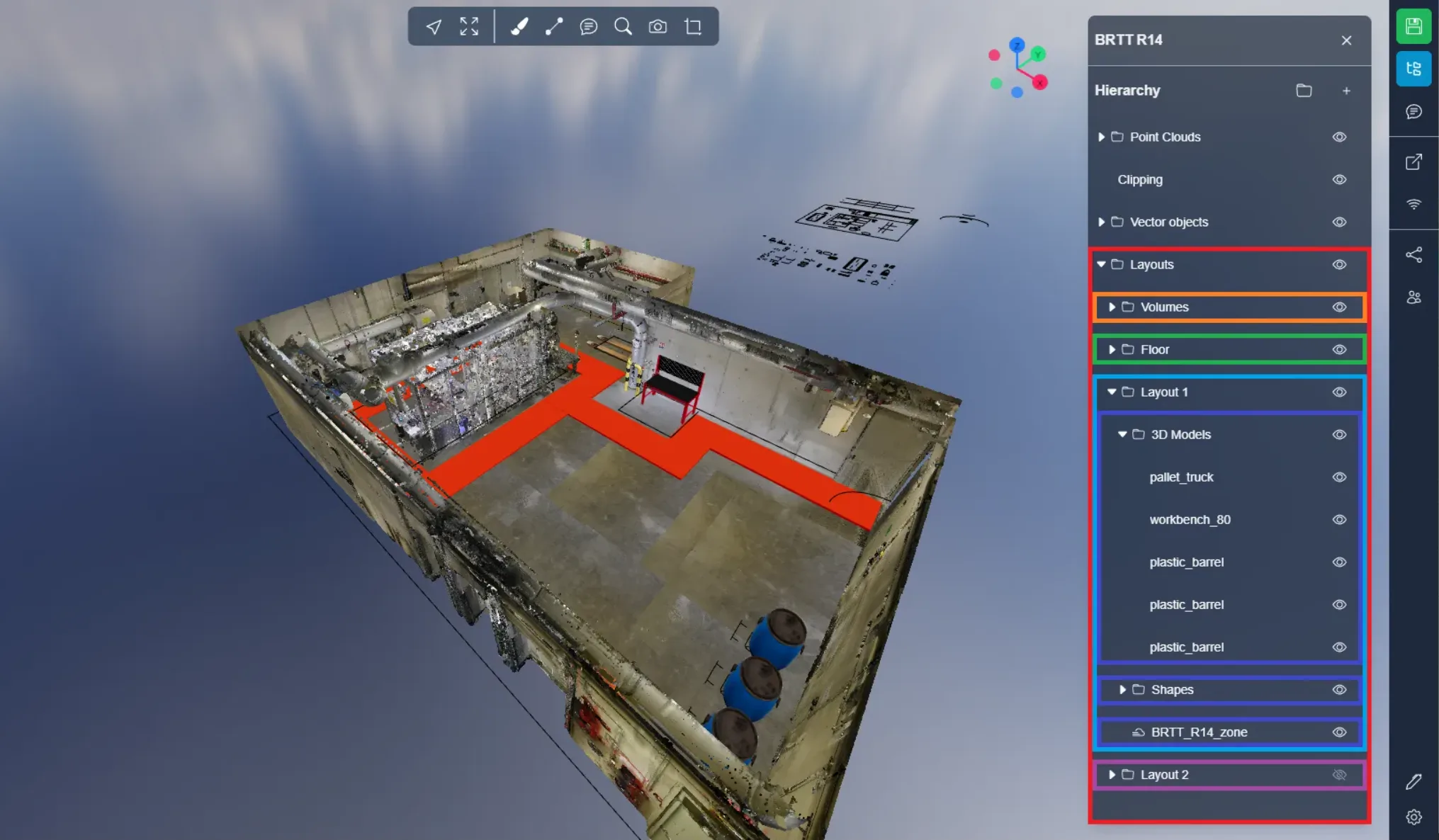
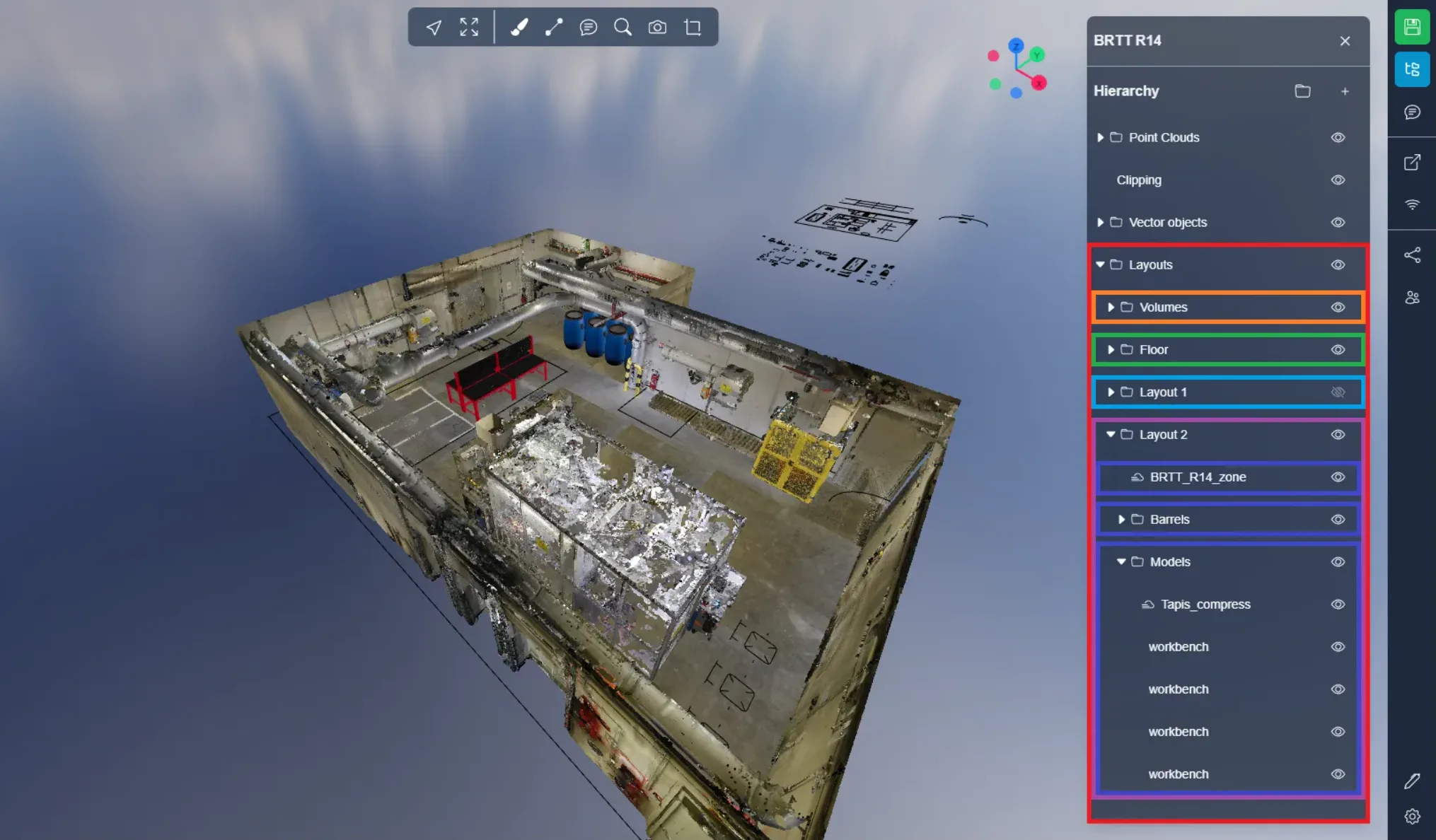
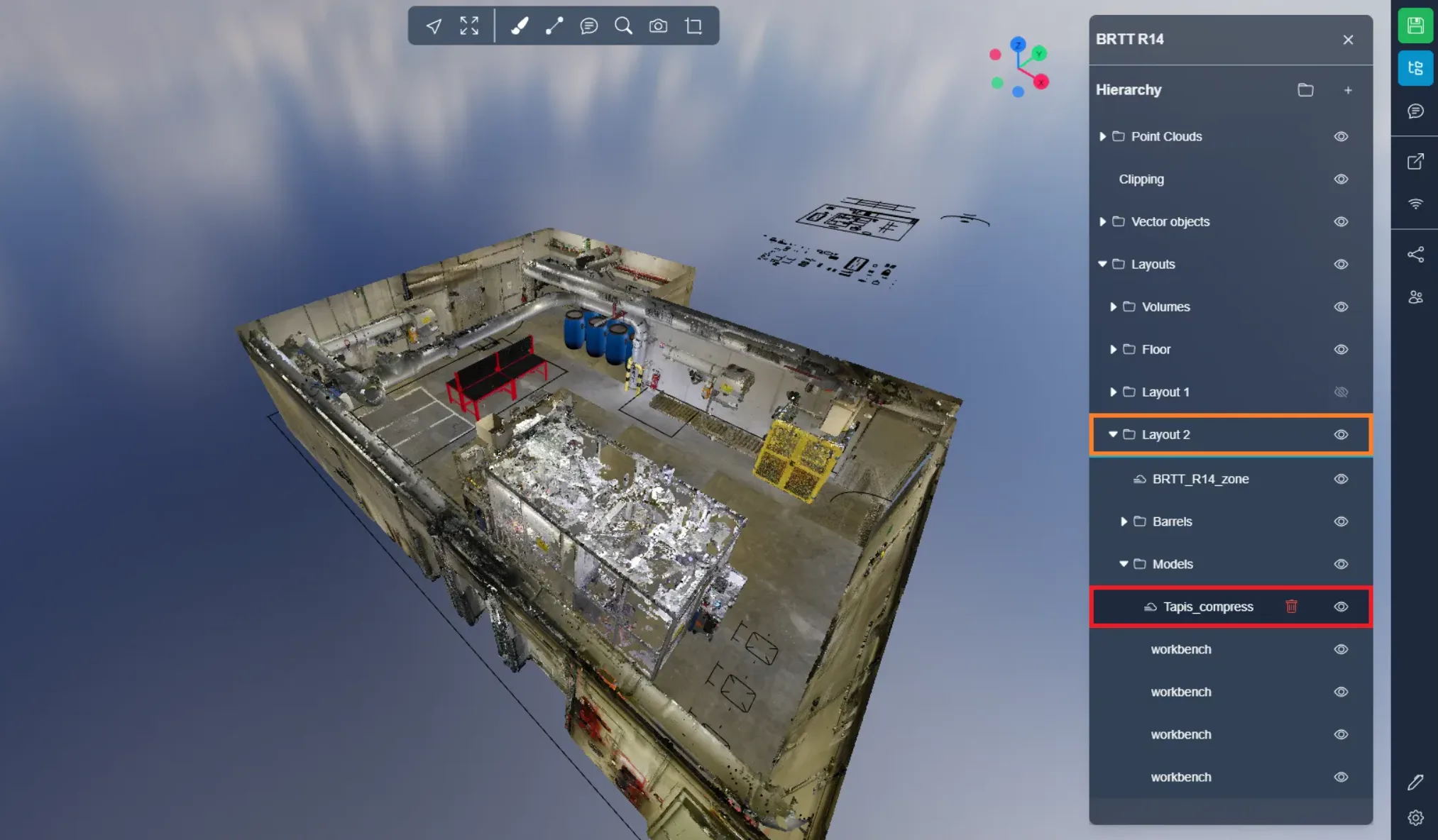
以下の2つの画像では、自分のフォルダを作成できることの利点が明確にわかります。上記の画像ではオリジナルの点群が見えます。以下では、「Layouts」フォルダがあり、それをアクティブにすると「Volumes」フォルダが表示され、クリッピングボックスを含み、オリジナルの点群の内部要素を非表示にすることができます。また、「Floor」フォルダがあり、トリミングボックスで開いた穴を埋めるための床の部分が入っています。そして、2つのレイアウト提案が2つの異なるフォルダに収納されており、2クリックで一方のレイアウトからもう一方に移ることが可能です。各レイアウトフォルダには、要素を種類で整理するためのサブフォルダもあります。これはただの例に過ぎません。フォルダをご自分の好みの方法でご利用ください。
要素をフォルダに移動するには、クリックしてフォルダに移動し、移動を確定するために放します。対象のフォルダの下に青い線が表示され、アイテムが配置される位置を示します。
問題が発生した場合は、サポートチームがお手伝いします。楽しく探索してください!