Sketchfabを使用したプロジェクトのシミュレーション
開始するには、プロジェクトメニューを開き、+をクリックします。
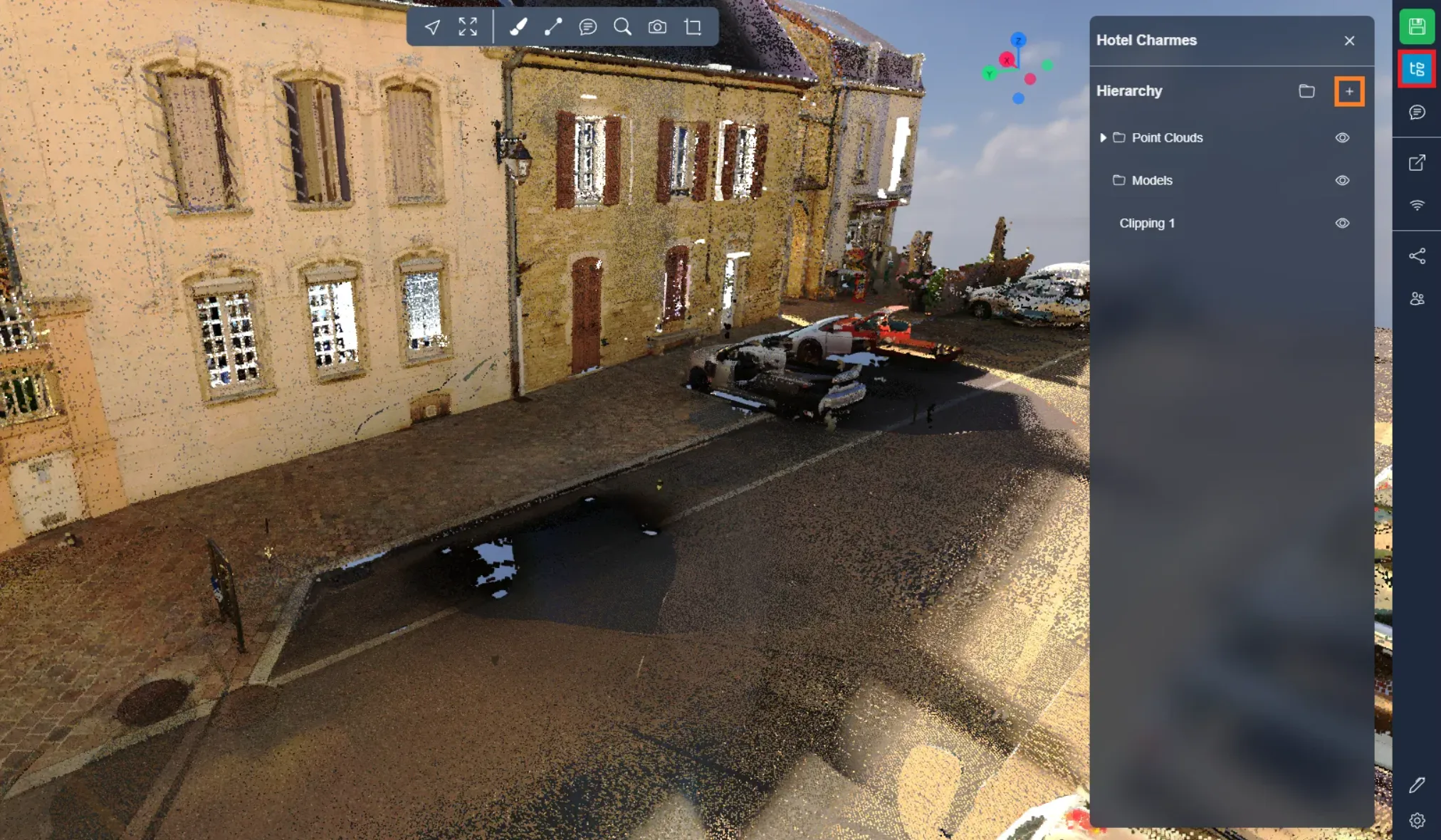
Sketchfabインターフェースはリンクされたウィンドウで見つけることができます。初めてこのウィンドウを開く場合、Sketchfabにログインが必要です。
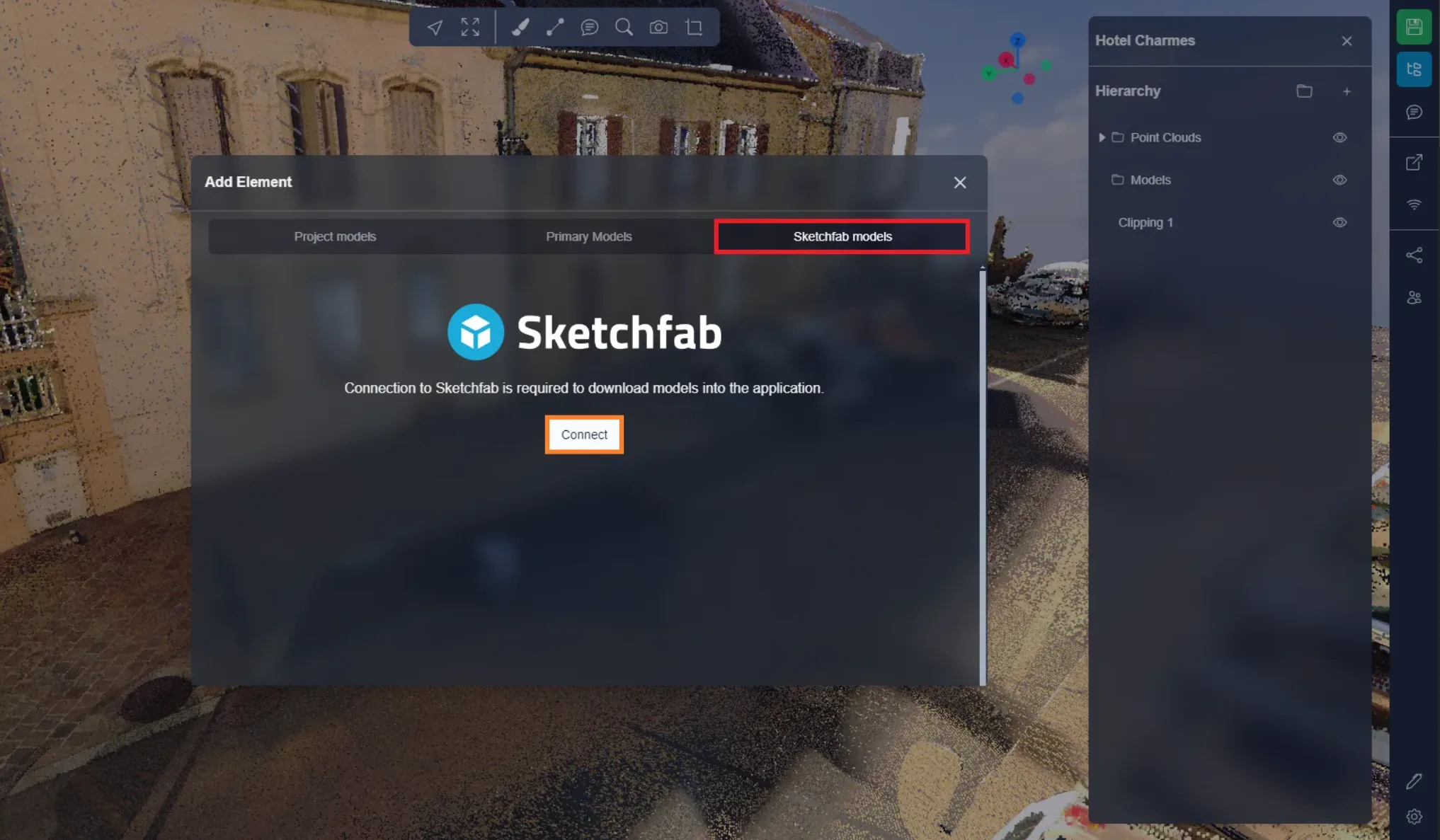
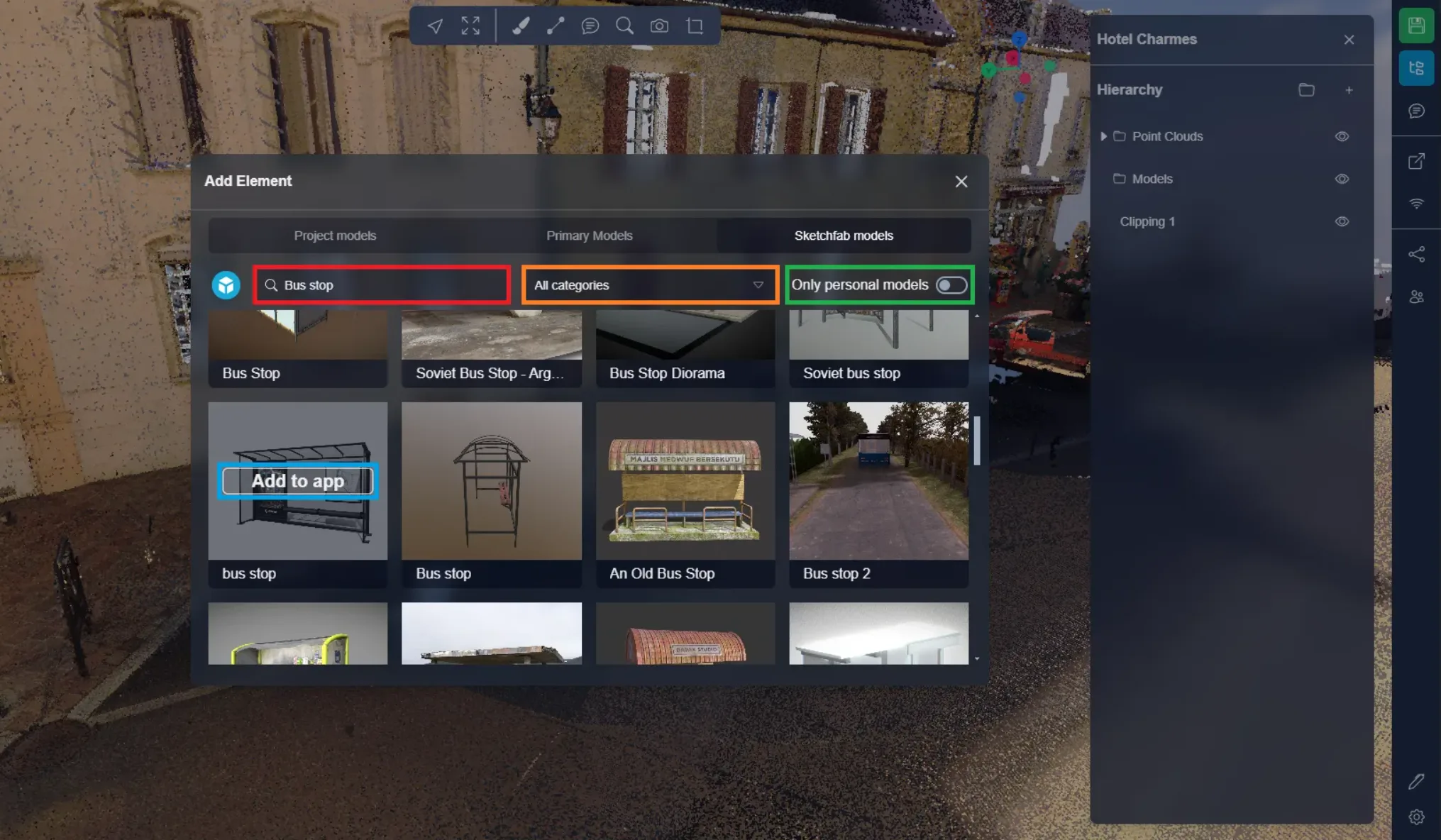
ログイン後、モデルを検索し、カテゴリーでフィルタリングして検索を絞り込むことができます。Sketchfabに追加したモデルだけを表示するようにフィルタリングすることもできます。テンプレートを追加するには、テンプレートの1つの上にマウスを重ねて、「アプリに追加」をクリックします。
3Dアプリケーションにオブジェクトを追加すると、オブジェクトインポートウィンドウが表示されます。これにより、オブジェクトのサイズ、回転、および位置をプレビューできます。
まず、オブジェクトの名前を変更できます。
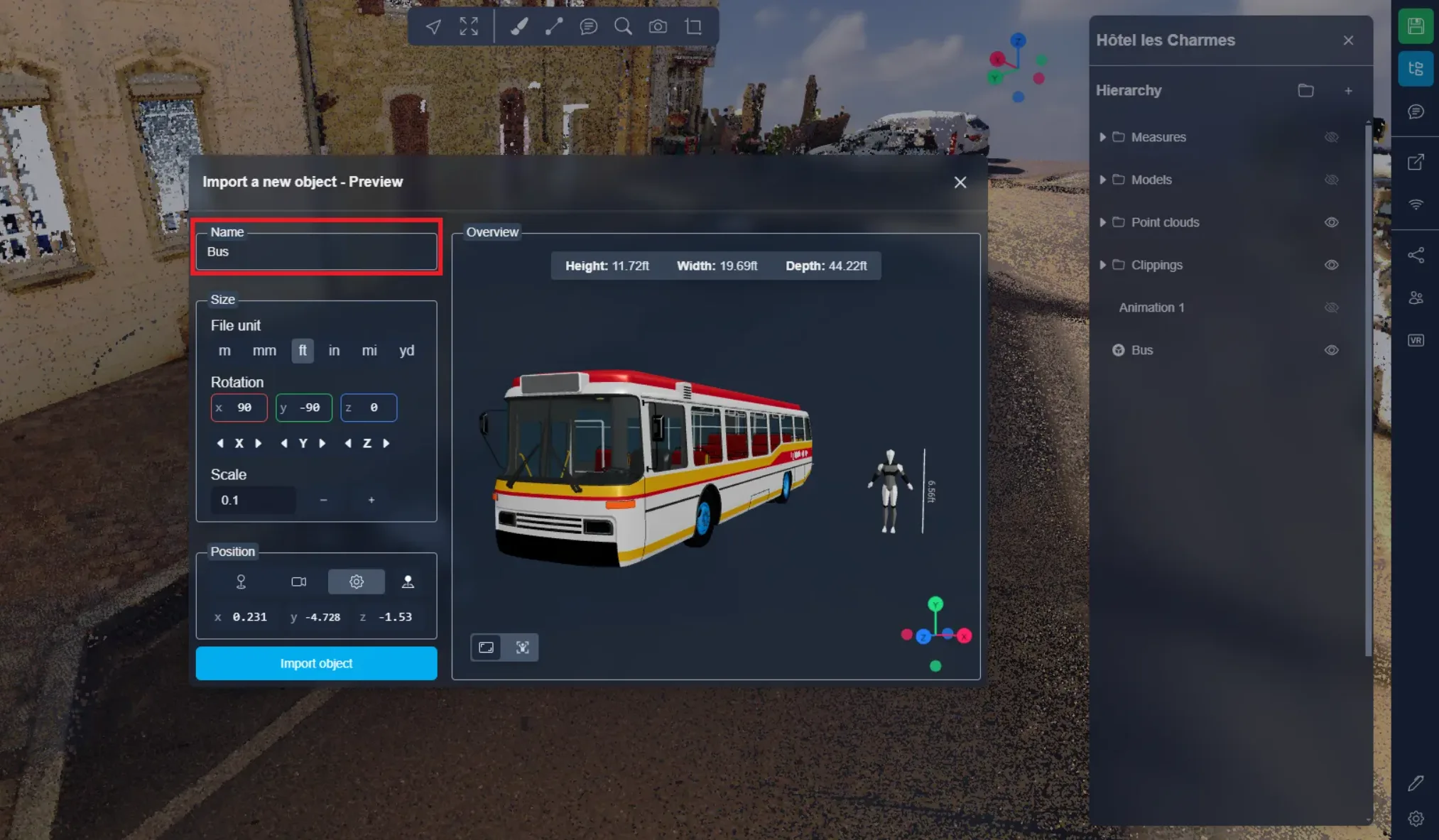
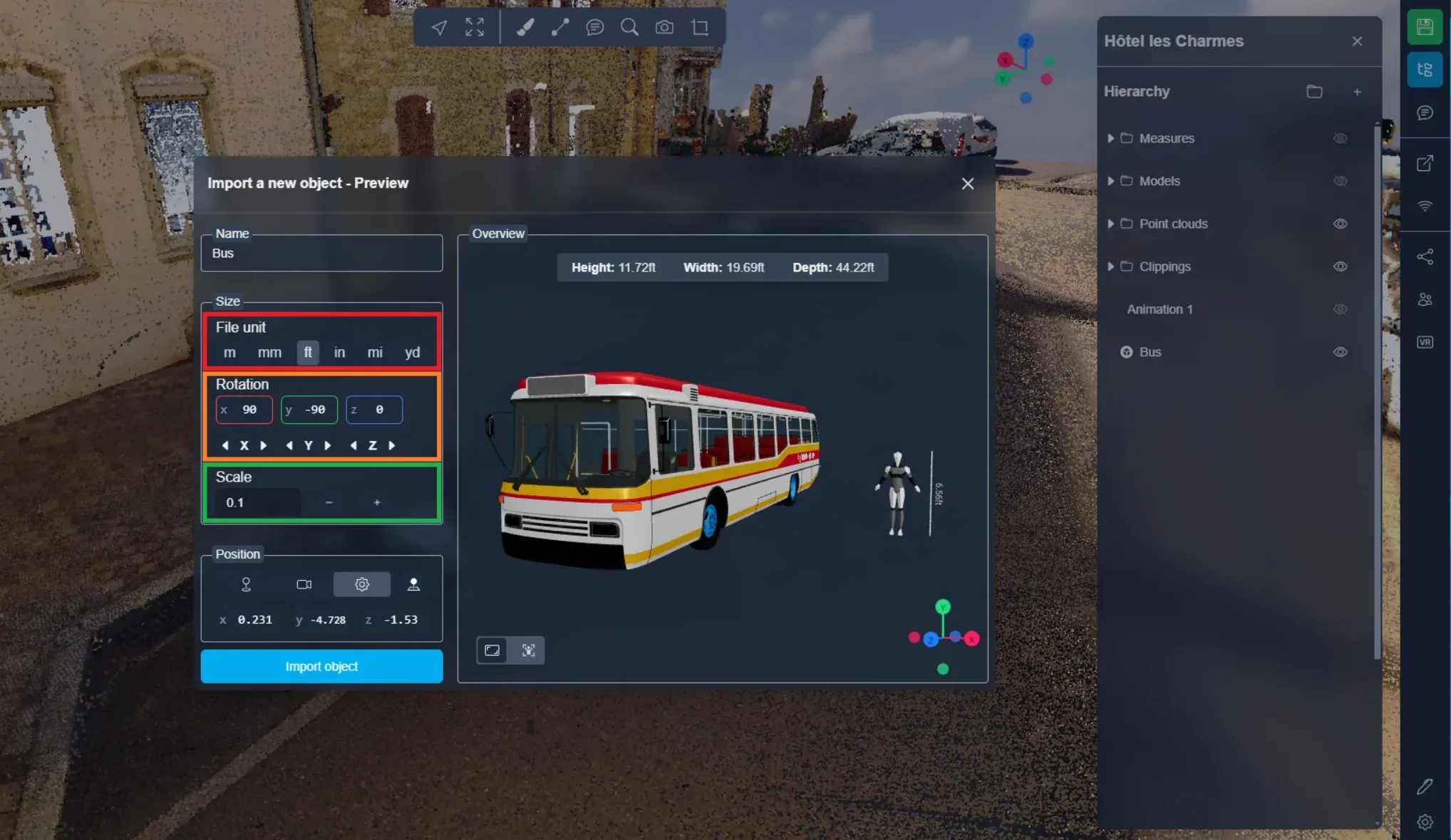
次に、オブジェクトのサイズと回転を定義できます。
ファイル単位を使用すると、オブジェクトのサイズを迅速に適応できます。時にはオブジェクトのスケールが正しいが、プロジェクトに合わせて単位を変更する必要があります。例えば、フランス製のオブジェクトでは、正しい縮尺にするために単位を「m」に設定する必要がある場合があります。
また、モデルをX、Y、Zの3つの軸に沿って回転させることができます。
最後に、単位の変更がうまくいかなかった場合、スケールを直接編集することができます。私の現在のケースでは、Sketchfabからインポートしたモデルは実際より10倍大きいです。
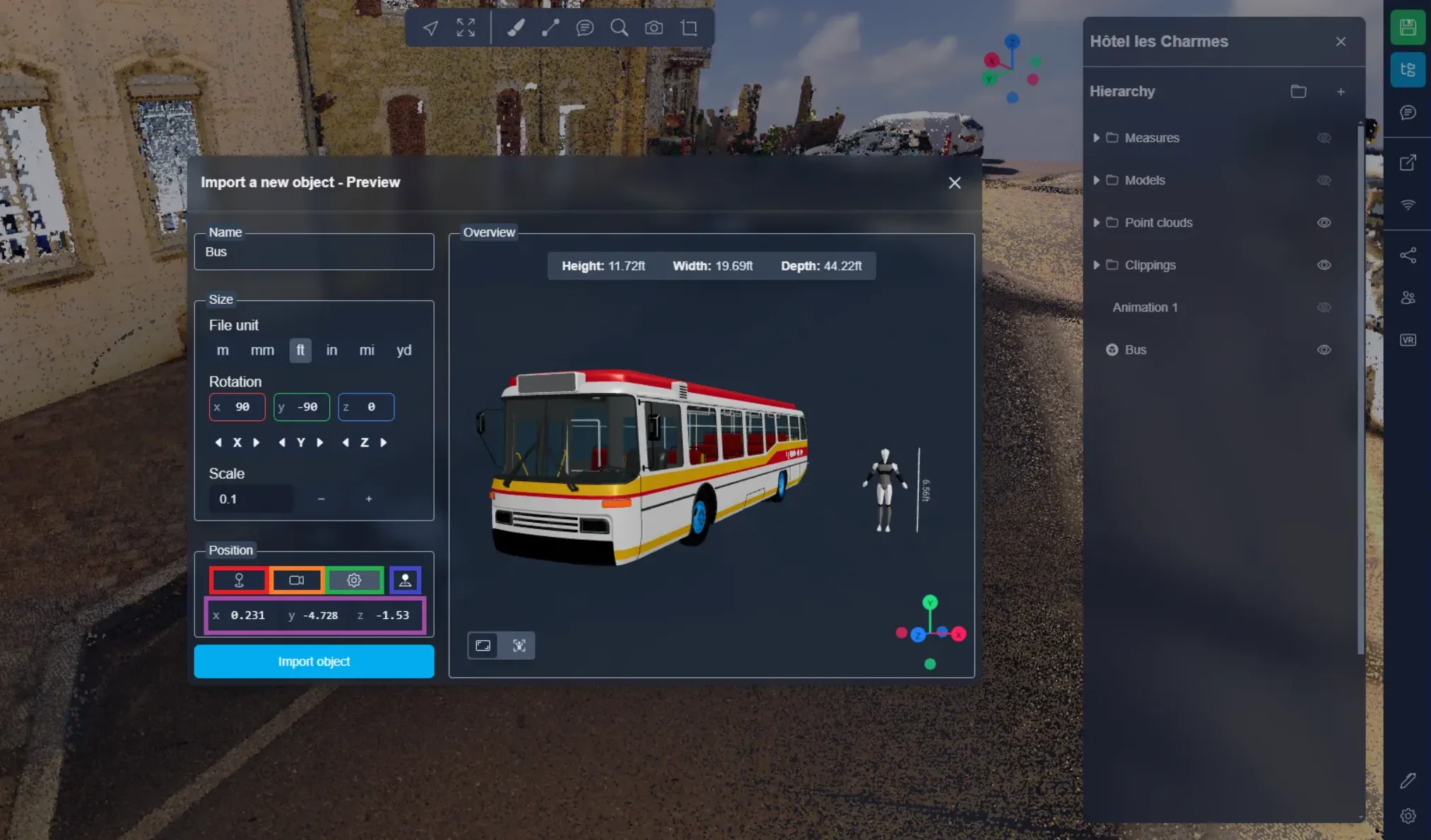
位置設定では、オブジェクトを異なる位置に配置する選択が可能です:
- オブジェクトの実際の位置:オブジェクトがジオリファレンスされている場合、このオプションを使用する必要があります
- カメラの正面:オブジェクトを目の前に配置します
- カスタムスポット:座標を手動で入力できます
手動配置オプションを使用すると、一時的にウィンドウを閉じ、3Dアプリケーション内の任意の場所をダブルクリックして位置を設定できます。画面の右下のメッセージをクリックしてオブジェクトインポートウィンドウを開くことができます。ダブルクリックした場所は編集可能なフィールドに自動的に入力され、カスタムスポットモードがアクティブになります。
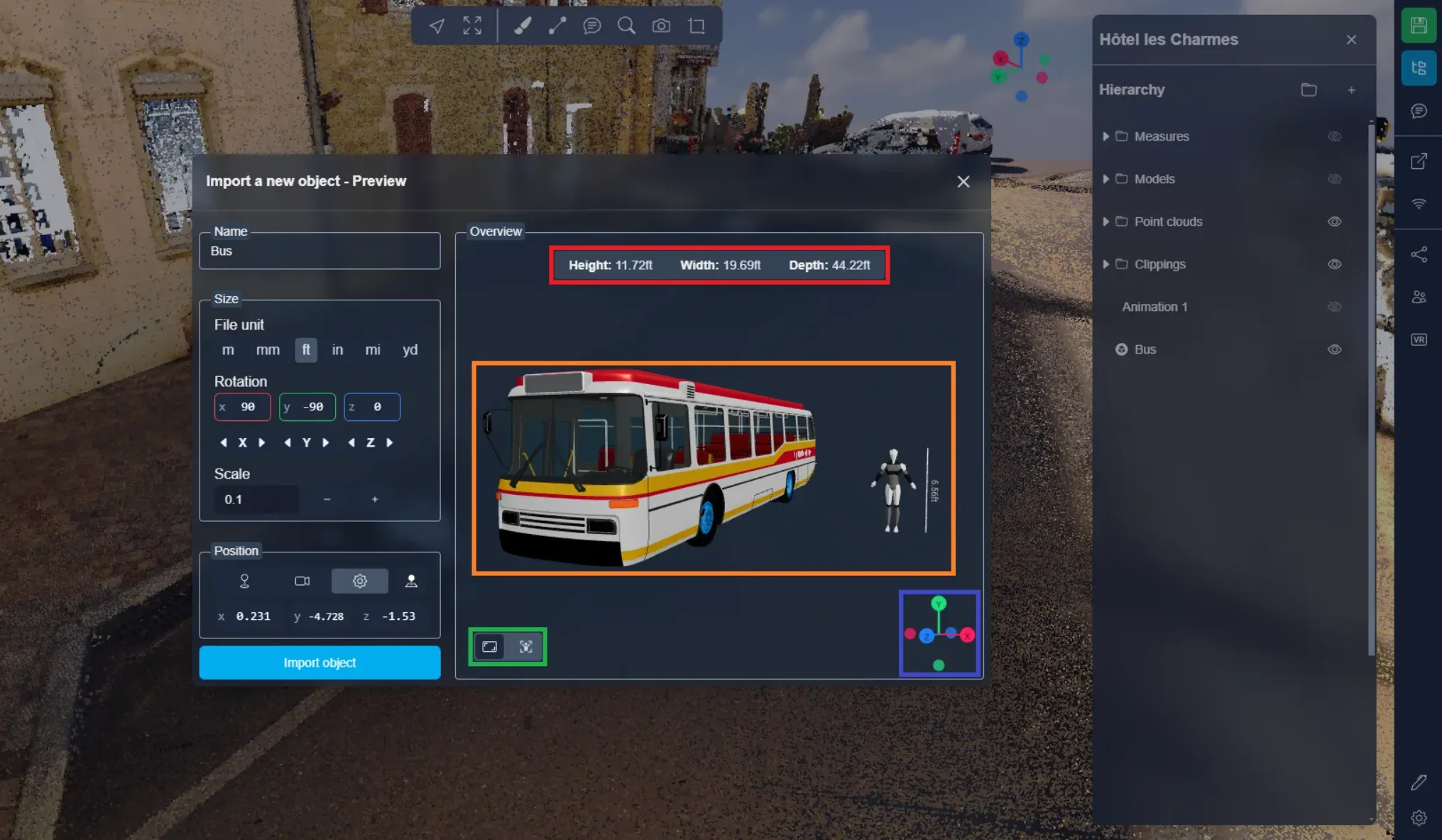
右側にはプレビューがあり、オブジェクトが人間モデルの隣に表示されます。人間モデルはサイズの参照用であり、オブジェクトと一緒に3Dアプリケーションへはロードされません。
上部にはオブジェクトの寸法の要約が表示されます。
左下にはスイッチがあり、カメラをオブジェクトまたは人間モデルのいずれかに中心を合わせることができます。プレビュー内を自由に移動できますが、これらのボタンを使用するとビューをリセットすることができます。
右下にはコンパスが表示されます。詳細はこの記事で学ぶことができます。
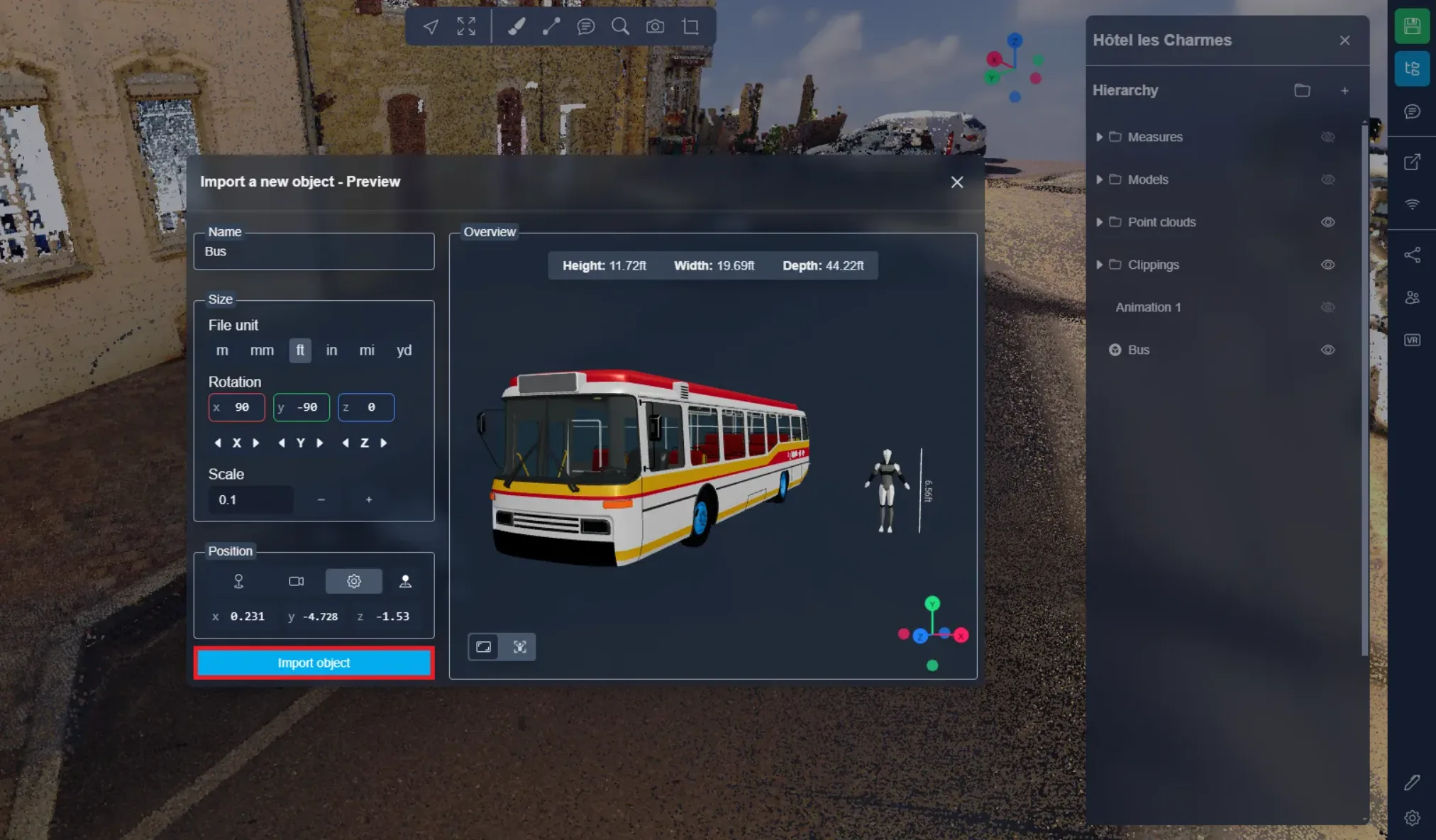
準備ができたら、「オブジェクトをインポート」をクリックします。オブジェクトの位置、回転サイズ、さらには名前も、インポート後に変更可能なので心配いりません。リソースの操作に関する詳細はこの記事をご覧ください。
例えば、バス停の設置をシミュレートするには、構造が歩道の後ろ側に通過するのに十分なスペースを残しているか、または前を通る車椅子にとって十分な空間があることを確認してください。
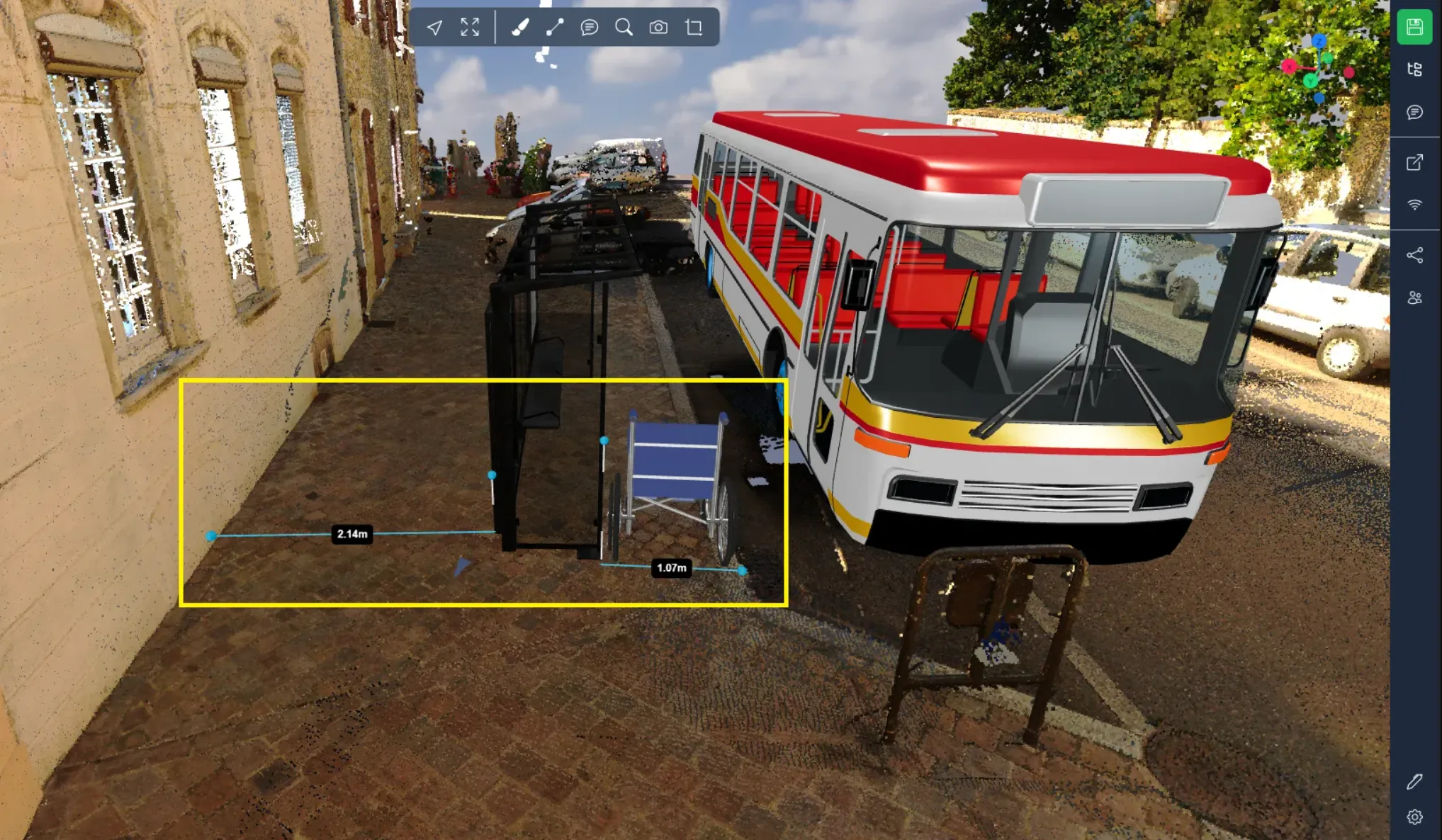
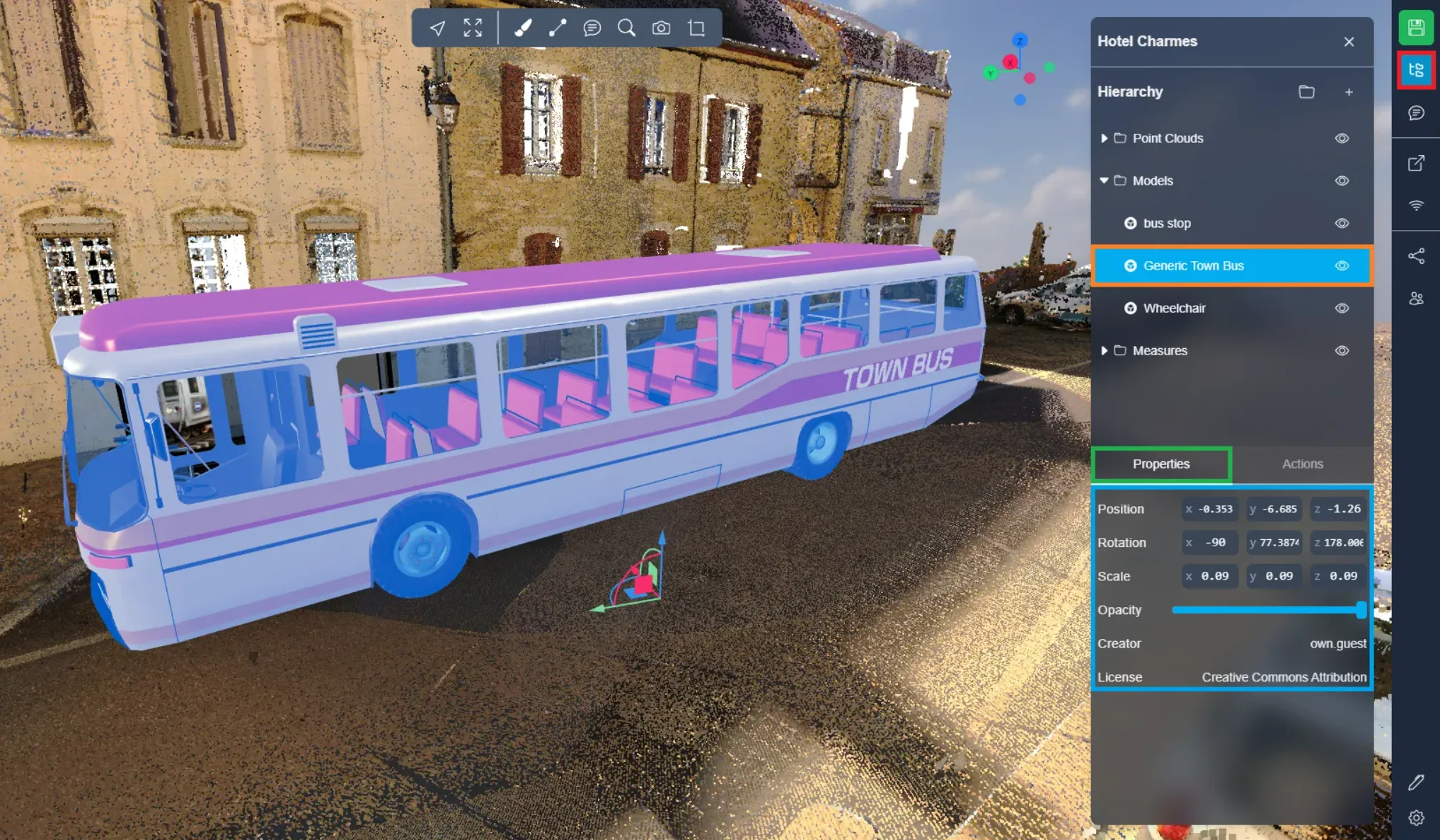
モデルがインストールされると、それらを他のリソースと同様に対話できます。これらはプロジェクトメニューで見つけることができ、Sketchfabロゴで識別されています。プロパティでは、Sketchfabモデルの場合、モデルの作成者の名前とライセンスがリンクされています。
何か問題が発生した場合でも、サポートチームがお手伝いします。楽しく探索してください!