3Dアプリケーションでのアノテーションの管理
アノテーションはプロジェクトの重要な部分であり、タスクの管理、重要なポイントの特定、他のユーザーへのデータ共有を容易にするために使用できます。 BCFフォーマットの詳細については、この記事をご覧ください。
アノテーションを作成するには、上部メニューのテキストバブルアイコンをクリックします。 これにより、左側にアノテーションウィンドウが表示されます。
上部には4つのアイコンを含む画像があります。 この画像は、アノテーション作成時に自動的に撮影されたスクリーンショットです。 目をクリックすることで、画像をフルサイズで表示できます。 ピンアイコンを使用すると、アノテーションの位置を現在の位置にリセットできます。後ほど、アノテーションの位置は3Dアプリケーション内で小さなコーンで表示されることを確認できます。 カメラを使用すると、現在のスクリーンショットを現在位置から撮影された別の画像に自動的に置き換えることができます。 最後にペンを使用すると、スクリーンショットを置き換えるために自分の画像をアップロードできます。スクリーンキャプチャ、実際の画像、ドローイングなど、お好みで選択できます。
画像の下には、注目ポイントが表示され、消火器上に赤い点があります。 この点はドラッグすることで移動可能で、示したい要素の位置を表します。もしその点を表示させたくない場合は、コーンだけを表示させるためにXを押して削除できます。
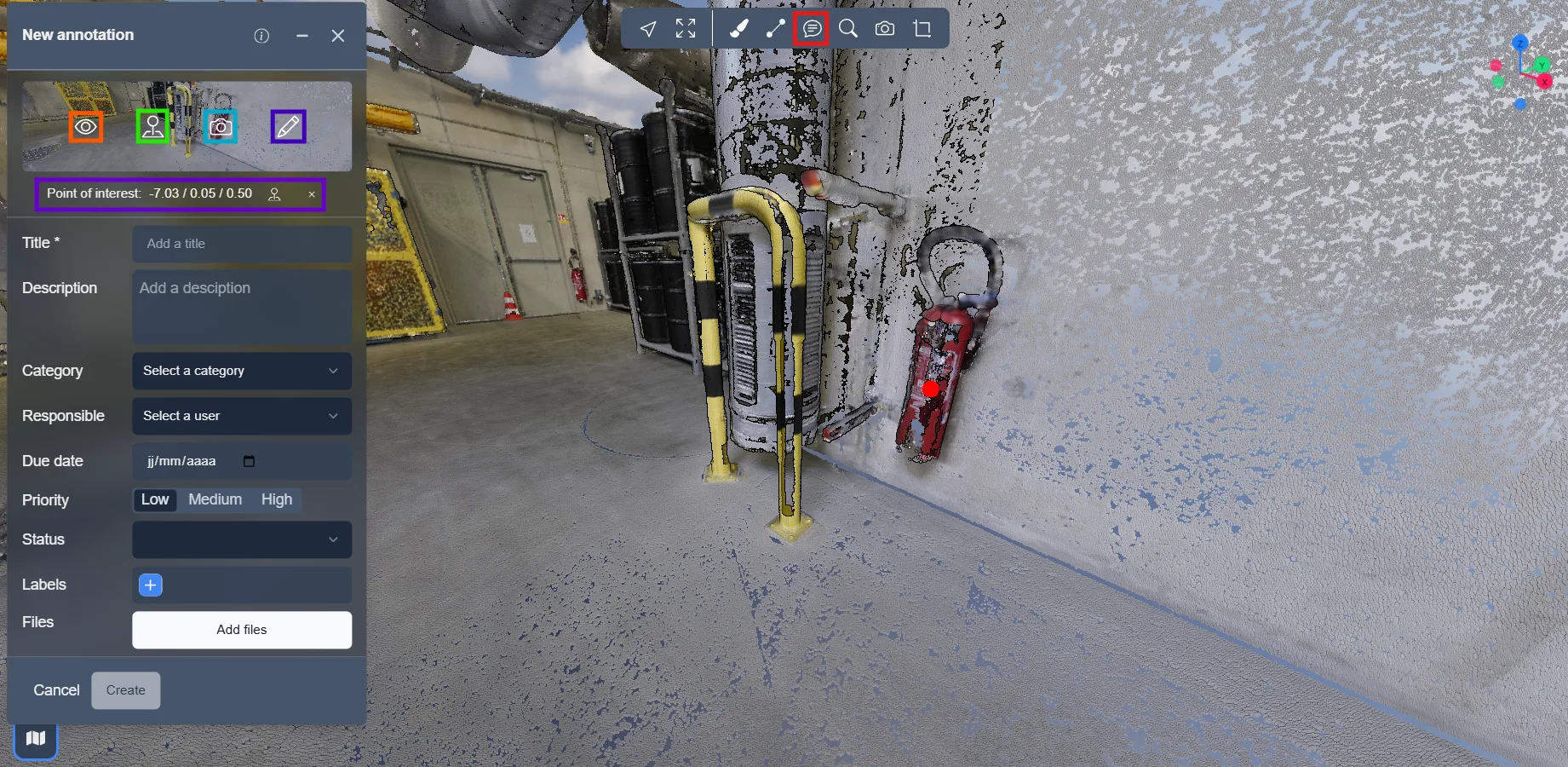
配置と画像が正しい場合、アノテーションのメイン部分、その情報に進むことができます。
タイトルと説明を入力することができ、カテゴリーを選択することができます。そのカテゴリーは3Dアプリケーション内でコーンと点の色を決定し、関連するアノテーションを迅速に見つけるのに役立ちます。
説明内にクリック可能なリンクを追加でき、以下の2つのオプションがあります:
<a href="https://url-example.com">リンクテキスト</a>
[リンクテキスト](https://url-example.com)
アノテーションが誰かの注意を必要とする場合は、ユーザーに割り当てることができ、自動的にメールが送信されます。 また期限を設定することも可能で、アノテーションへの対応が必要な期限を設けることができます。 アノテーションに優先度を設定することもでき、低から高までの範囲で重要性を示します。 最後に、アノテーションがタスクである場合は、関連オプションを使用してそのステータスを追跡できます。
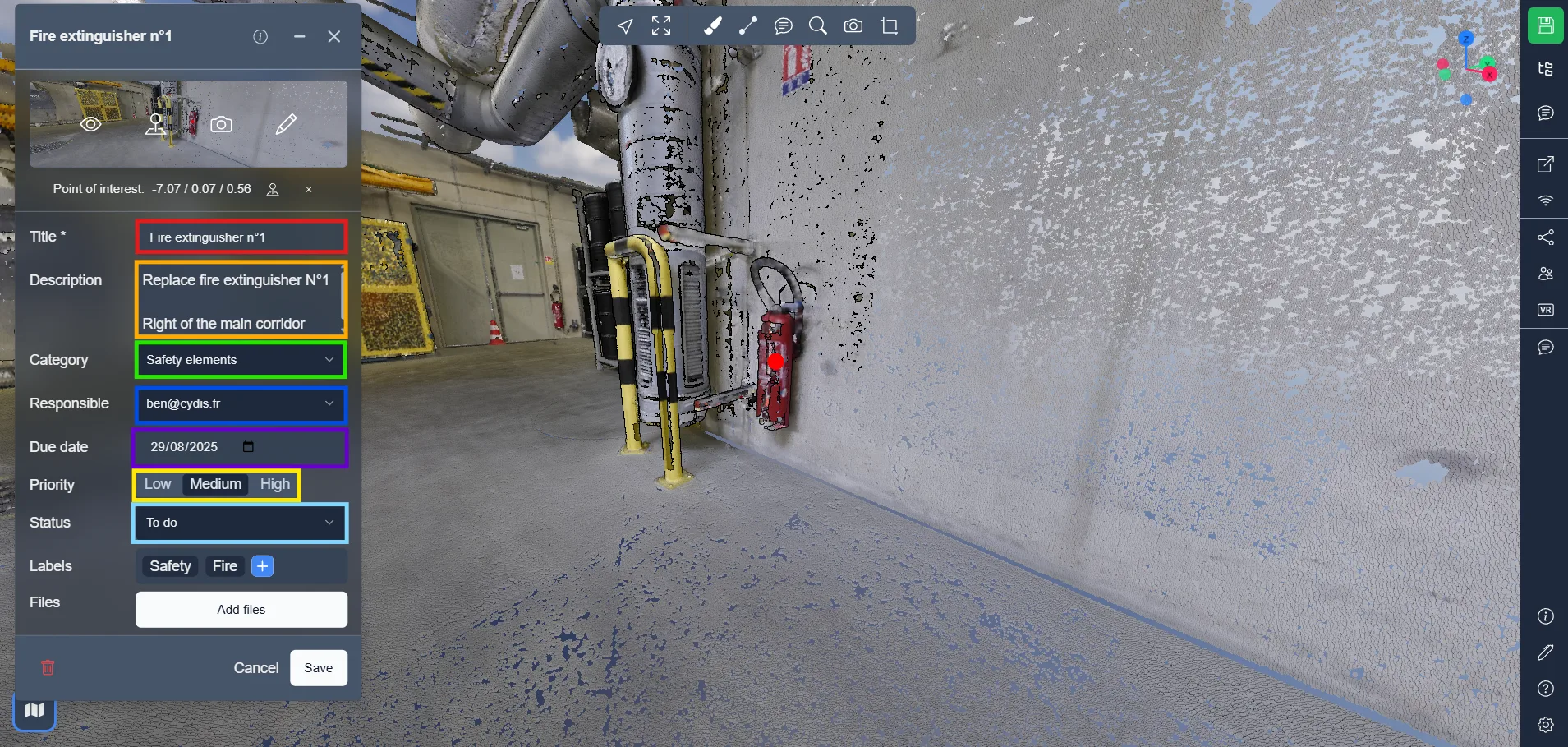
アノテーションを特定するために、ラベルを使用でき、アノテーション検索時にフィルターとして利用可能です。 ラベルを追加するには、プラスアイコンをクリックします。
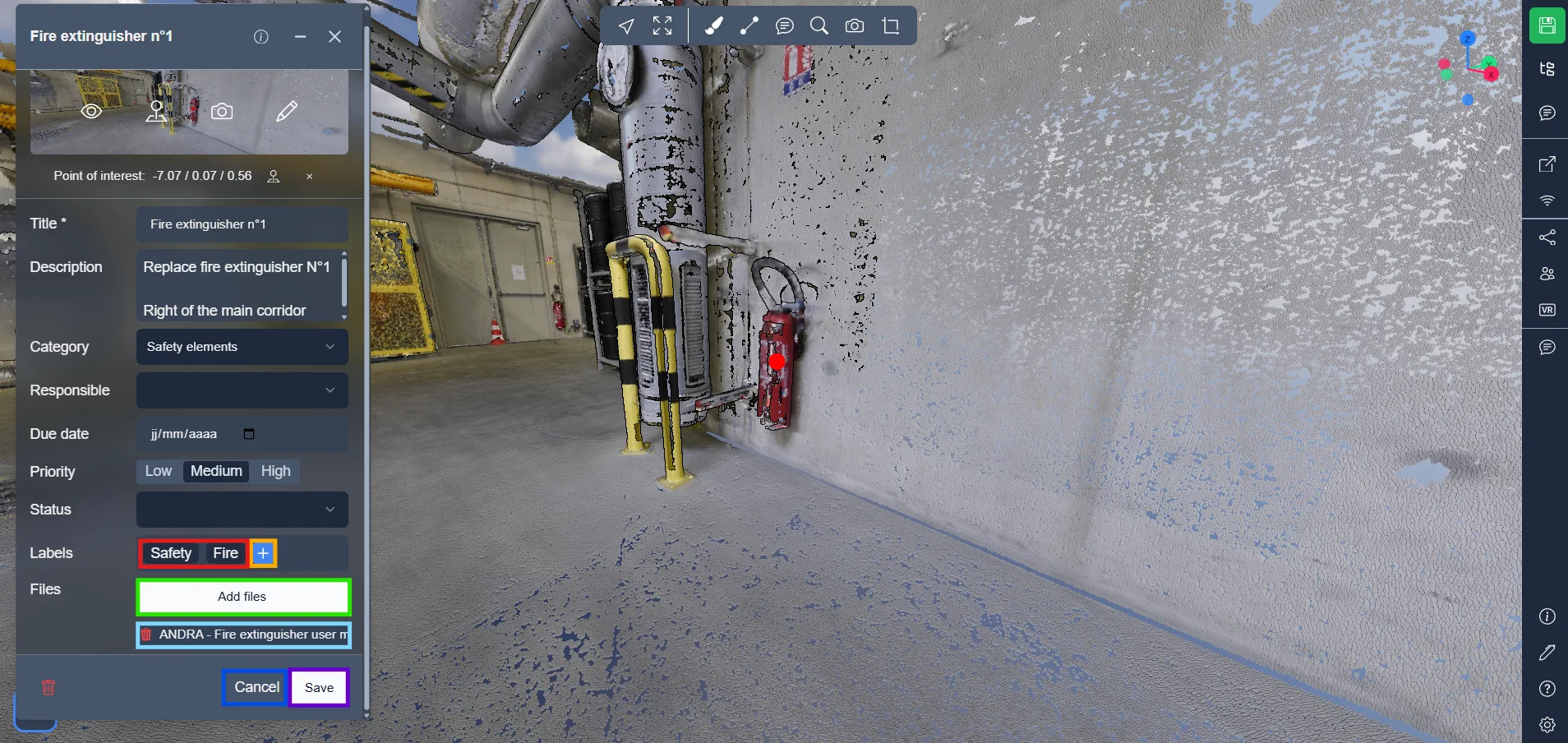
最後に、アノテーションに関連ファイルを追加することができ、これらのファイルは3Dアプリケーションへのアクセス権を持つ誰でも見ることができ、ダウンロード可能です。 ファイルを追加するには、専用ボタンをクリックし、以下に表示されるアップロードされたファイルのリストを確認し、ごみ箱アイコンをクリックして削除します。
すべての設定が完了したら、作成をクリックしてアノテーションを確定し、いつでもキャンセルをクリックしてウィンドウをリセットして閉じることができます。
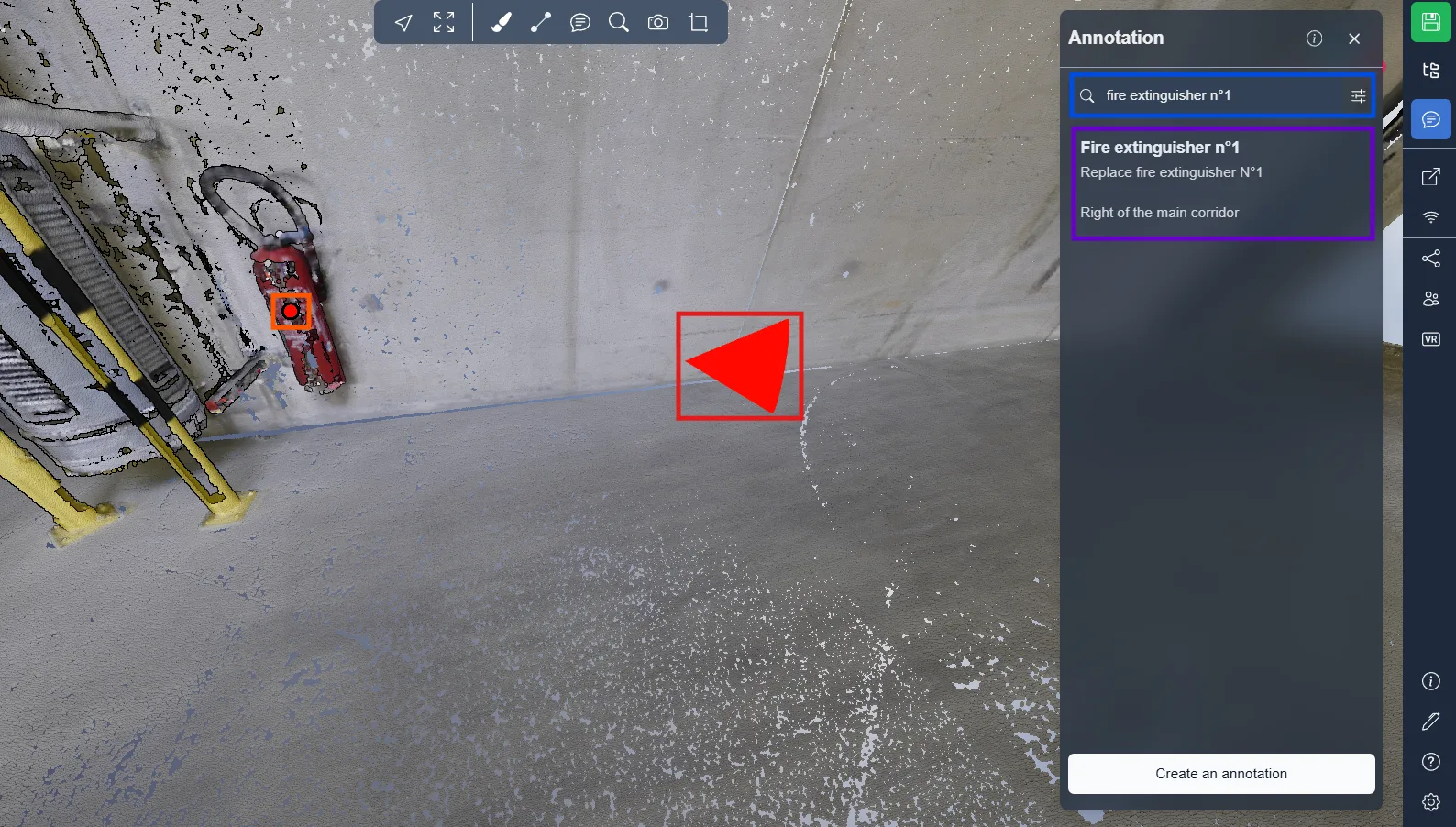
右側のアノテーションメニューには、3Dアプリケーションに存在するすべてのアノテーションのリストがあり、検索システムを使用して探しているものを見つけることができます。
先ほども述べたように、3Dアプリケーションには各アノテーションに対して2つの要素があり、コーンはアノテーションの位置を表し、通常は画像が撮影される場所を示します。また、点もあり、関心のあるポイントを選択している場合に表示されます。
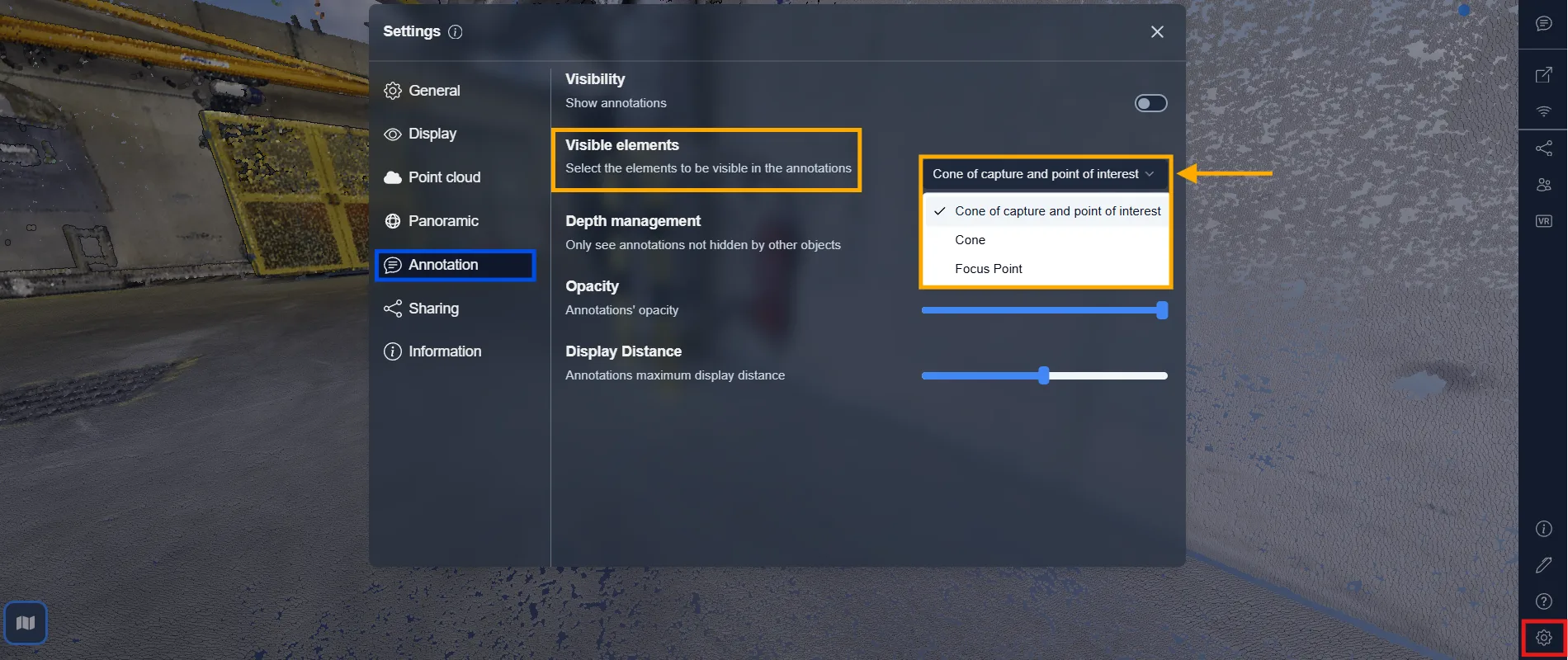
アノテーションのどの部分を3Dビューに表示するかを決定できます。これらの要素は個別に表示または非表示にでき、お好みに合わせて表示を調整できます。
これを設定するには、以下の手順に従います:
-
設定(ギアアイコンを通じて)
-
次に、アノテーションに移動します
-
表示要素の下で、選択します:
キャプチャコーンと注目ポイントコーンのみ注目ポイントのみ
注意:選択された表示オプションはプロジェクトバージョンに保存されます。
この表示設定を持続させたい場合は、バージョンを作成することを忘れないでください。
👉 この記事でその方法を学んでください。
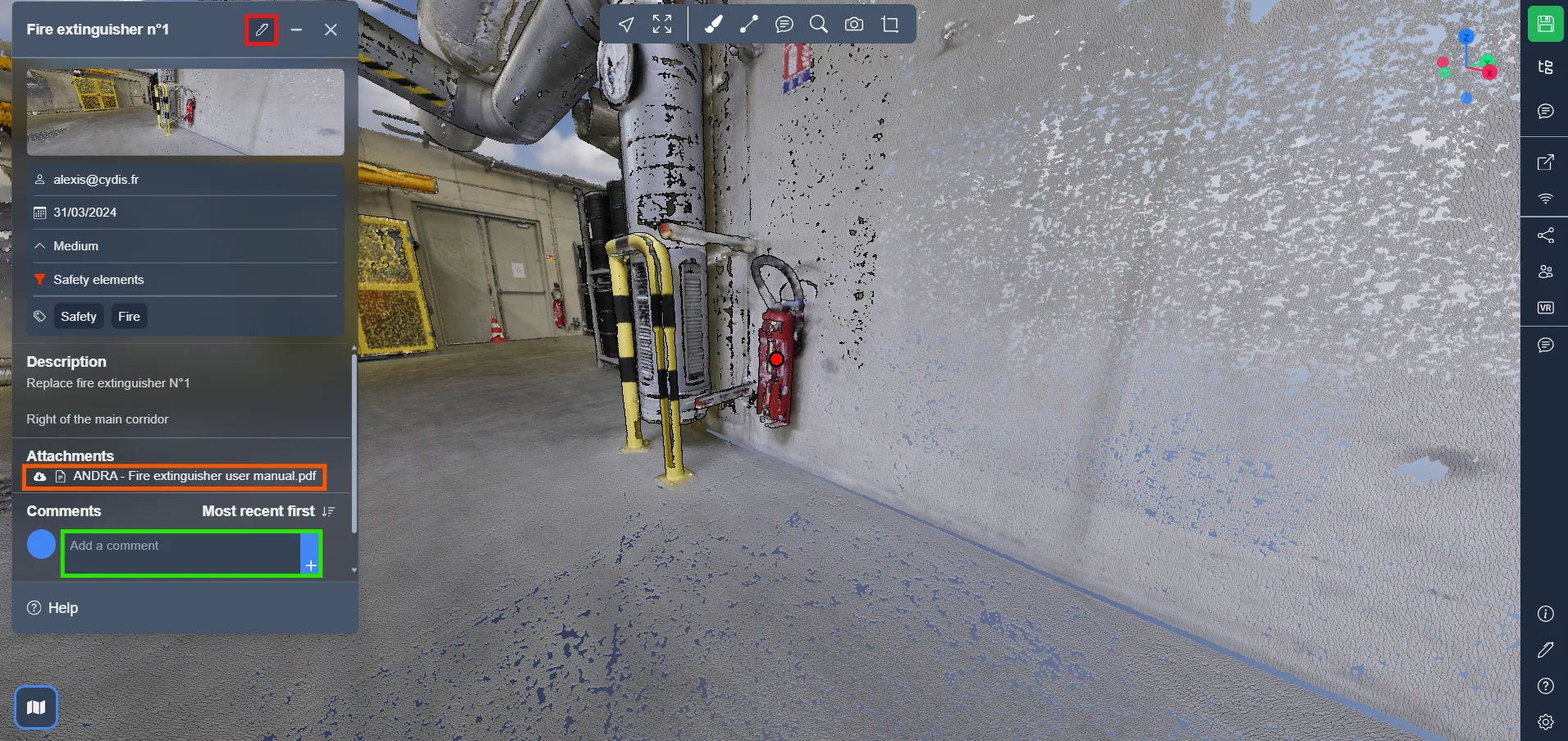
コーンまたは点をクリックすると、アノテーション情報ウィンドウが表示され、上部には編集ボタンがあります。権限があればアノテーションを修正できます。
下部には関連ファイルがあり、誰でもダウンロードできます。また、コメントセクションがあり、アカウントを持っている誰でもアノテーションについて議論できます。
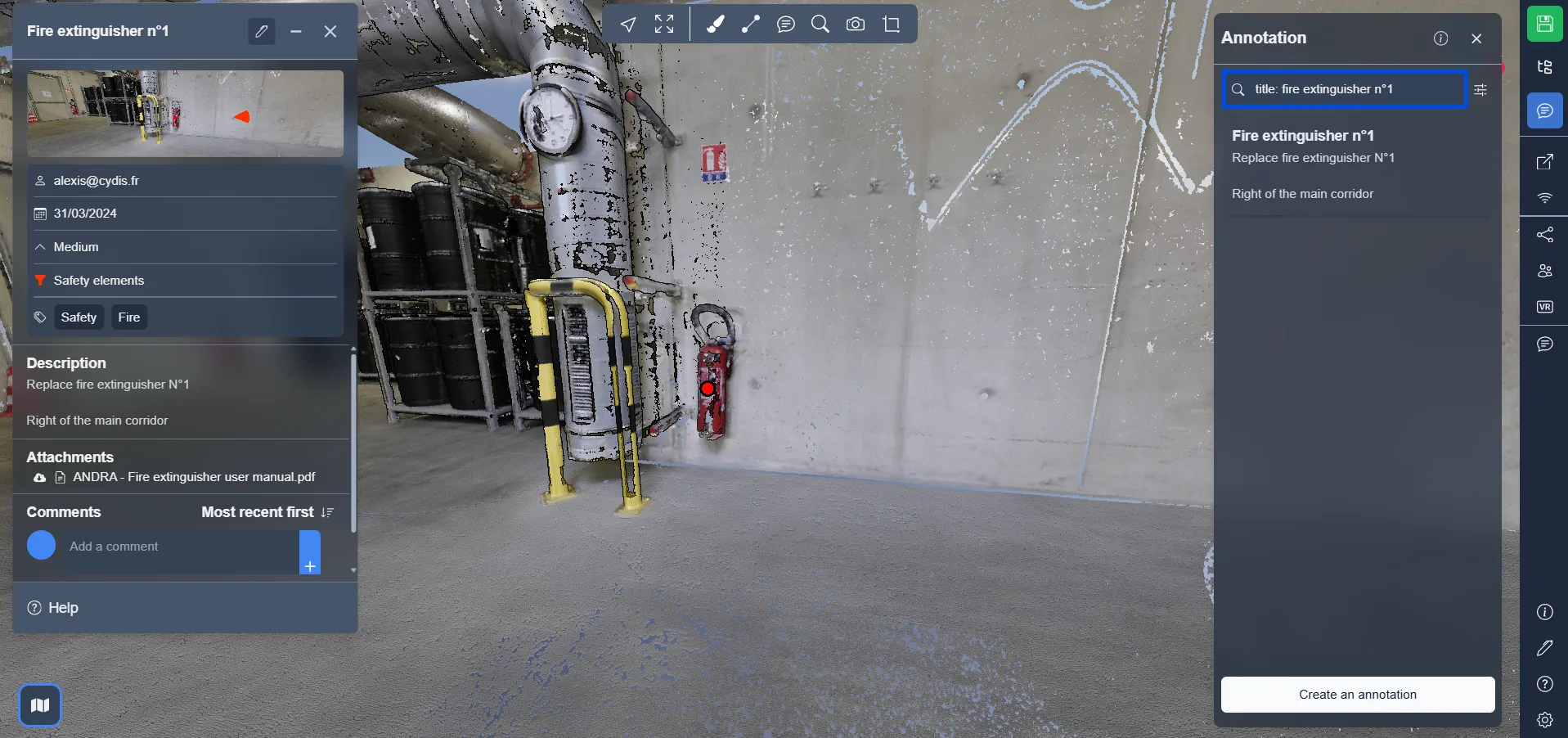
特定のキーワードを使用して、アノテーションの高度なフィルタリングが可能になりました。
利用可能なフィルター:
title:→ アノテーションタイトルdesc:/description:→ アノテーション説明cat:/category:/categories:→ カテゴリーlabel:/labels:/tag:/tags:→ ラベル
検索バーに直接入力して、一致するアノテーションのみを表示できます。
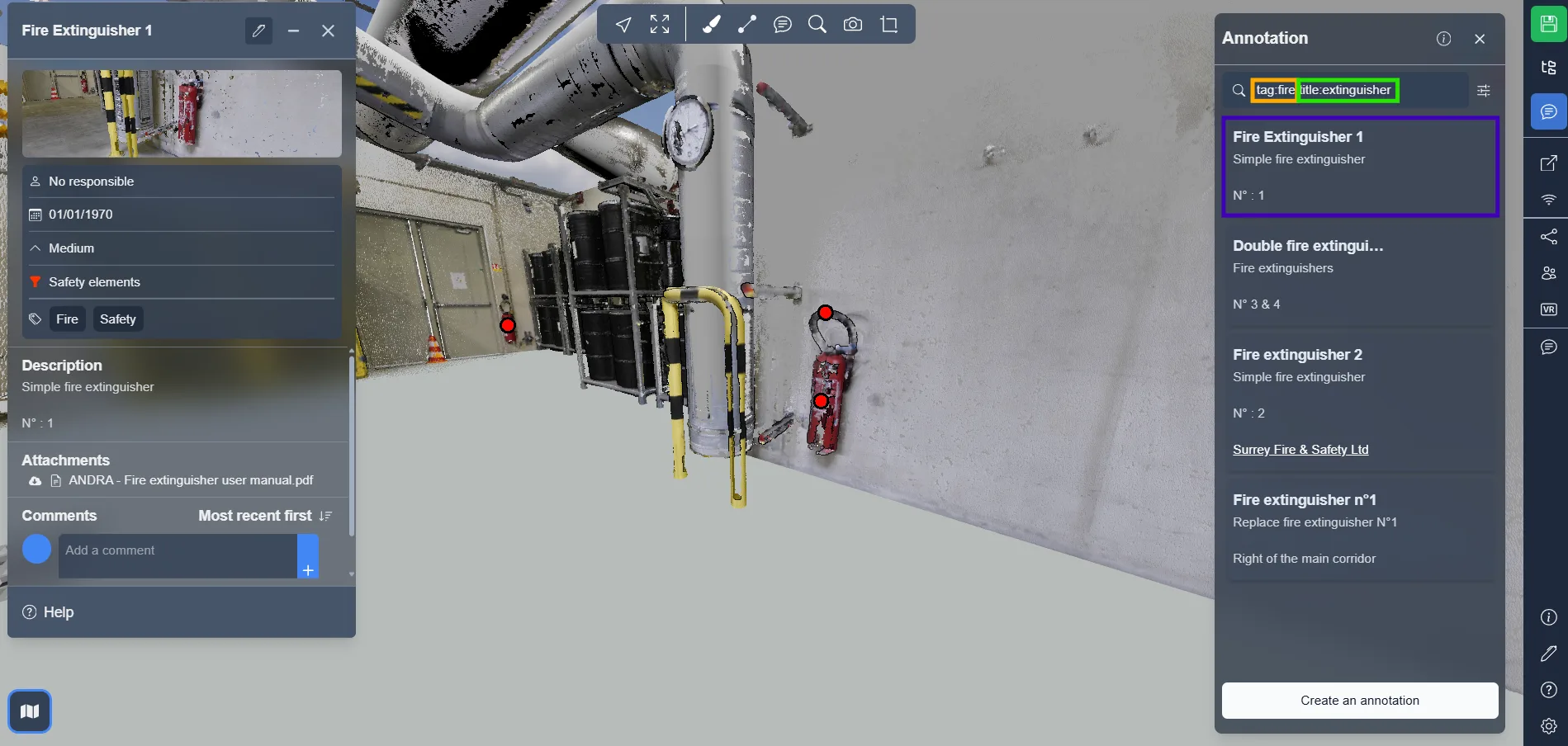
以下はフィルターを使用した高度な検索の例です:
-
tag:fire
fireという単語を含む少なくとも1つのタグを持つアノテーションを表示します。
たとえば、Safety / Fireというタグが付けられたアノテーションが表示されます。 -
tag:fire title:extinguisher
タグfireを持ち、タイトルにextinguisherの単語が含まれるアノテーションを表示します。
特定の機器を特定するのに役立ちます。例:消火器 n°1 -
tag:fire|safety
fireまたはsafetyのいずれかのタグを持つアノテーションを表示します。 -
tag:=fire
タグが正確に等しい "fire"であるアノテーションを表示します。 -
tag:^fir
タグが"fir"で始まるアノテーションを表示します(例:"fire"、"first-aid")。 -
tag:!fire
タグに"fire"を含まないアノテーションを表示します。 -
tag:.pdf$
タグが".pdf"で終わるアノテーションを表示します。 -
tag:!.log$
タグが".log"で終わらないアノテーションを表示します。
問題が発生した場合は、サポートチームがお手伝いします。楽しく探索してください!