Autodesk Revit プラグイン - バブルの管理 (360 画像)
Autodesk Revitプラグインがコンピュータにインストールされていない場合は、最初に「Autodesk Revitプラグイン - インストール」の記事に移動し、その操作が完了したらここに戻ってきてください。
ヒント:この記事の指示を完全に遵守するためには、最初に点群を追加することをお勧めします。これが行われていない場合は、「Autodesk Revitプラグイン - 点群を挿入」の記事に移動してください。
Autodesk Revitのスキャナーは、点群と同時に挿入される3Dオブジェクトで、デフォルトでは非表示です。操作によって、ウェブサイトの3Dアプリケーションのカメラを変更することができます。サイト上では青いバブルで表され、Autodesk Revitではスキャナーで表現されます。

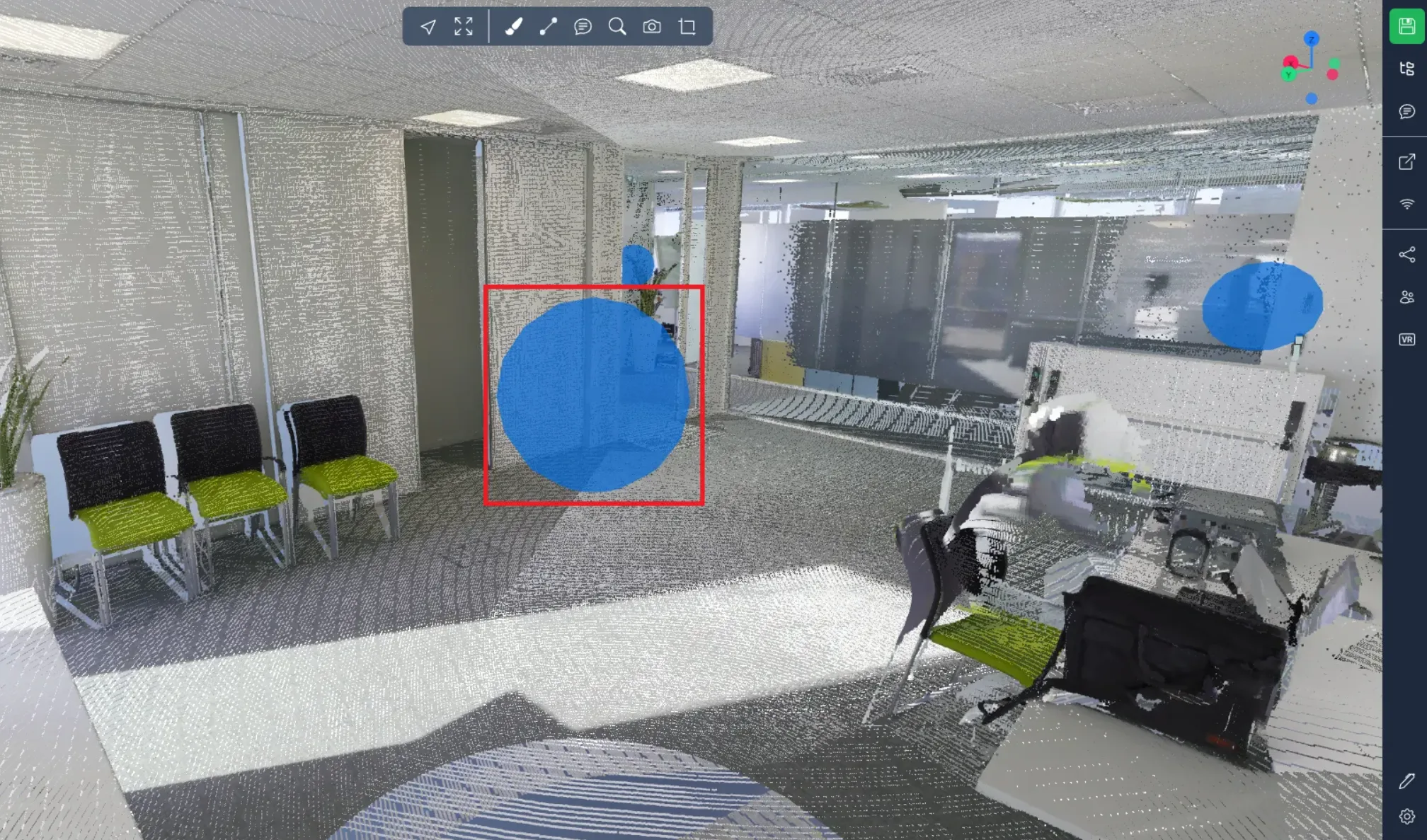
Autodesk Revitとウェブサイト間の接続や切断時には、ウェブ3Dアプリケーションの右下にダイアログボックスが表示されます。
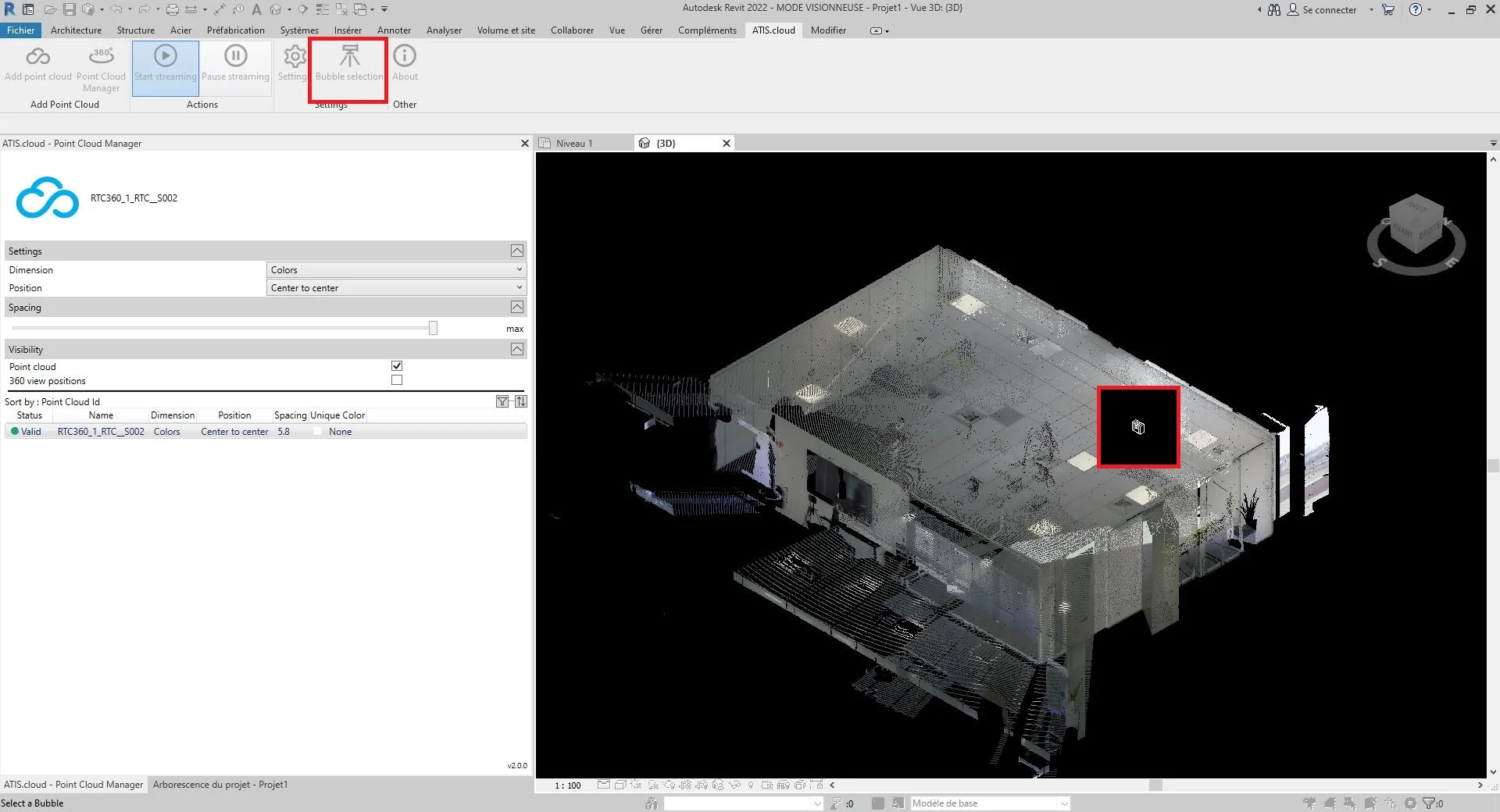
接続が確立したら、点群のスキャナーを表示し、「バブル選択」を押してください。
- ヒント:点群が視界を妨げることなくスキャナーを直接見るには、点群の可視性をオフにし、スキャナーを表示してください。
操作が正しく行われた場合、マウスは選択モードに入ります。
このモードを終了するには、エスケープキーを押してください。
スキャナーをクリックして選択します。
Autodesk Revitで選択したスキャナーにより、ウェブ3Dアプリケーションのビューが変更されました。
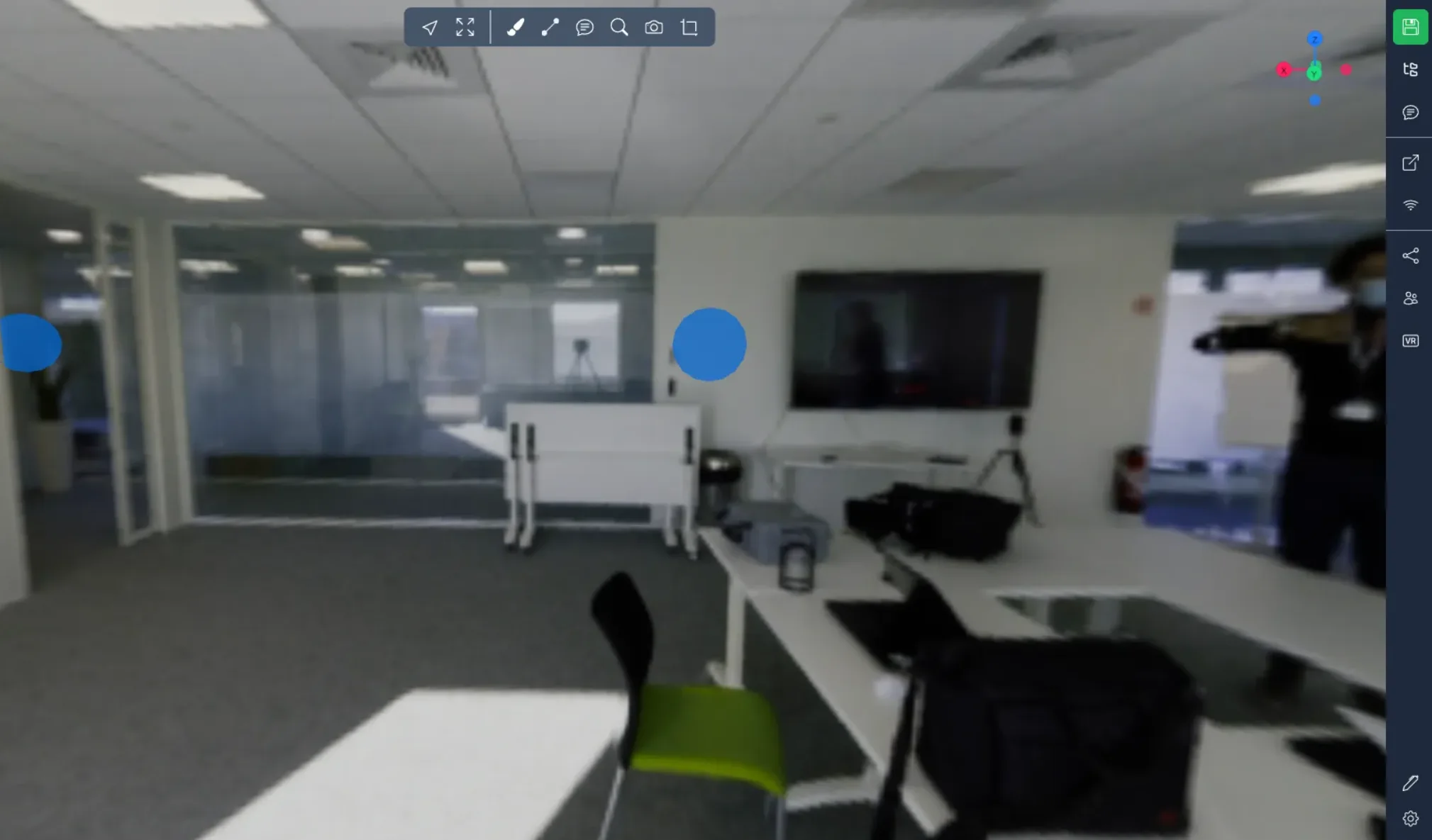
- 情報:
- Autodesk Revitを使用している間にウェブページが閉じられた場合、自動的にプロジェクトを開くウェブタブが作成されます。
- 左上にある名前をクリックして3Dアプリケーションを閉じることをお勧めします。別の方法でウェブページを退出すると、Autodesk Revitとウェブアプリケーション間の接続が約10分間オープンしない可能性があります。
おめでとうございます!ウェブサイト上でAutodesk Revitを介して視点を変更する方法を知っています。
点群設定の管理についての詳細は、「Autodesk Revitプラグイン - 点群を管理」の記事をご覧ください。
問題が発生した場合は、サポートチームがお手伝いします。楽しく探索してください!