Autodesk Revit プラグイン - インストール
インストールの問題やプラグインの動作不良が発生した場合は、最新バージョンのプラグインを使用していることを確認してください。最新バージョンは以下のダウンロードリンクから見つけることができます。問題が解決しない場合は、サポートチームにお問い合わせください。
プラグイン要件
最小構成:
プロセッサ:デュアルコア 2 GHz 以上
RAM:最小 8 GB 以上
グラフィックカード:Nvidia Quadro または GeForce 1 GB + OpenGL 4.5 以上のバージョン(最新のドライバーがインストールされている必要があります)
ハードドライブ:1 GB 以上の空きストレージスペース
推奨構成:
プロセッサ:Intel® iシリーズ、Xeon®、AMD® Ryzen、Ryzen Threadripper PRO 2.5 GHz 以上
RAM:最小 16 GB 以上
グラフィックカード:Nvidia Quadro または GeForce 1 GB + OpenGL 4.5 以上のバージョン(最新のドライバーがインストールされている必要があります)
ハードドライブ:5 GB 以上の空きストレージスペース
Autodesk Revit プラグインのインストール
各プラグインの最新の主要バージョン(現在のAutodesk Revit 2027)のみが新機能や改善を受けます。それ以前のバージョンはダウンロード可能ですが、セキュリティ修正のみが行われ、新機能の更新はされません。最新の機能を活用するために、最新バージョンの使用をお勧めします。
- Autodesk Revit プラグインのダウンロード (2027)
- Autodesk Revit プラグインのダウンロード (2026)
- Autodesk Revit プラグインのダウンロード (2025)
- Autodesk Revit プラグインのダウンロード (2022、2023、2024)
インストーラを受け取ったら、ファイルをダブルクリックして以下のインターフェースを表示します:
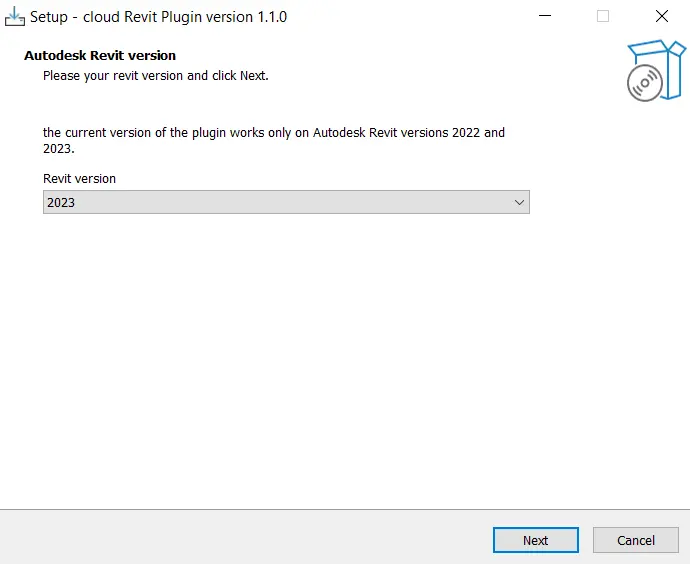
このウィンドウで、プラグインをインストールしたいAutodesk Revitのバージョン(2022または2023)を選択します。選択矩形(赤い矩形)から希望のバージョンをクリックします:
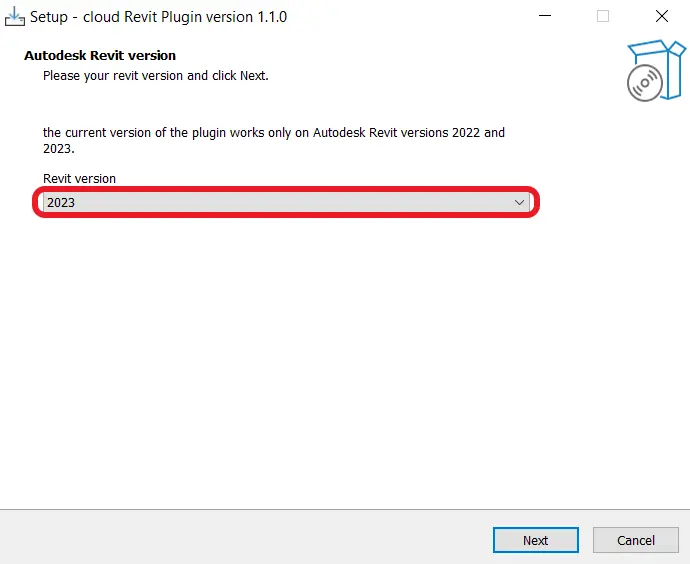
バージョンを選択したら、インターフェースの右下にある「次へ」をクリックします。次にインターフェースが切り替わり、以下の画像が表示されます:
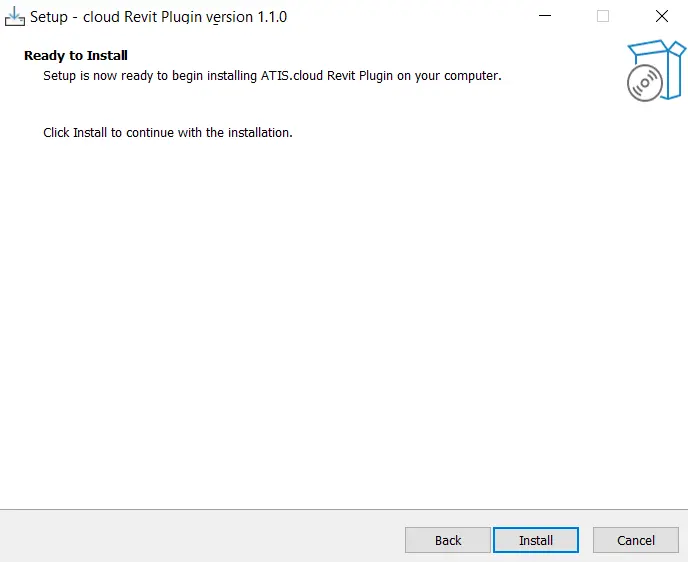
いつでも「戻る」をクリックして前の選択に戻ることができます。また、現在のダウンロードを中止するには「キャンセル」をクリックします。インストールを続行するには「インストール」をクリックします。
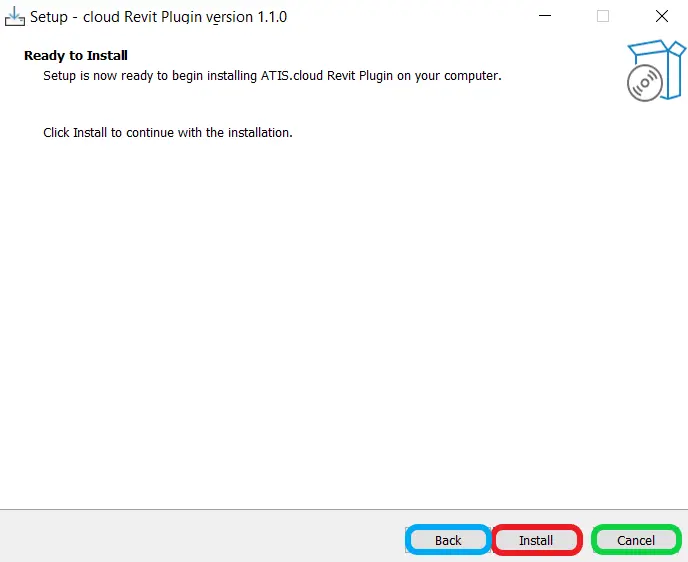
ダウンロードをキャンセルする方法については、「進行中のダウンロードをキャンセルする」セクションを参照してください。インストール中に競合が発生した場合は「Autodesk Revit 競合」を参照してください。
ダウンロードが自動的に開始され、次のインターフェースが表示されます:
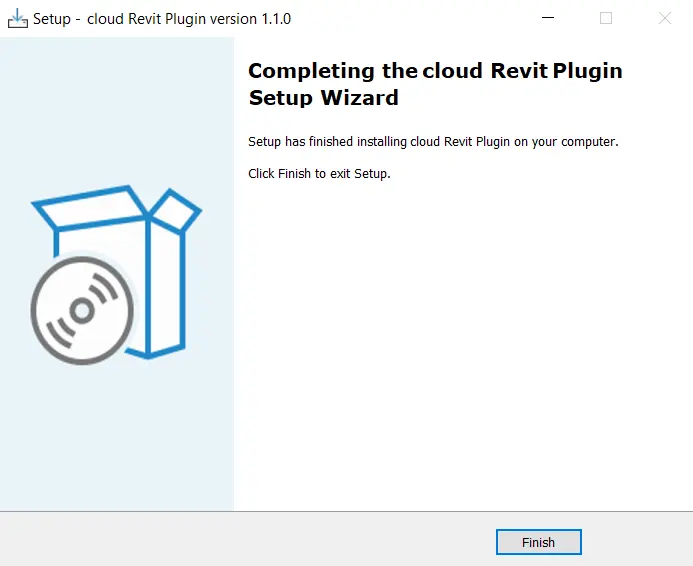
おめでとうございます! Autodesk Revitプラグインのインストールが完了しました。インターフェースの右下にある「完了」ボタン(青い枠)をクリックしてプロセスを完了させてください。
現在のダウンロードをキャンセル
各インストーラインターフェースの右下にある「キャンセル」ボタンをクリックした場合、以下のインターフェースが表示されます:

2つのオプションがあります:「はい」をクリックしてAutodesk Revitプラグインのインストールをキャンセルするか、「いいえ」をクリックして前のインターフェースに戻ります。

競合、Autodesk Revit が実行中
インストール中に競合が発生した場合、競合ウィンドウが表示されます。
この場合、Autodesk Revit アプリケーションを自動的に閉じることでダウンロードを続けることができます。現在Autodesk Revitで開いているプロジェクトは保存されず、失われるのでご注意ください。続行する前に作業を保存してください。また、競合するアプリケーションを閉じなくてもインストールを続行することもできます。ただし、その場合、インストールは次のメッセージで失敗します:
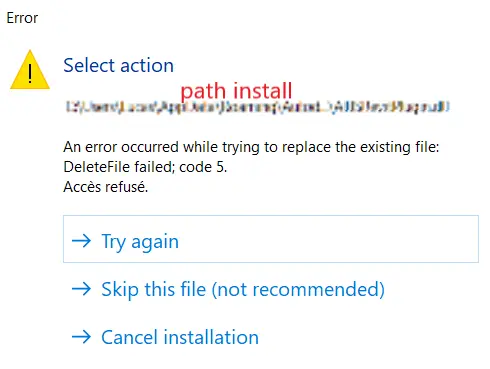
最後に、「キャンセル」をクリックしてインストールをキャンセルすることもできます。キャンセルの詳細については「現在のダウンロードをキャンセル」を参照してください。「次へ」をクリックすると、デフォルトでAutodesk Revitアプリケーションを閉じてインストールを続行するのと同じ動作になります。
問題が発生した場合は、サポートチームがお手伝いします。楽しく探索してください!