3Dモデルと点群の自動整合
オートアラインを使用するには、3Dアプリケーション内に既に3Dモデルが存在している必要があります。
対象のモデルをプロジェクトメニューから選択し、アクションタブを開いてアラインボタンをクリックします。
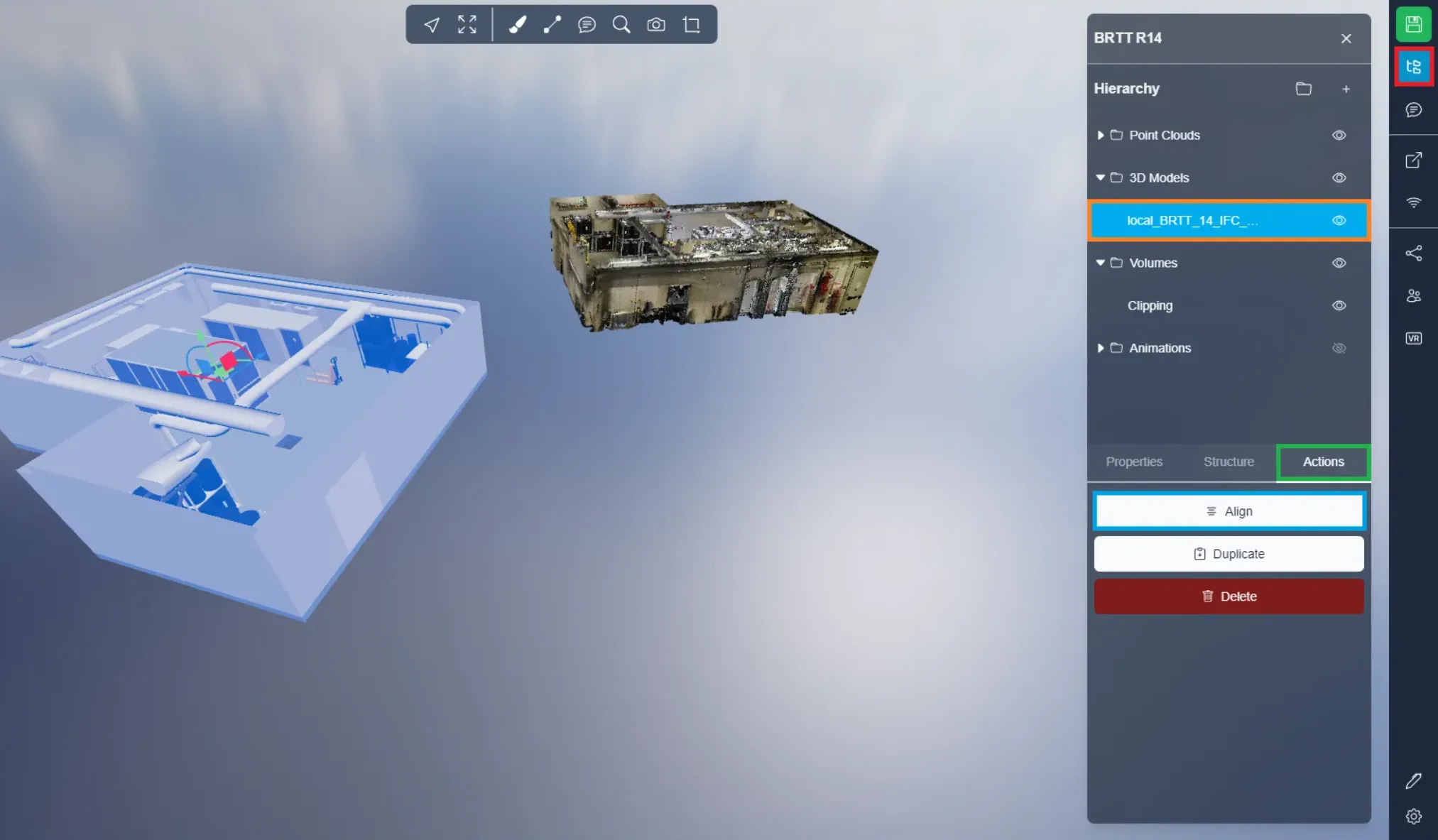
これによりウィンドウが開き、別のモデルをアラインするかどうかを決定できますが、デフォルトではプロジェクトメニューで選択したモデルが使用されます。次のステップに進むには矢印をクリックします。
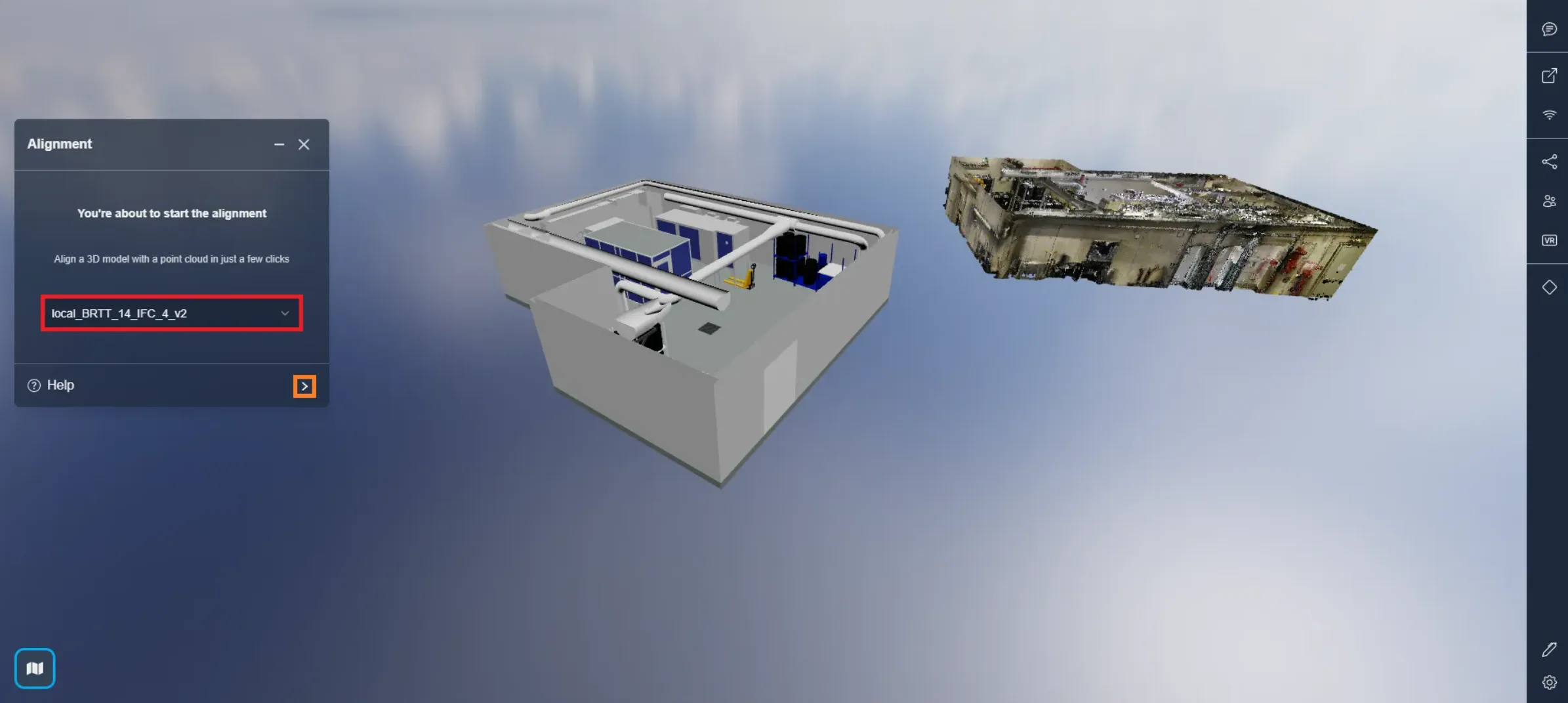
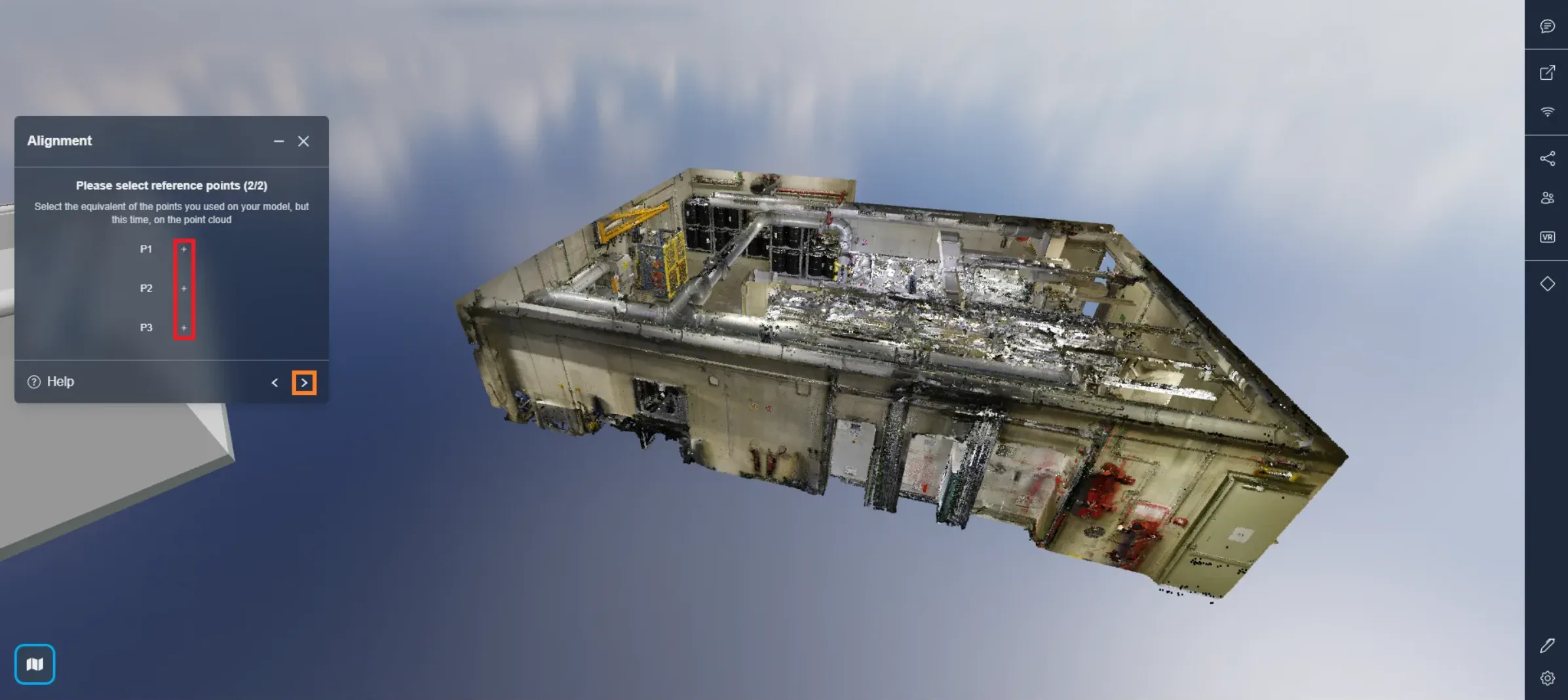
まず、+ アイコンのいずれかをクリックしてポイントを配置し始めます。モデルの判別しやすい場所に3つのドットを配置するよう求められます。次のステップでは、点群上で同じ場所を選択するように要求されるため、それらは判別しやすい場所であるべきです。
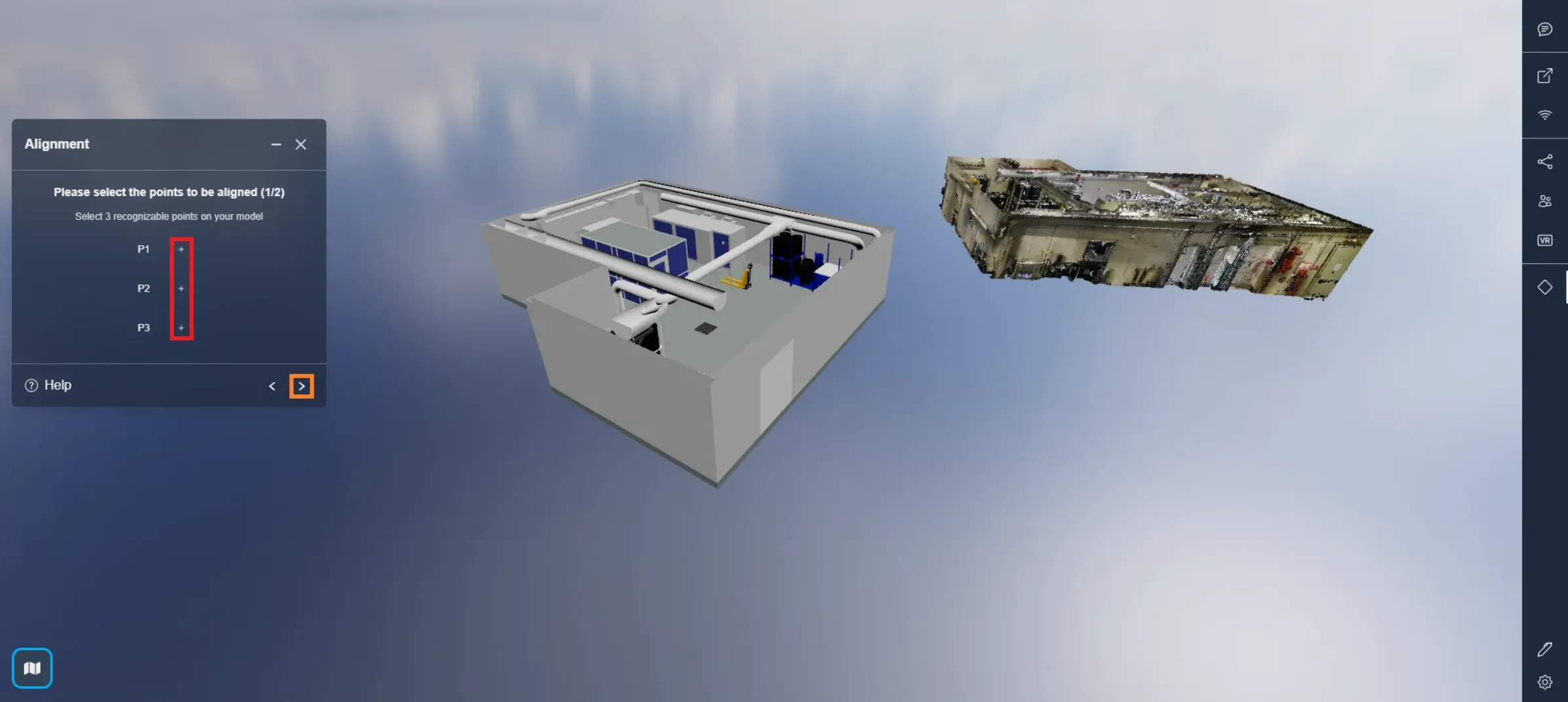
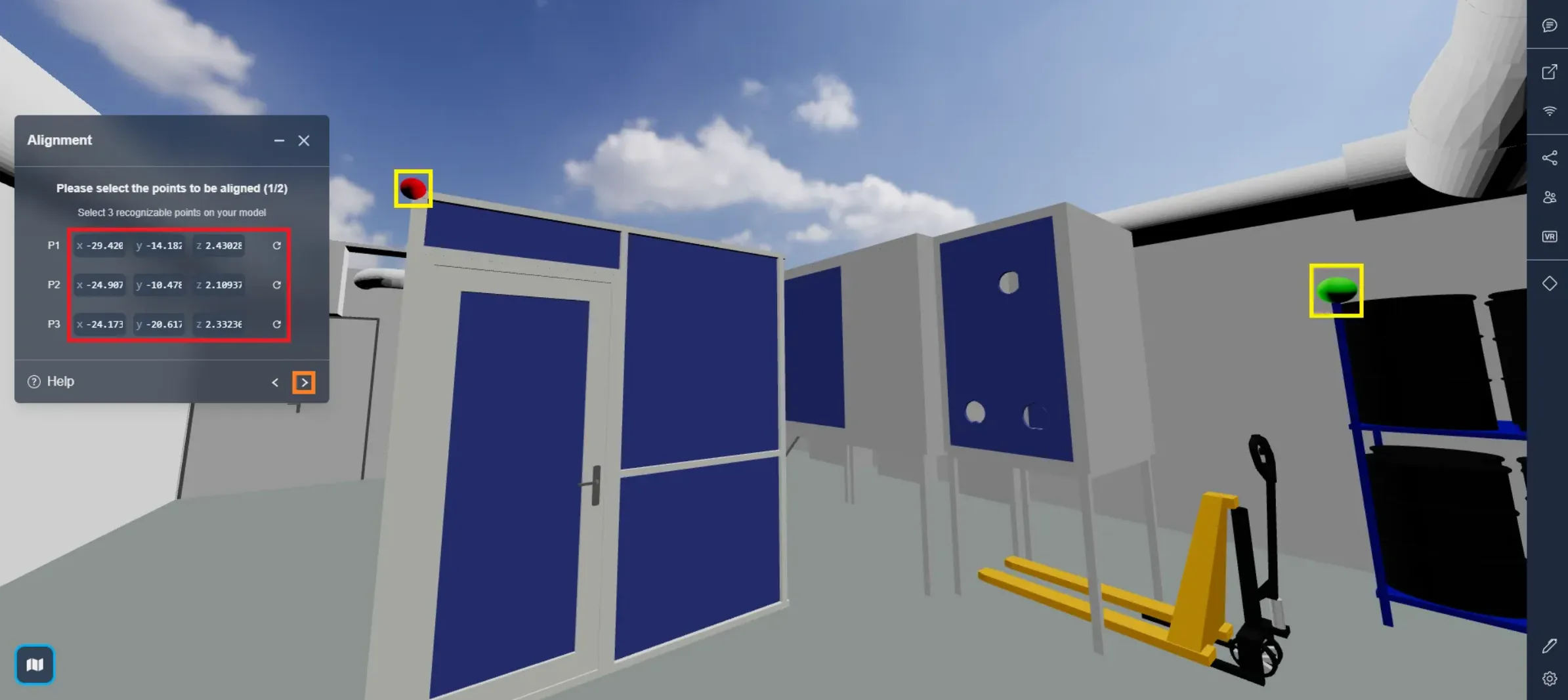
3つのポイントを配置したら、次のステップに進むために矢印をクリックします。再試行矢印の1つをクリックするか、X, Y, Z 位置を使用してポイントを移動することができます。
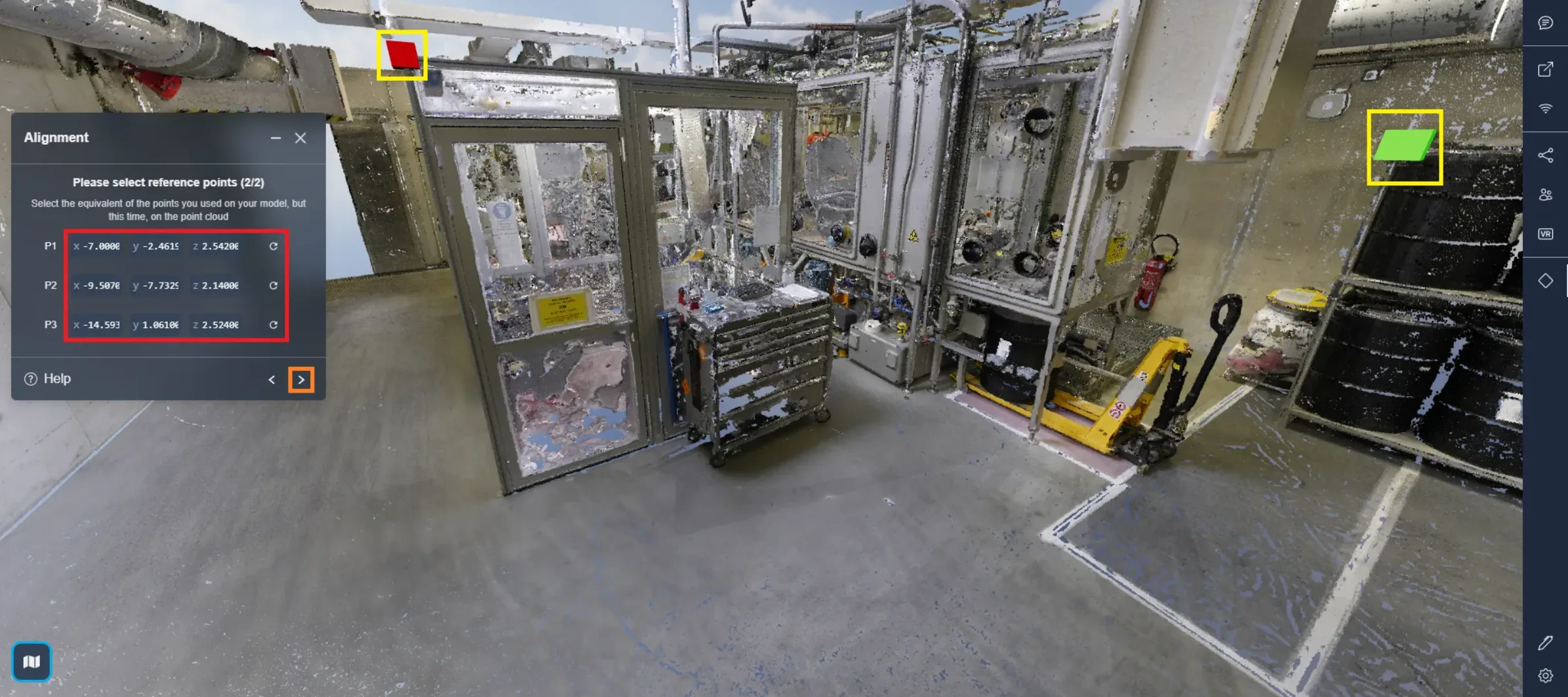
次に、点群上で同じことをしますが、今回は四角形を使います。
3つの四角形を配置したら、次のステップに進むために矢印をクリックします。再試行矢印の1つをクリックするか、X, Y, Z 位置を使用して四角形を移動することができます。
四角形をテンプレートと同じ場所にドロップし、色を一致させることを忘れないでください。テンプレート上の緑のドットはバレルスタンドの上にあるため、緑の四角形も点群上のバレルスタンドの上にあるべきです。
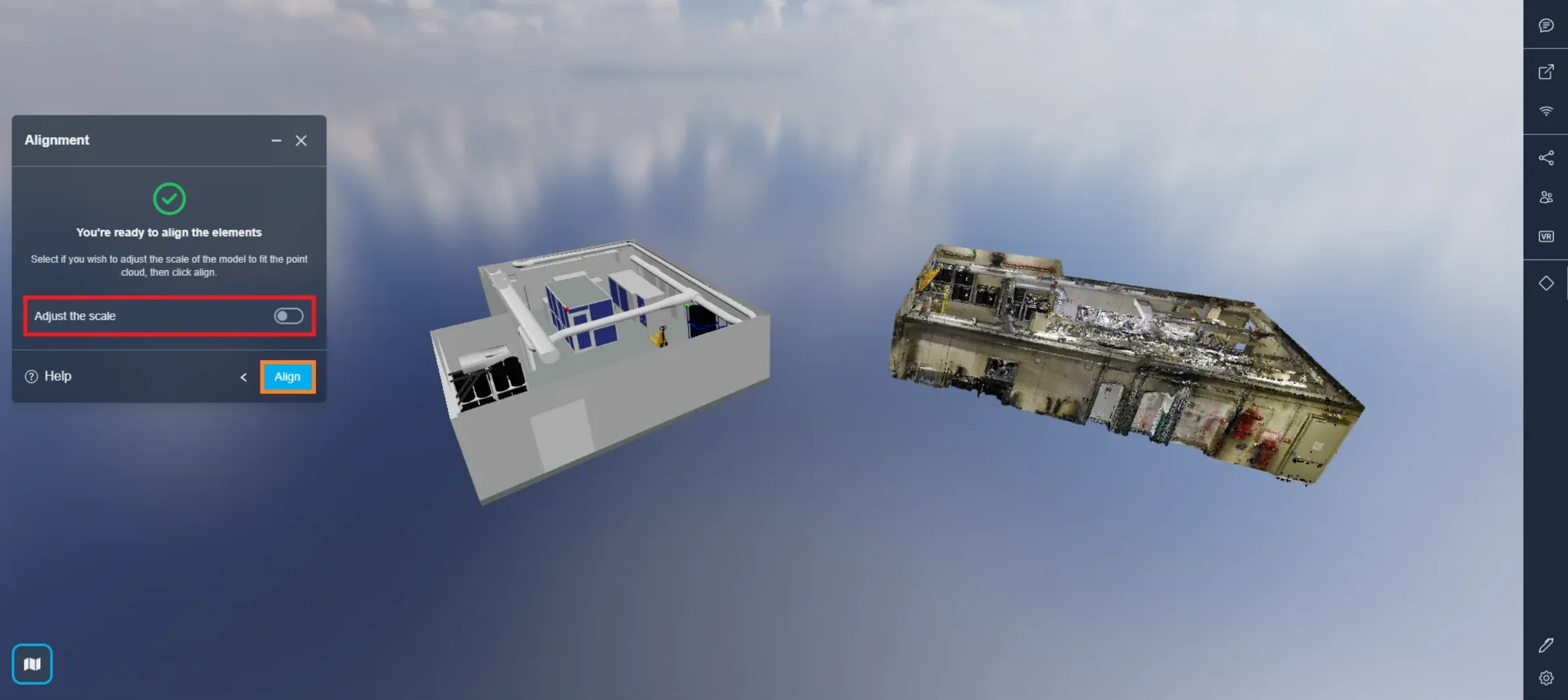
すべての準備が整ったら、アラインをクリックしてモデルを点群にアラインします。点群に完璧にフィットさせるためにスケールを調整できますが、モデルが正しいスケールで作成されていない場合のみこのオプションを使用することをお勧めします。そうでない場合はデフォルトのままにしてください。
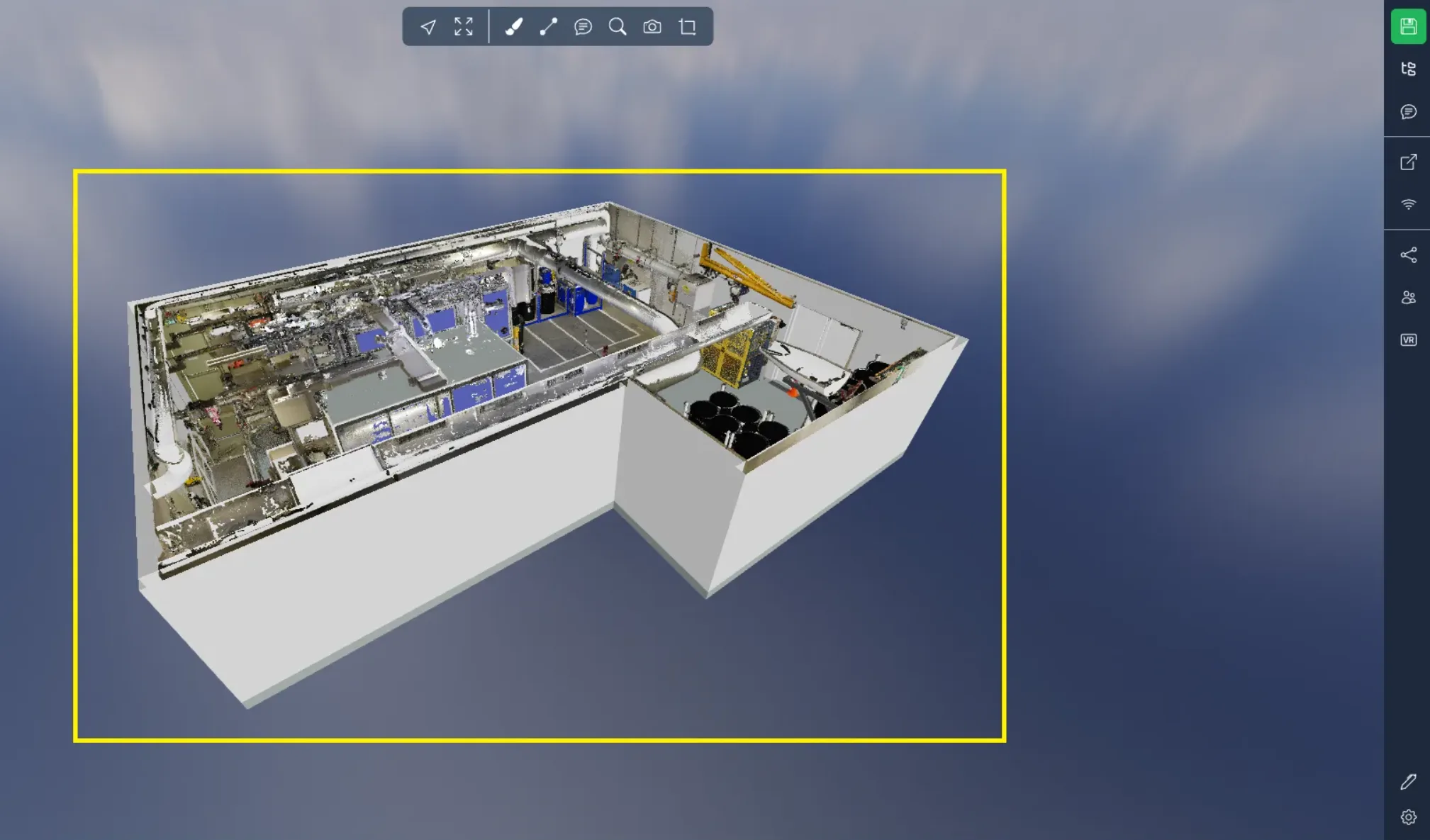
ここでは、モデルを点群にアラインした後の結果を見ることができます。この解決策が存在するものの、常に地理参照データを使用して完璧なフィットを保証し、アラインメントツールを慎重に使用しないと発生しうるエラーを排除することをお勧めします。
問題が発生した場合は、サポートチームがお手伝いします。楽しく探索してください!