オルソ画像のエクスポート
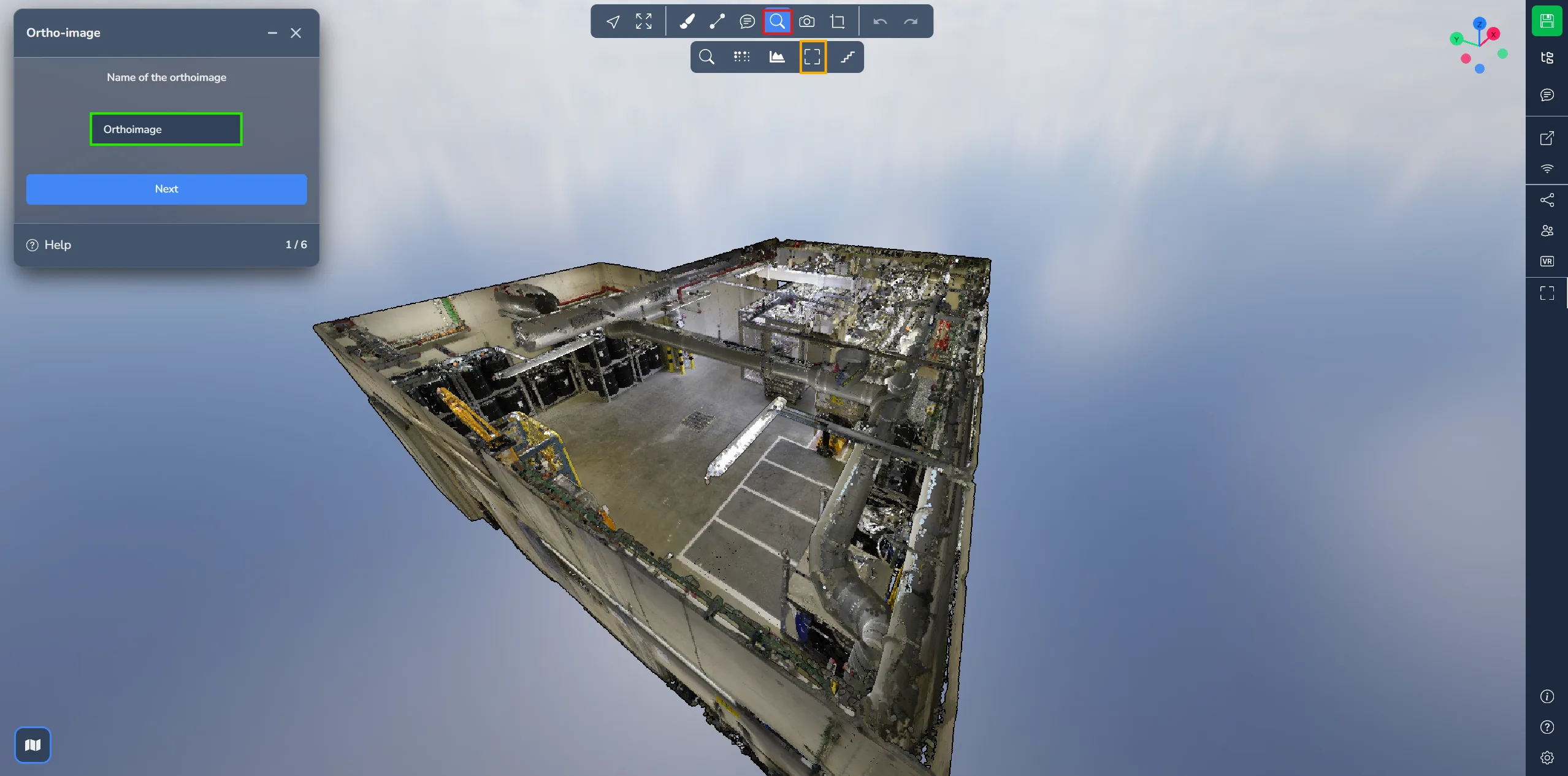
高度なツールメニューにアクセスし、オルソ画像オプションを選択してオルソ画像メニューを開きます。まず、エクスポートのためのファイル名を選択します。
続行するには青いボタンをクリックします。
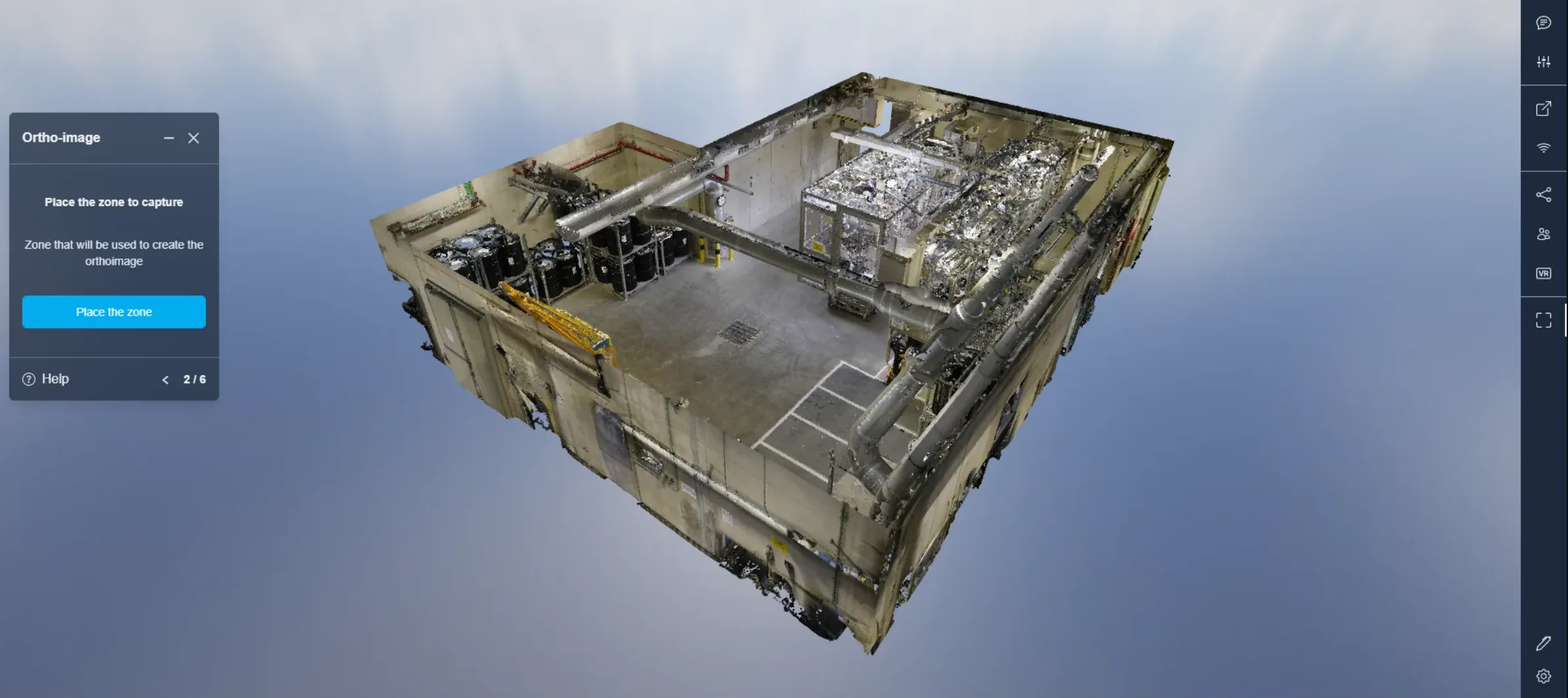
次に、オルソ画像を生成するためのゾーンを区切るボックスを配置します。3Dアプリケーションでボックスを配置する詳細なガイダンスについては、 こちらの記事をご参照ください。
それを配置し始めるには、青いボタンをクリックします。
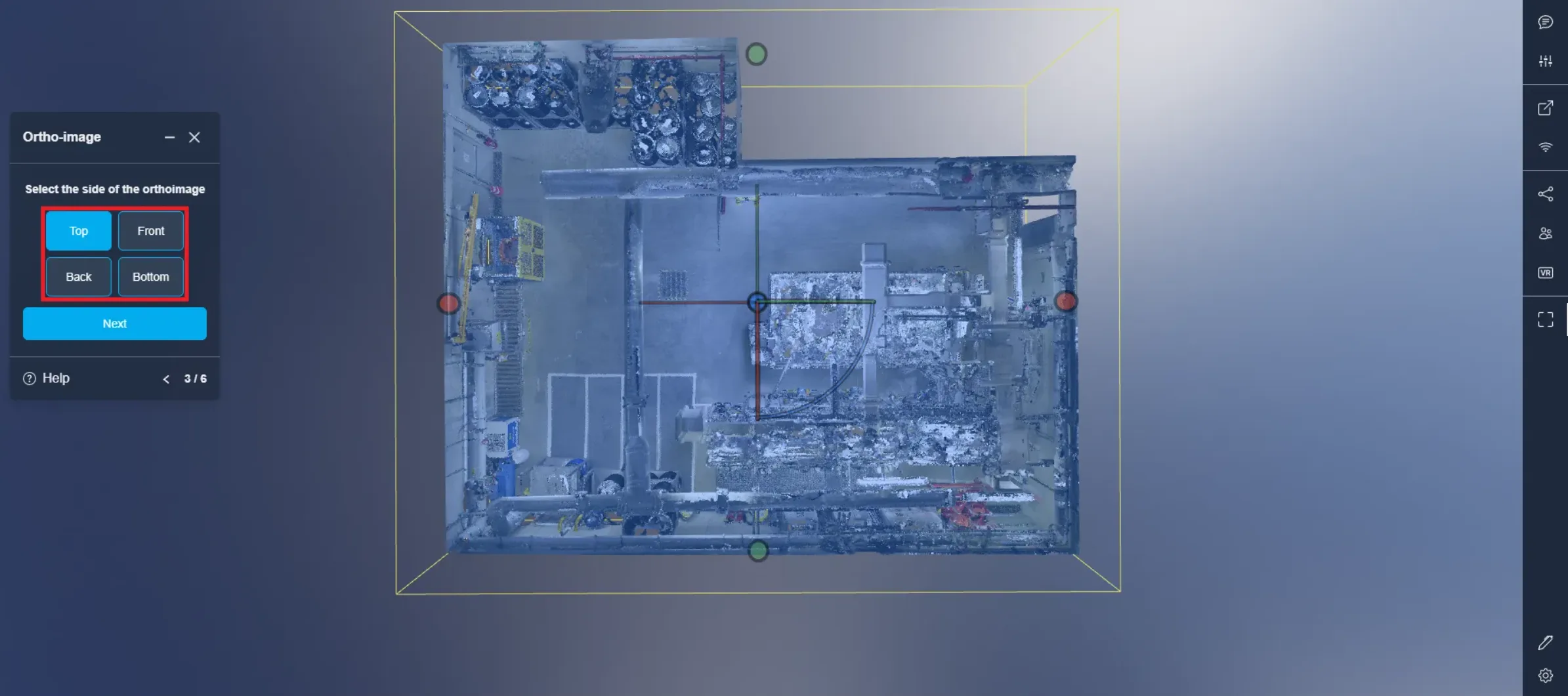
ボックスを配置したら、画像生成に使用する方向を選択します。この例では、「上」が選択されており、プロジェクトが上から表示されることを示しています。
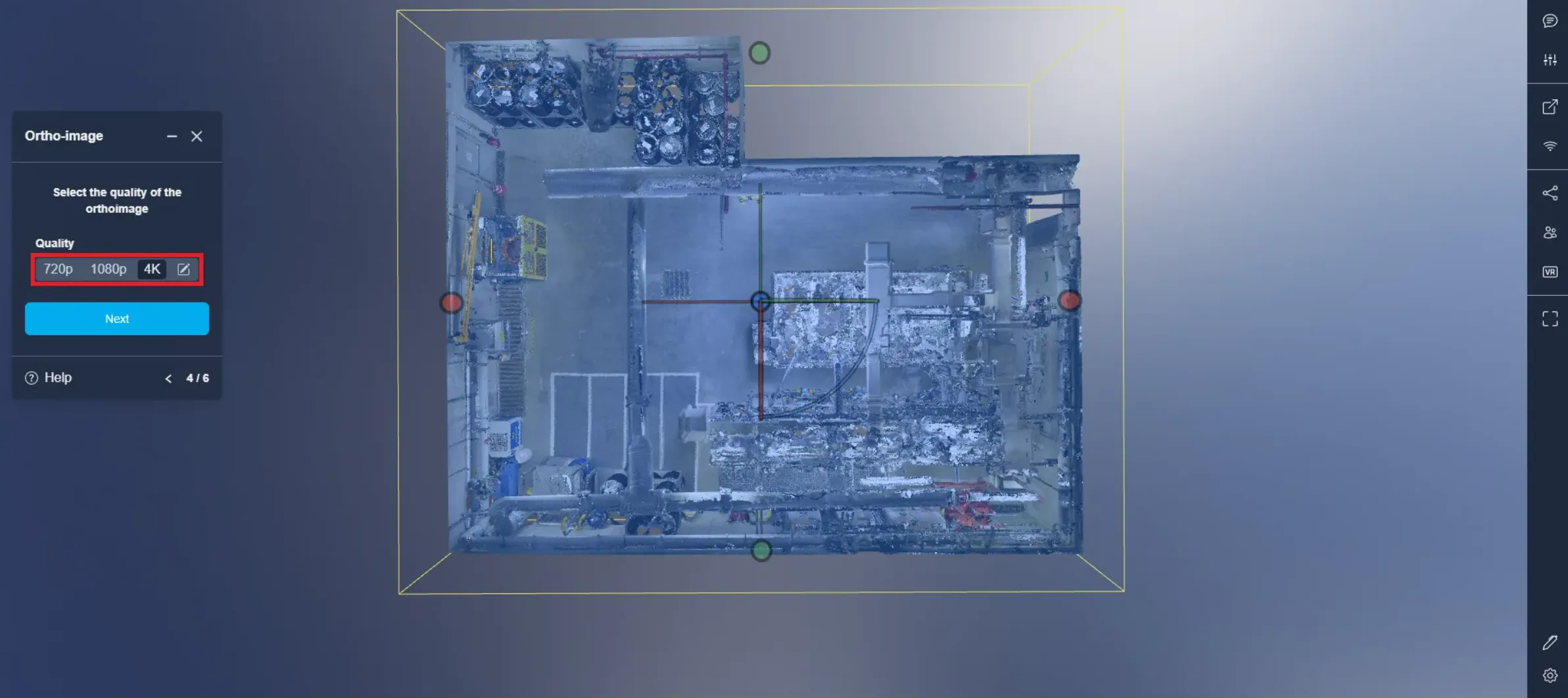
次に、エクスポートする画像の解像度を選択できます。標準解像度の中から選択するか、独自のカスタム解像度を指定することができます。
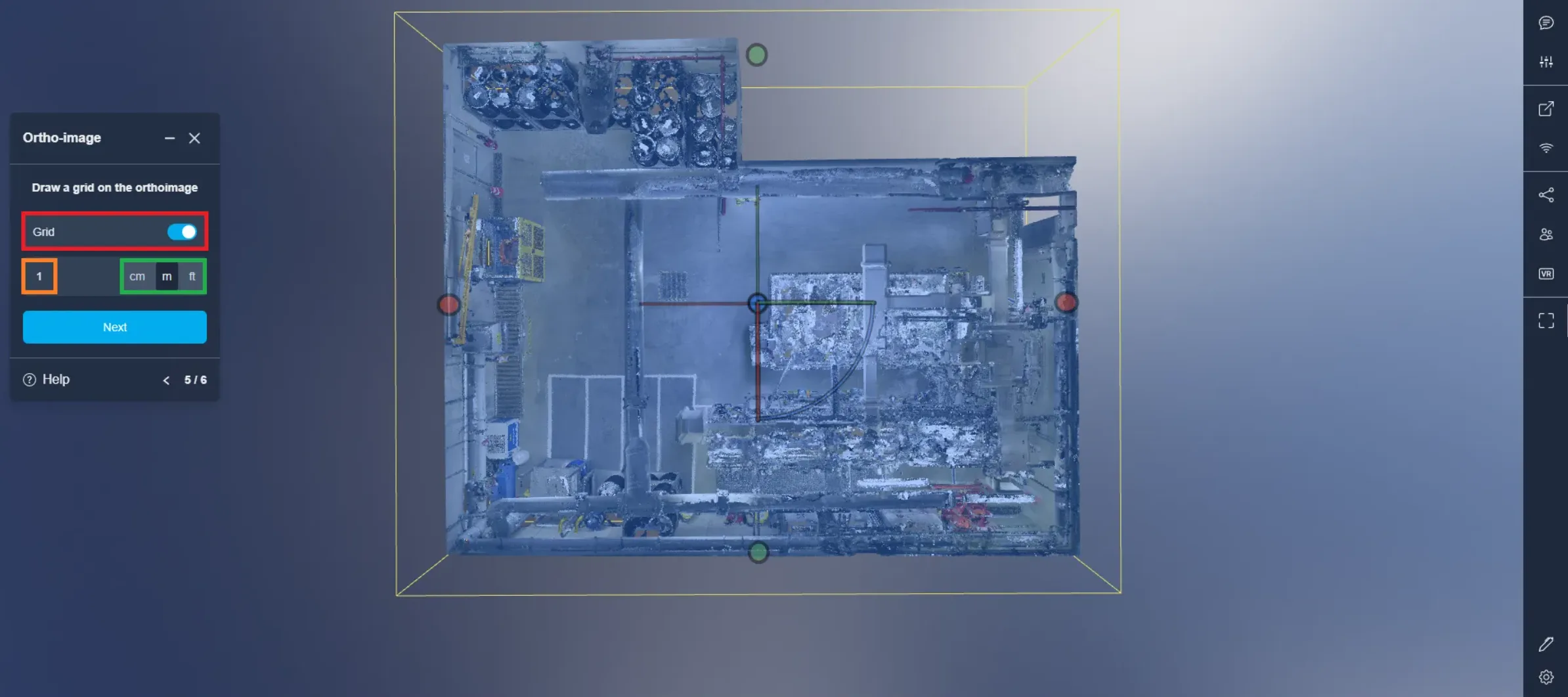
この時点で、画像の上にグリッドを表示するかどうかを決定できます。グリッドを選択する場合は、有効にし、各線の間隔を希望する単位で選択してください。
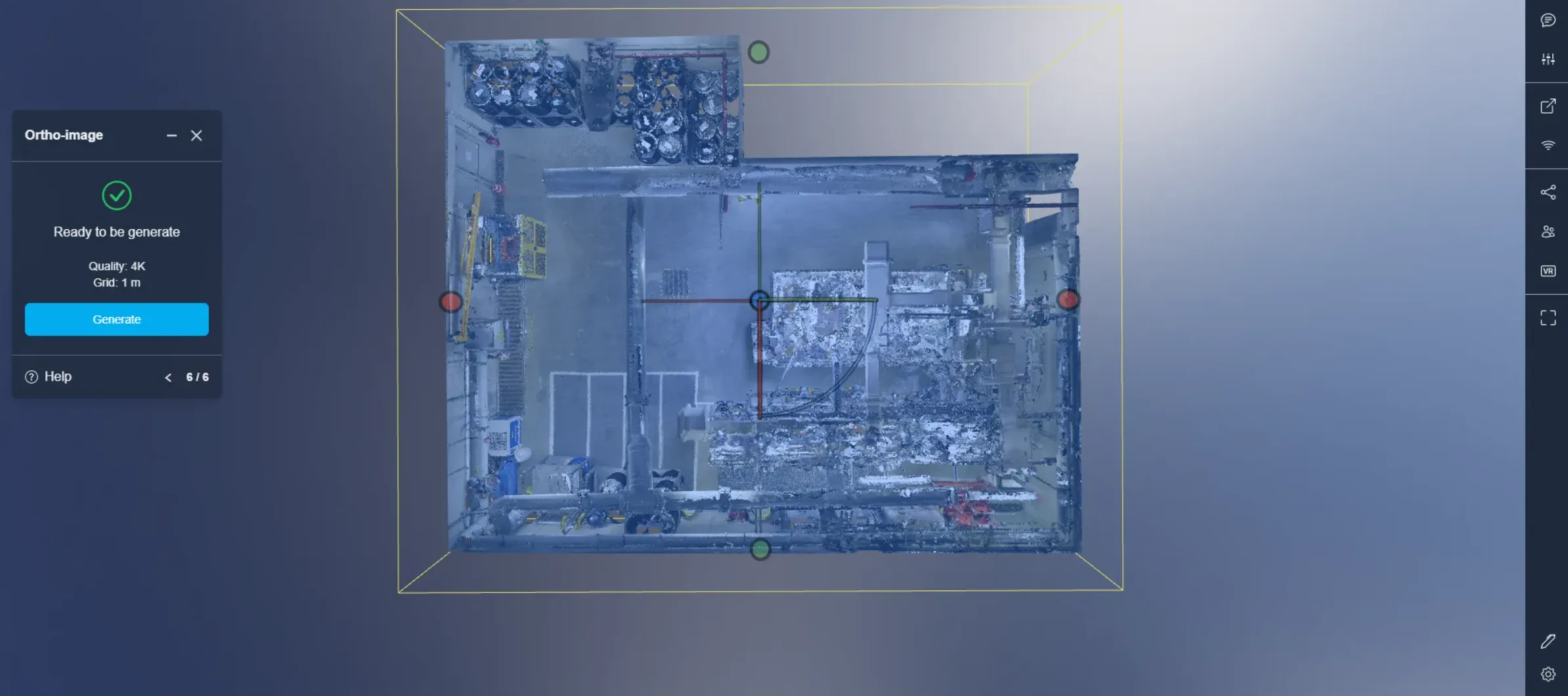
プロセスを開始する前に、選択内容の概要が表示されます。
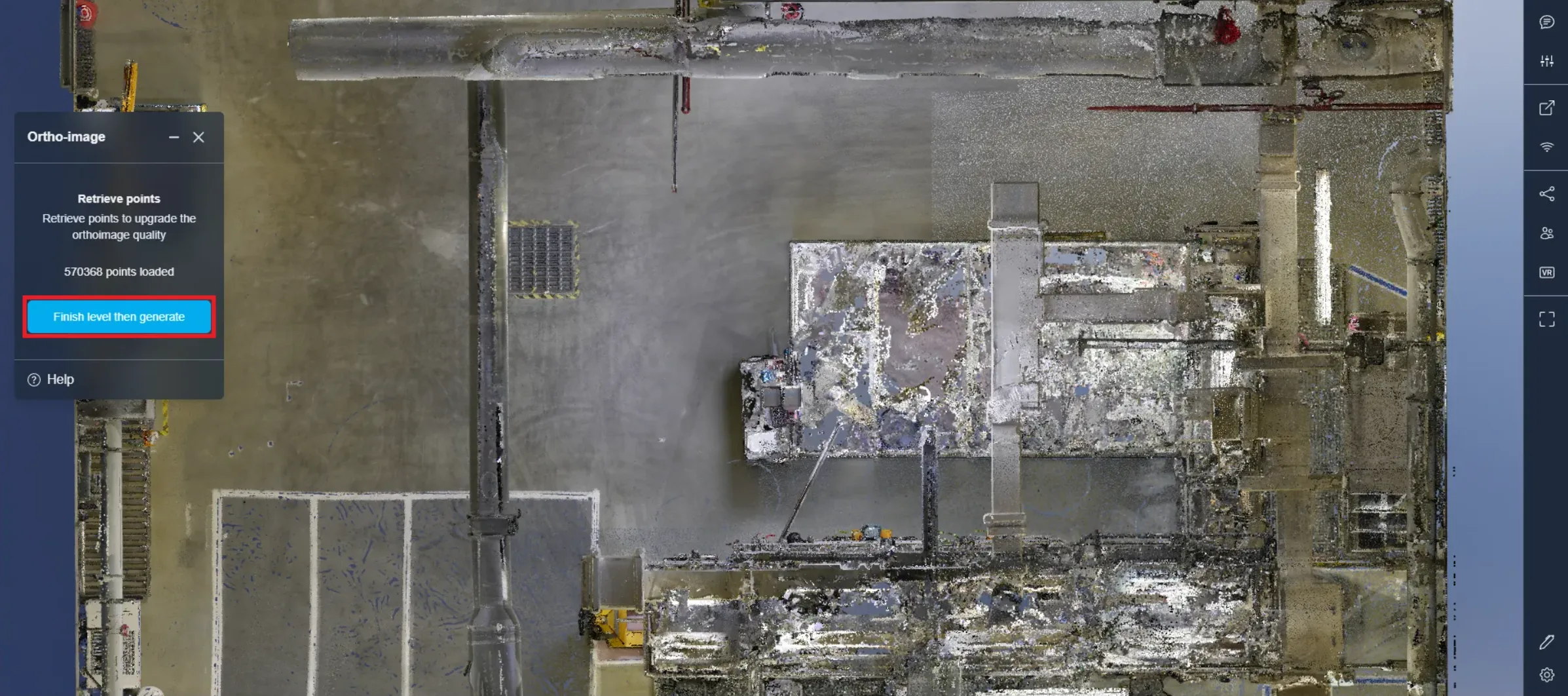
プロセスが始まると、すべてのポイントが完全に読み込まれるのを待つか、画像が意味を持つのに十分なポイントがあると判断した場合は、現在のレベルの読み込みが完了した後、プロセスを停止することができます。すぐに停止したい場合は、もう一度クリックして、レベルを待たずにすぐにプロセスを中断します。2回目のクリックをすると、一部の画像が他の部分よりも読み込まれる部分が多いことになりますので留意してください。
何か問題が発生した場合は、サポートチームがお手伝いします。楽しく探索してください!