点群を3Dモデルと比較する
このツールは自由に使用できないことに注意してください。このツールを利用するたびにトークンが必要です。トークンは購入するか、トークン管理ページにアクセスして取得できます。詳細な手順については、この記事を参照してください。
点群 / モデル比較は、点群を1つ以上のモデルと比較することを可能にします。このツールを使用すると、作成したモデルが実際のアイテムに近いかどうかを確認できます。ただし、100%の完成度は達成不可能であることを覚えておいてください。点群には場合によっては誤った場所にポイントが存在することがあるためです(ノイズ)。
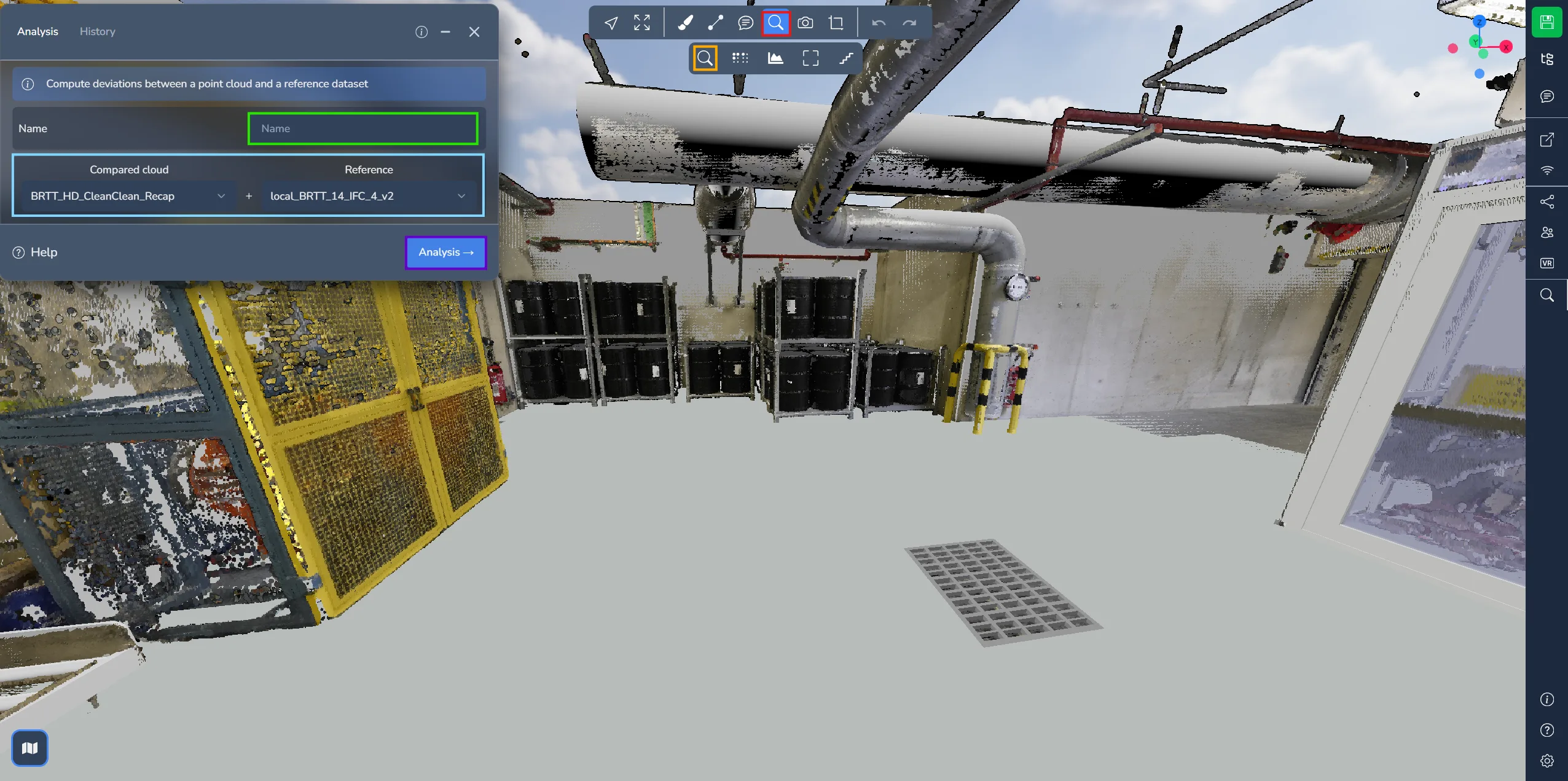
分析ウィンドウにアクセスするには、高度なツールメニューに移動し、虫眼鏡アイコンを選択します。
プロセスを開始する前に、分析ウィンドウで行うべきいくつかのアクションがあります。まず、名前を指定し、比較が自分やチームにとって意味のあるものであることを確保します。次に、比較したい点群とモデルを選択します。
"分析"をクリックしてプロセスを開始します。
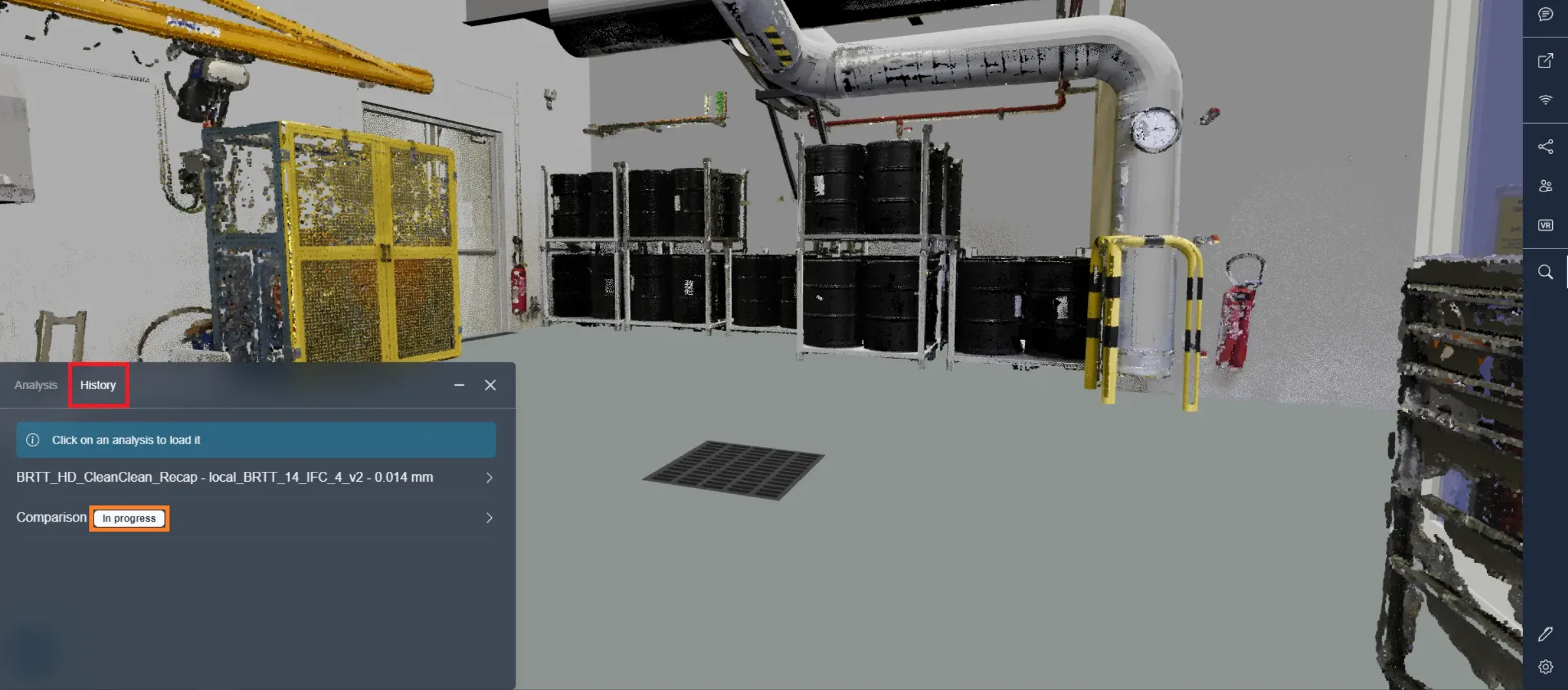
比較のステータスを監視するには、「履歴」タブに移動します。ここでは、プロジェクト内で行われたすべての比較の記録を確認できます。比較が現在進行中であることを確認できます。
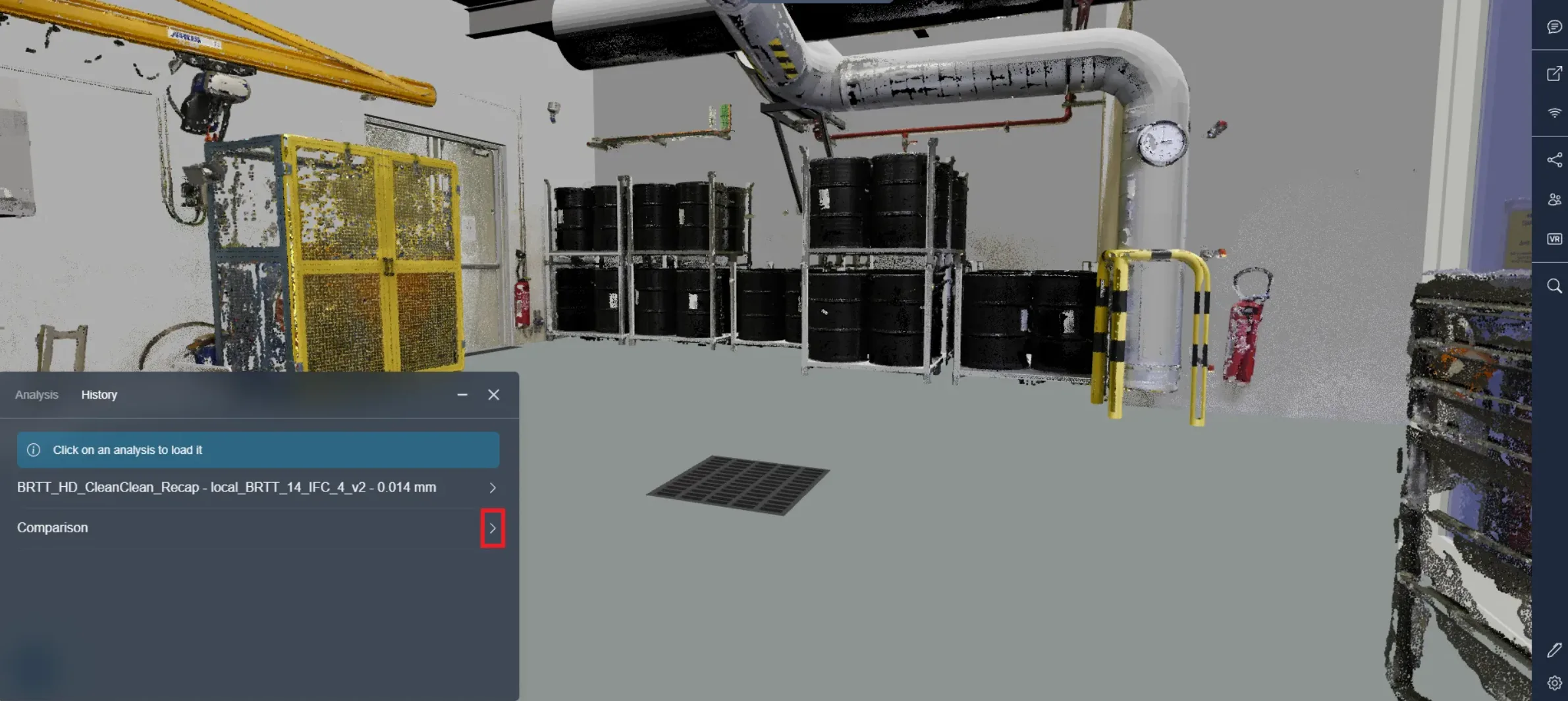
分析が完了すると、メール通知を受け取ります。「履歴」タブに戻り、結果を確認するために比較を読み込みます。
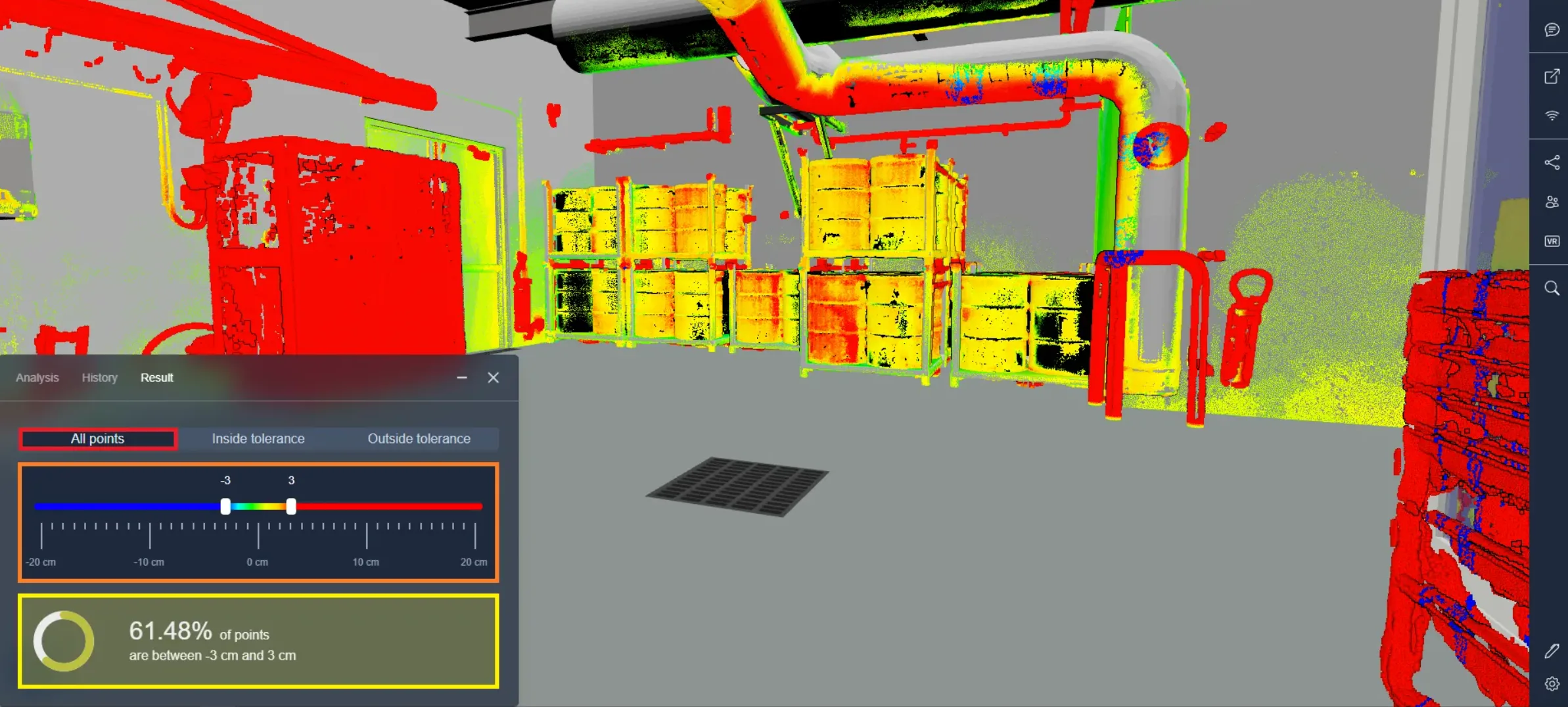
結果を確認したら、色のスキームと表示モードについて説明しましょう。
調査を進めると、赤から青への色のグラデーションが確認できます。赤いポイントはモデルと衝突していないことを示し、緑のポイントは完全な整合を示します。青いポイントはモデル内部にあるものを示しています。たとえば、現代化されたパイプ内のポイントは青く表示され、外側の場合は赤く表示されます。黄色、オレンジ、シアンの色調は、モデルとほぼ適切に整合しているが完全ではないポイントを示します。
デフォルトモードは「すべてのポイント」であり、分析されたすべてのポイントが表示されます。2つのハンドルを持つスライダーを使用して、通常はデフォルトの-3cm / +3cmに設定されている許容範囲を調整できます。ハンドルをドラッグするか、直接値を入力してこれらの値を調整できます。下に、モデルに衝突しているポイントの割合が示されています。たとえば、61.48%と表示されている場合、61.48%の点群が正確にモデリングされていることを意味します。
第2モード「許容範囲内」では、正確にモデリングされた点群の一部のみが観察されます。スライダーには4つのハンドルがあり、2つの異なる許容範囲を同時に設定できます。最外のハンドルは表示されるポイントと表示されないポイントを決定し、内側のハンドルは赤から青への色のグラデーションのデフォルト値を設定します。さらに、2つの許容範囲に対応する2つの検証パーセンテージが表示されます。
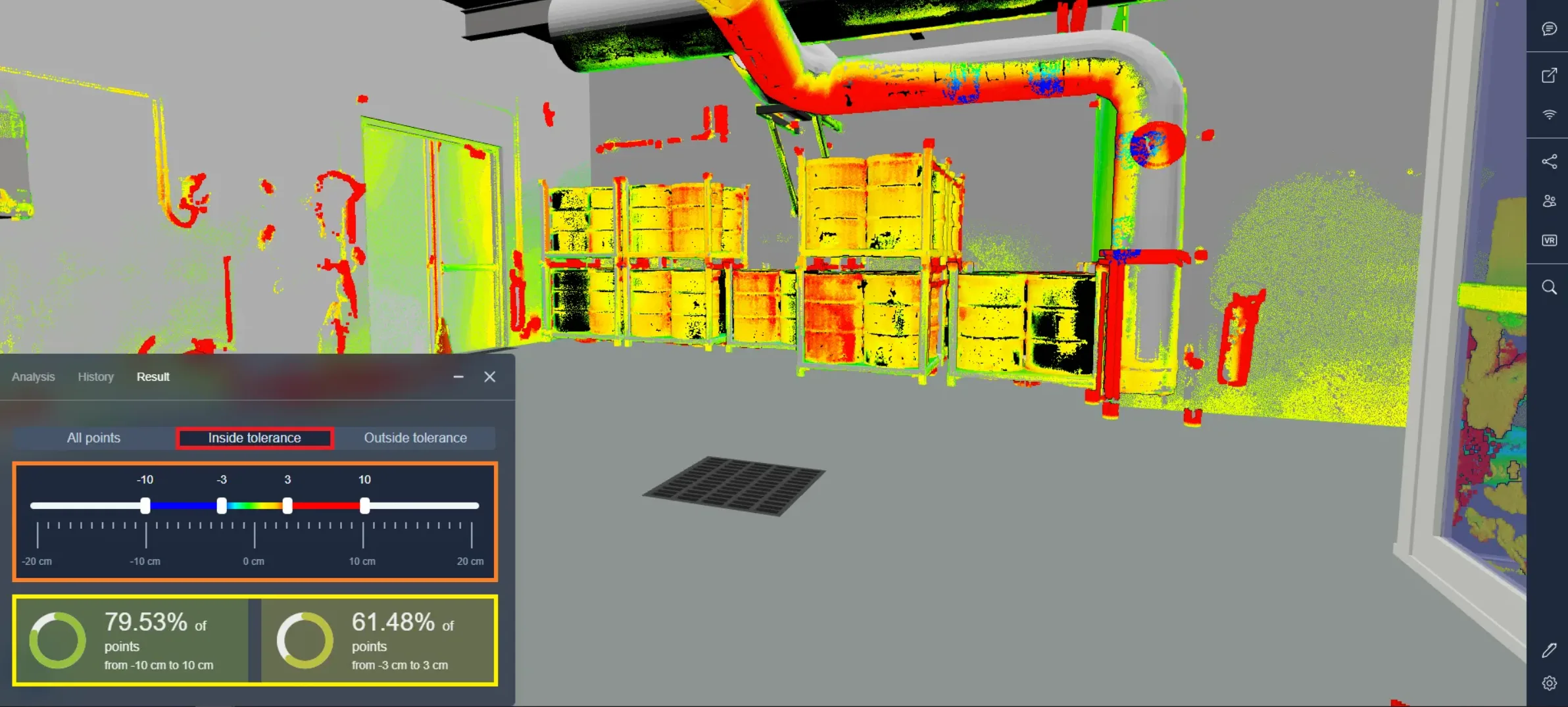
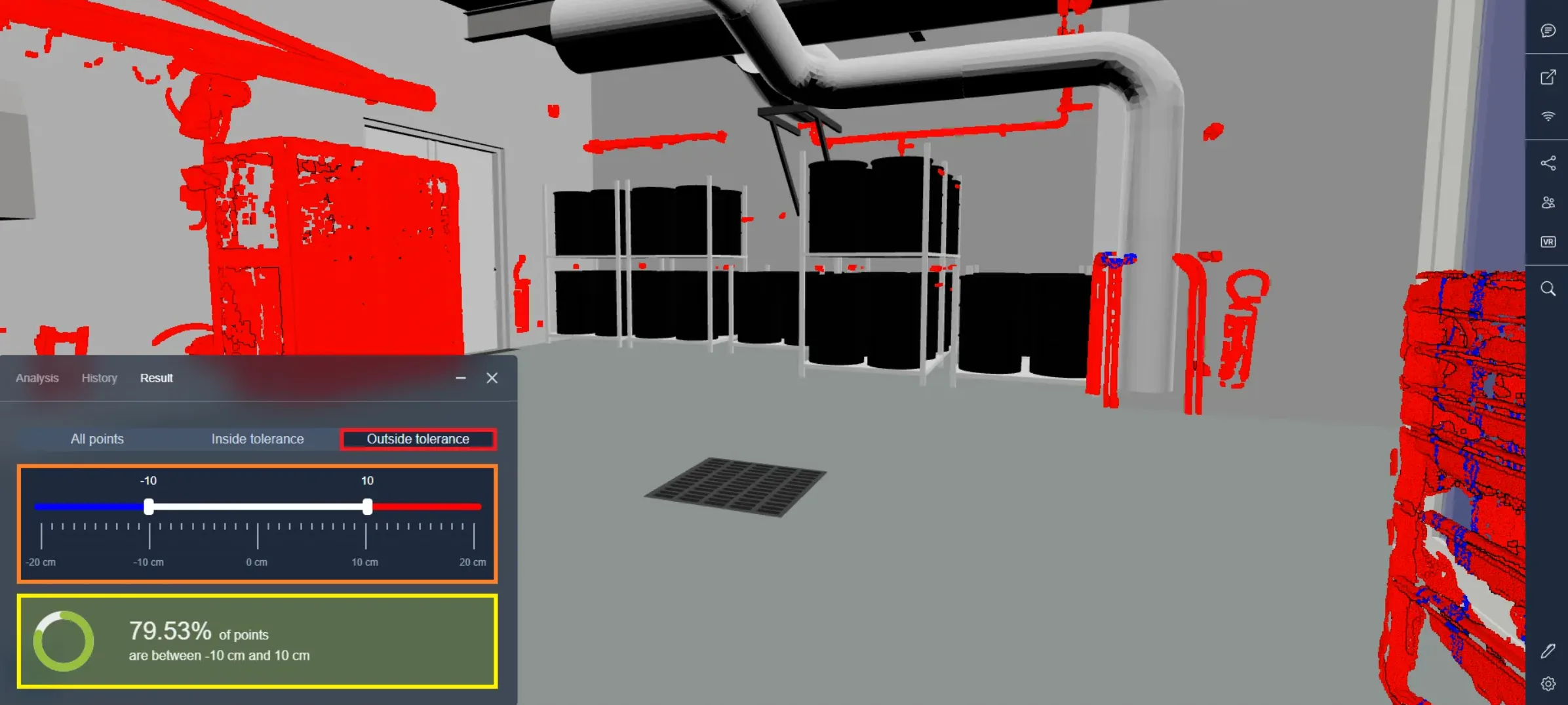
最後のモード「許容範囲外」では、モデルの欠落部分のみを観察します。このモードは、最大の許容範囲に注目した単一の許容範囲セットアップを使用します。色のグラデーションは消え、赤色と青色のポイントのみが表示されます。
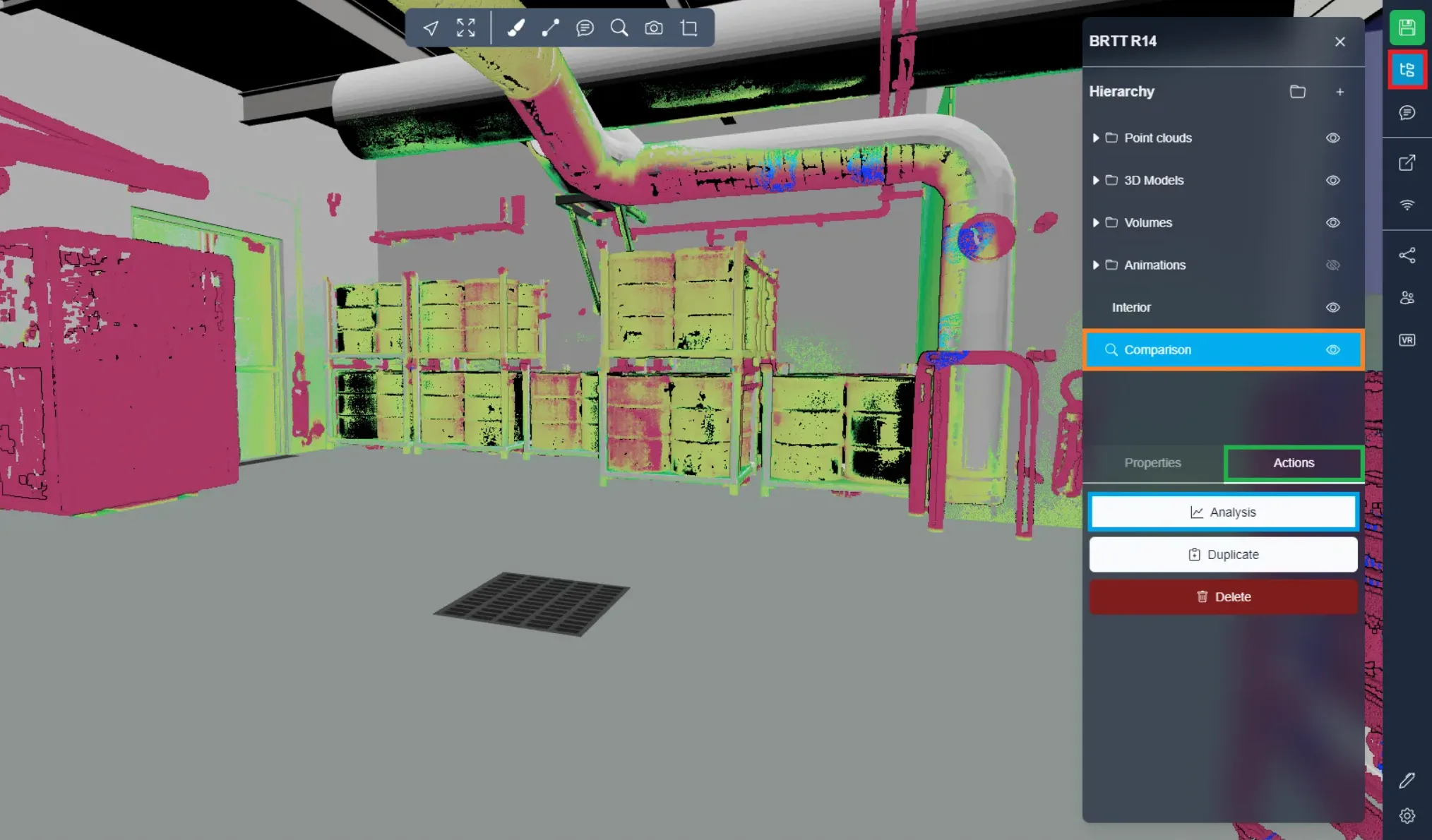
プロジェクトに出入りした後は、比較が要素の中にリストされます。それをクリックし、「アクション」タブに移動し、「分析」をクリックしてその特定の比較のレンダーを直接開きます。
問題が発生した場合は、サポートチームがお手伝いします。楽しく探索してください!