ビューの保存とバーチャルツアーの作成
ビジュアルを保存する前に、点群属性を調整する方法を確認することをお勧めします。
スナップショットをエクスポート
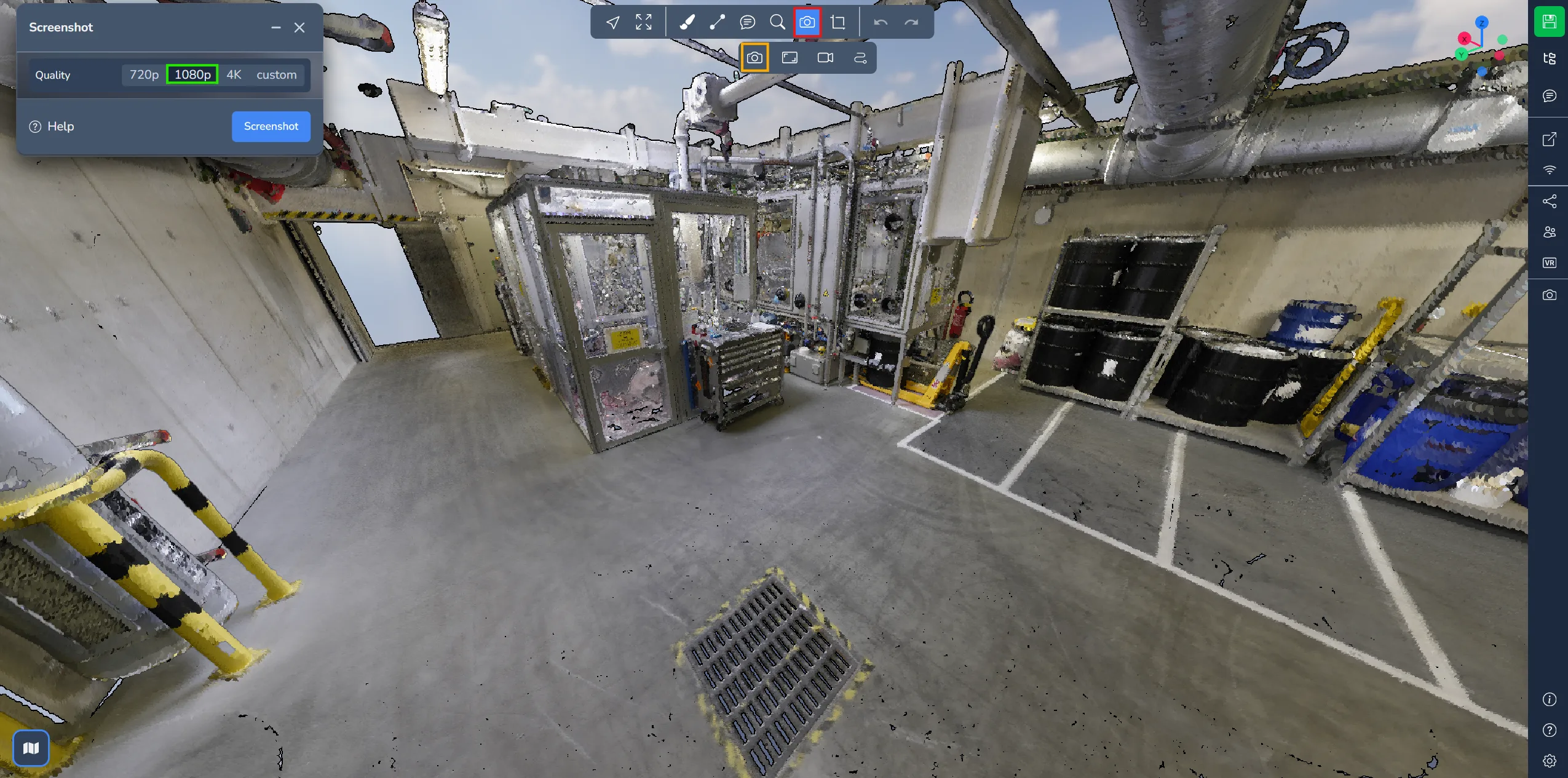
現在の視点をPNG形式でエクスポートするには、スナップショットオプションをカメラメニューで選択してください。
ウィンドウが表示され、画像の解像度を選択できます。 「スクリーンショット」をクリックして、画像をコンピューターにダウンロードします。メニューはエクスポートされた画像には含まれないことにご注意ください。
視点を保存
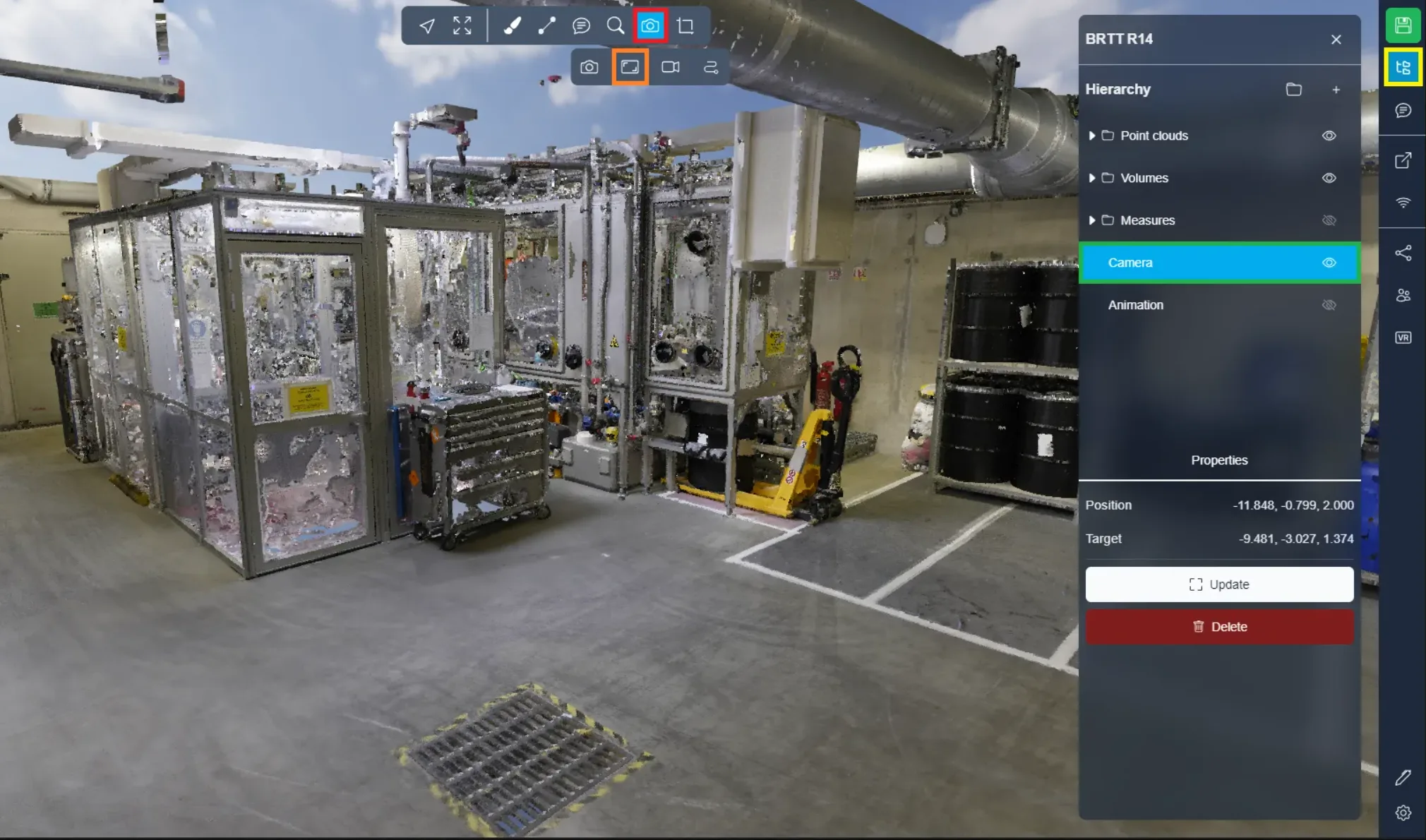
重要な視点を保存するには、2番目のオプションをカメラメニューで使用します。この操作により、カメラの現在の位置が保存されます。この保存された視点にアクセスするには、プロジェクトメニューに移動して、リストから探してください。保存された視点にテレポートするには、ダブルクリックするだけです。
ビデオアニメーション
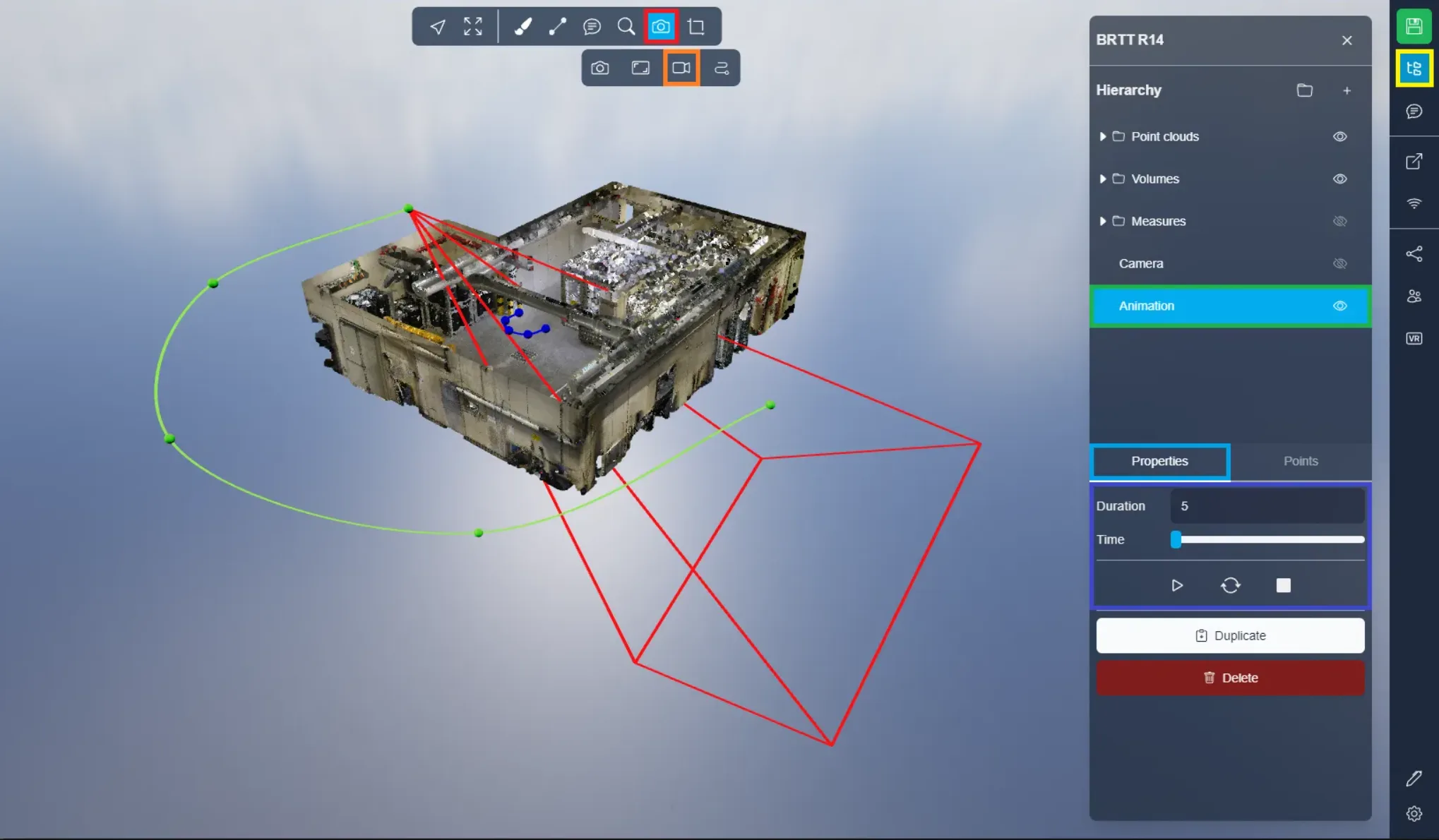
プロジェクト内で、仮想ツアーを作成するために一般的に使用されるビデオパスを作成することが可能です。 下の画像では、3Dアプリケーションに表示されるいくつかの要素を観察できます。
緑のラインはカメラトラックを表し、カメラが追従するパスを示しています。青いラインはカメラが向く方向を示します。最後に、赤いコーンは特定の瞬間におけるカメラの位置と向きを表しています。
プロパティタブでは、アニメーションの設定を見つけることができ、アニメーションの長さを秒単位で決定できます。タイムスライダーを使用して赤いコーンの位置を調整し、その動きのプレビューとラインの調整が可能です。 3Dアプリケーションのビデオアニメーションを開始するには、再生ボタンをクリックします。アニメーションを停止するには、停止アイコンをクリックします。中央の2つの矢印でアニメーションがループし、最後に到達すると再スタートします。
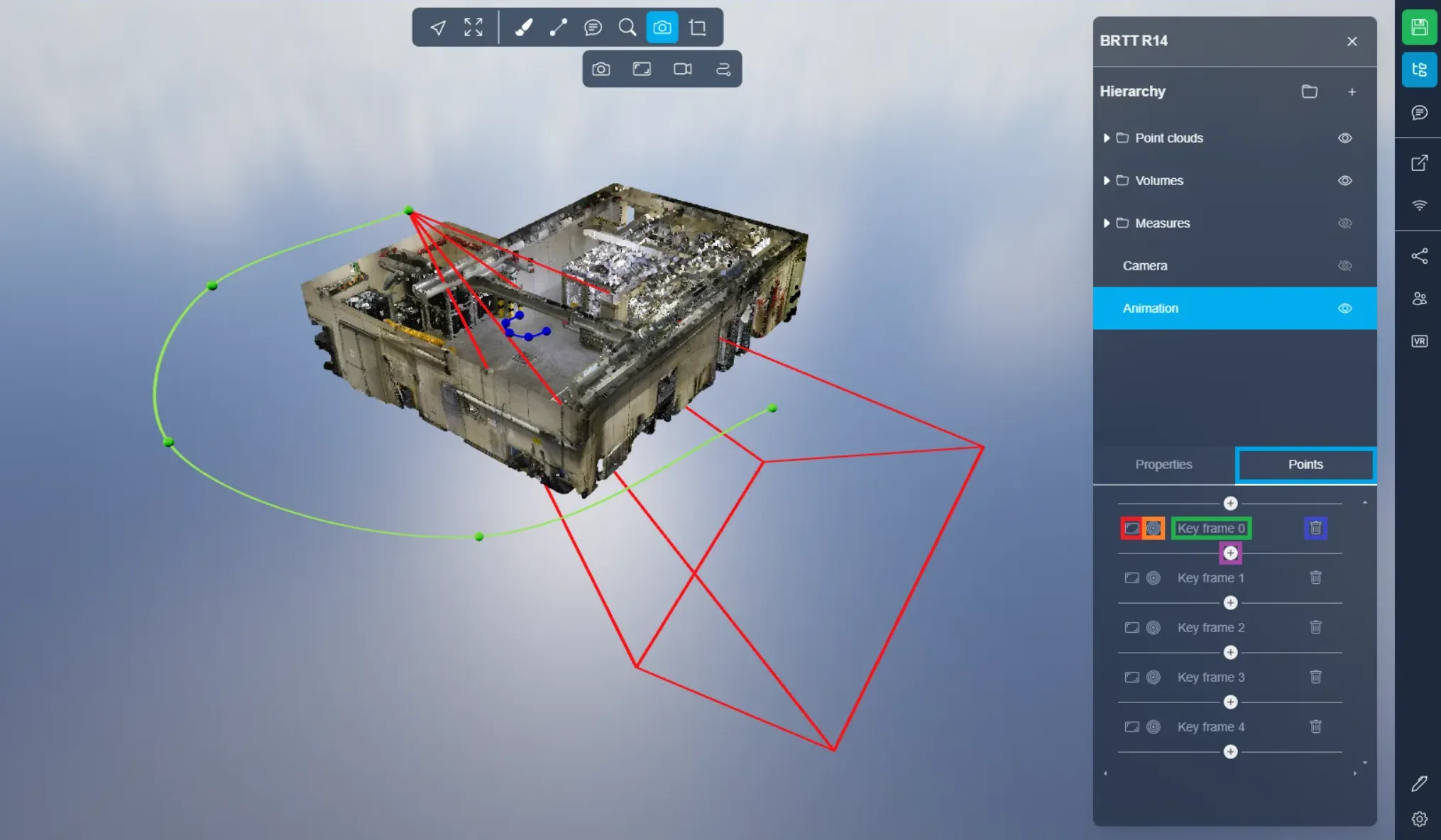
ポイントタブでは、ラインを管理する設定が見つかります。ラインはキーフレームによって定義されます。デフォルトでは5つのキーフレームがありますが、最低2つからご希望の数を追加できます。
キーフレームの新しい位置を設定するには、現在の位置と向きを使用する最初のボタンを使用します。2番目のボタンでキーフレームの位置に移動できます。最後に、最後のボタンでキーフレームを削除できます。「+」ボタンを使用して新しいキーフレームを作成できます。この例では、強調表示された「+」ボタンがキーフレーム0とキーフレーム1の間に配置されており、それらの間に新しいキーフレームが作成されます。
プロジェクトを移動しながら「P」キーを押すことで、即時にキーフレームを作成することもできます。
何らかの問題に直面した場合は、サポートチームがお手伝いします。楽しく探索してください!