3Dアプリケーションにソース/リソースを読み込む
デフォルトのソースは3Dアプリケーションで表示されますが、追加のリソースをインポートする必要があります。
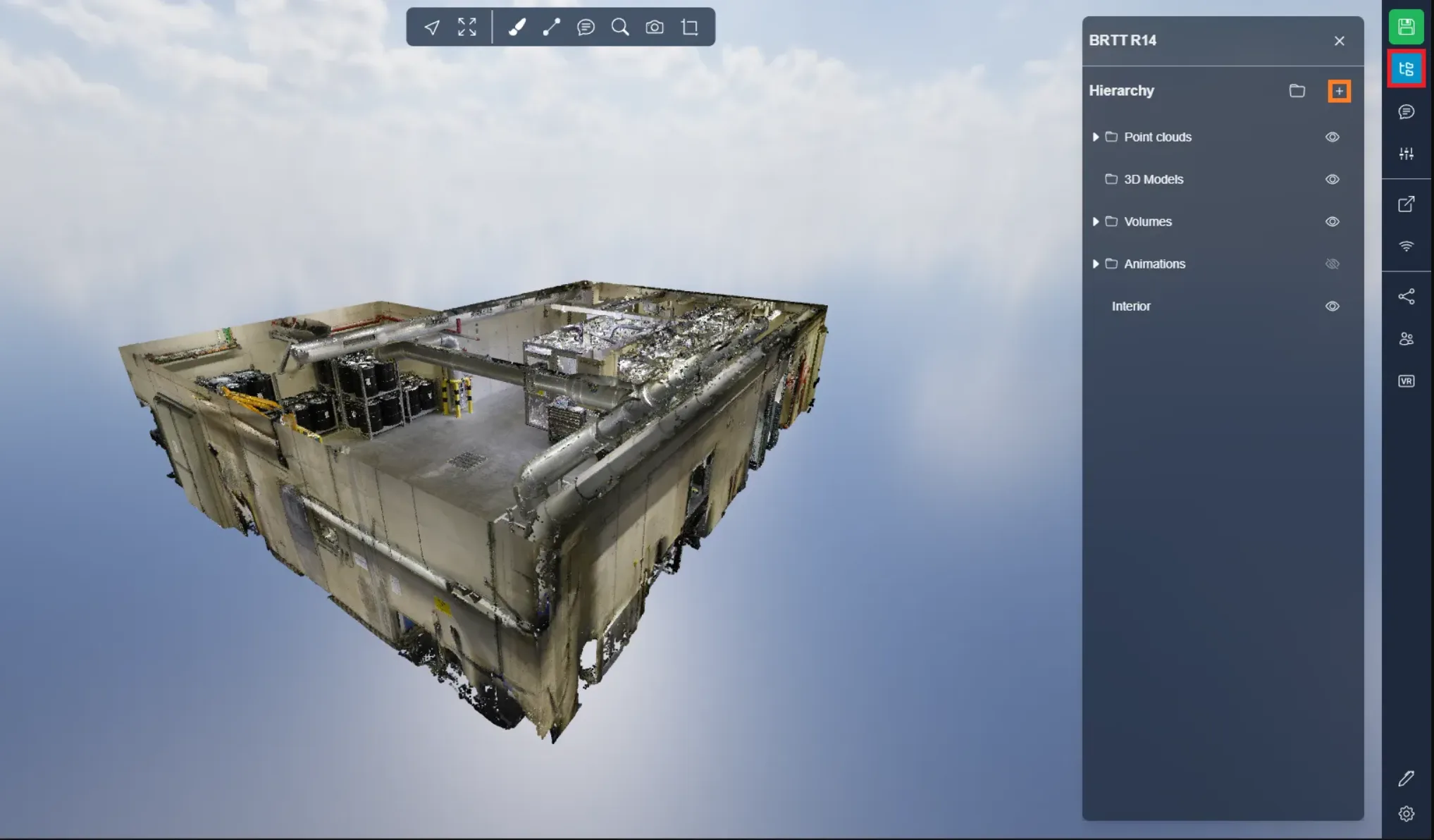
これを行うには、プロジェクトメニューを開き、"+" ボタンをクリックします。
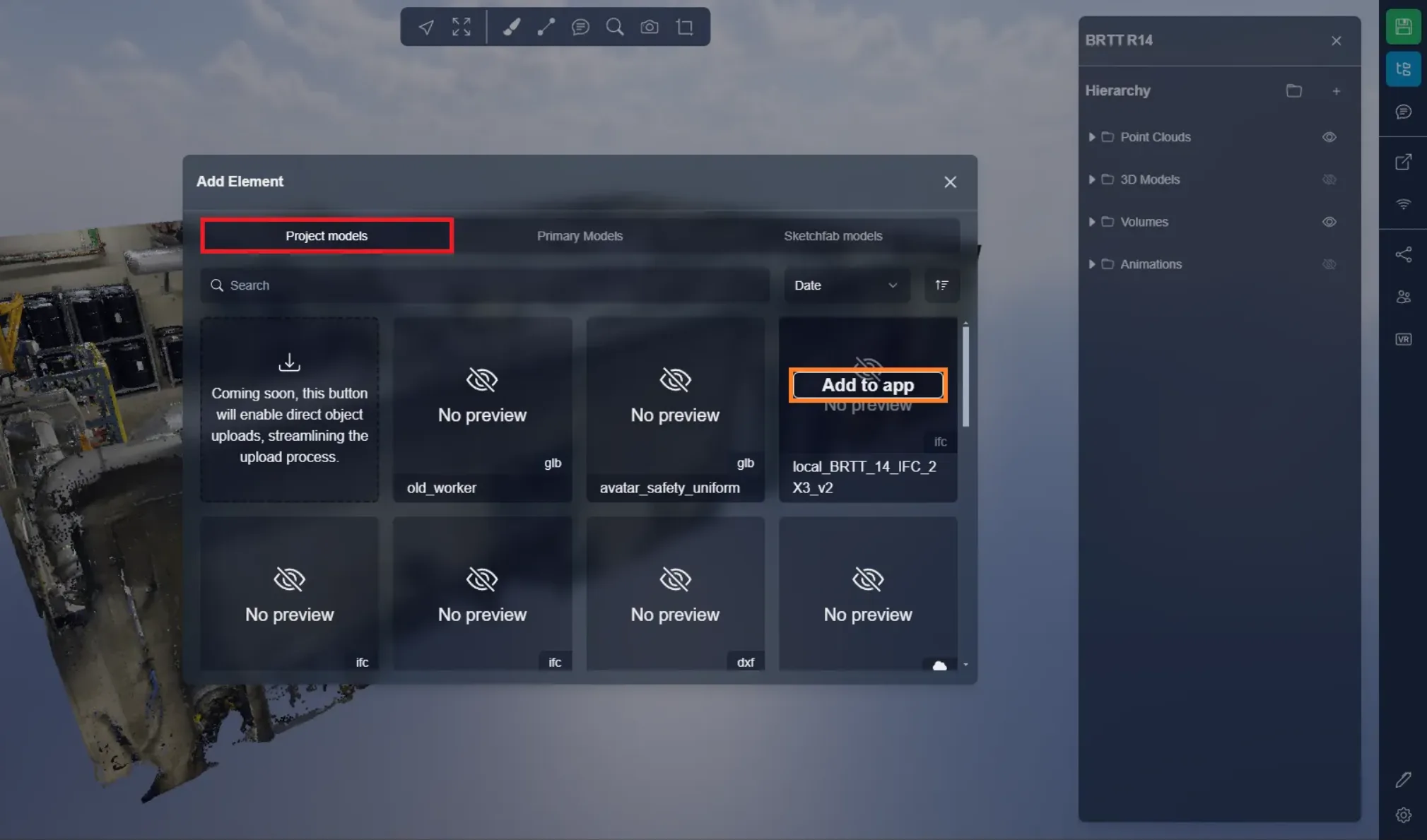
プロジェクトのテンプレートタブに移動します。ここには、プロジェクトに取り込まれた全資産の完全なリストが表示されます。インポートしたい特定の資産を見つけ、「アプリに追加」をクリックしてインポートメニューにアクセスします。
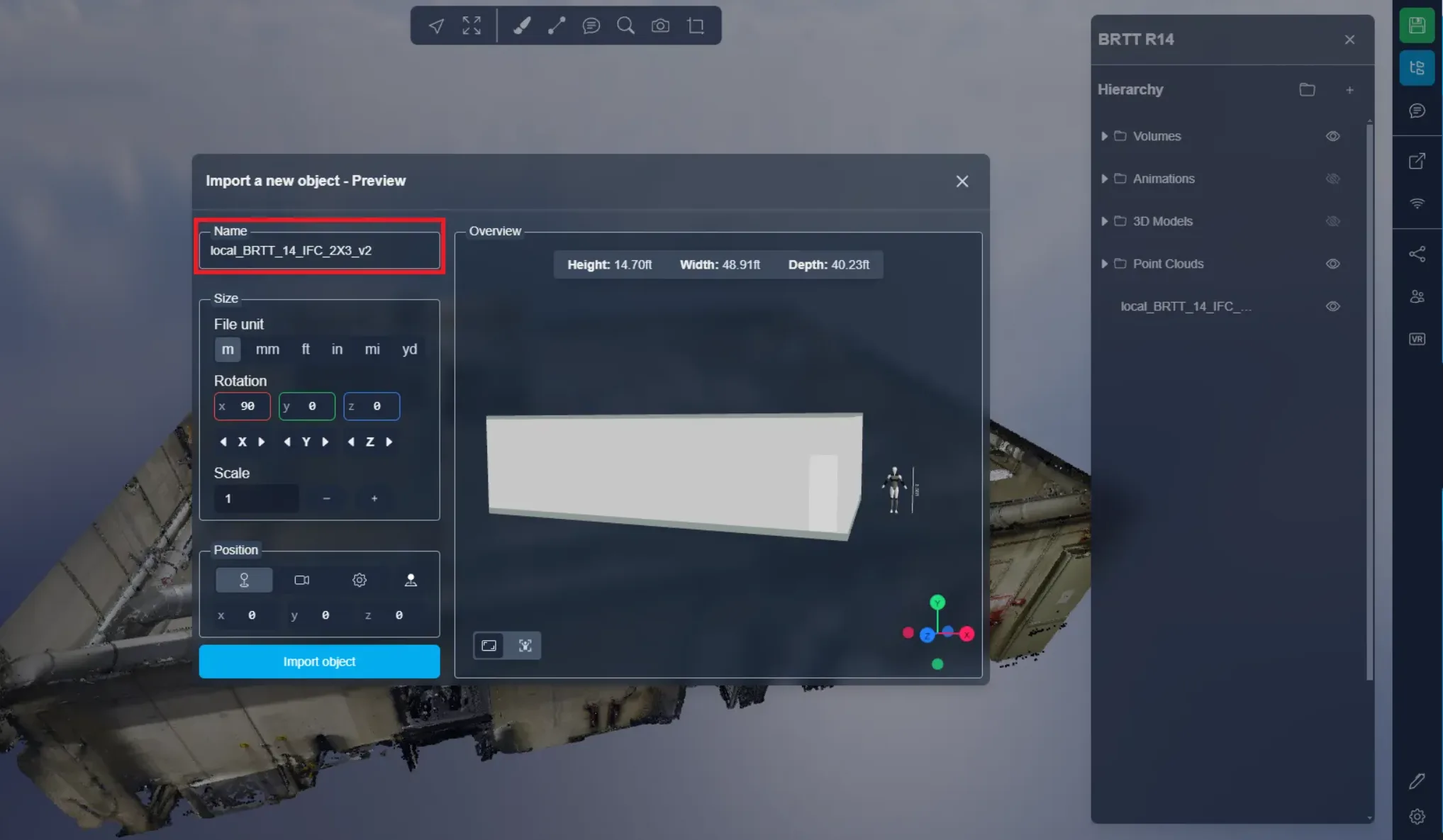
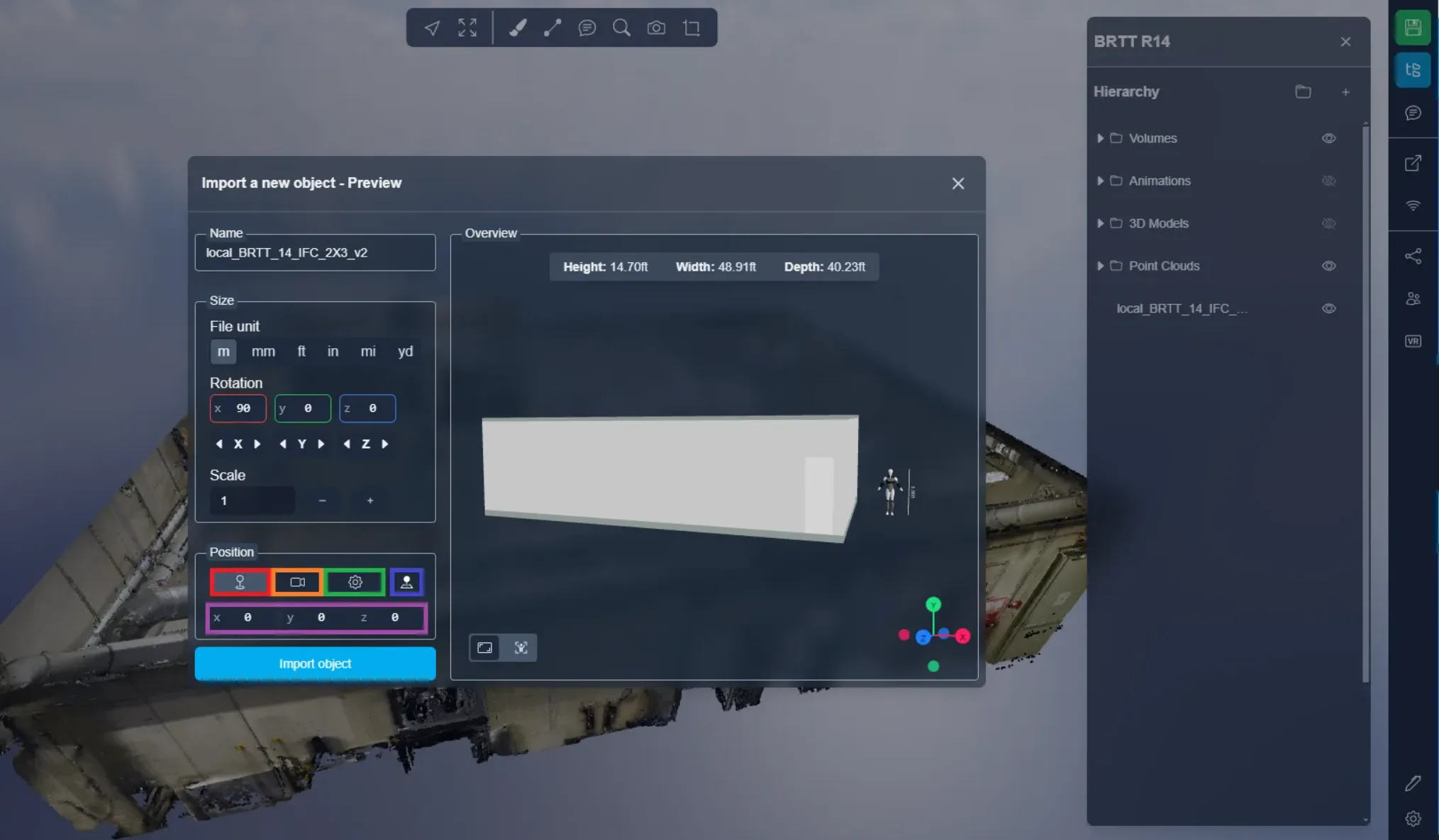
3Dアプリケーションにモデルを追加すると、新しいオブジェクトインポートウィンドウが表示され、モデルのサイズ、回転、位置をプレビューできます。
最初に、テンプレート名を必要に応じて変更できます。
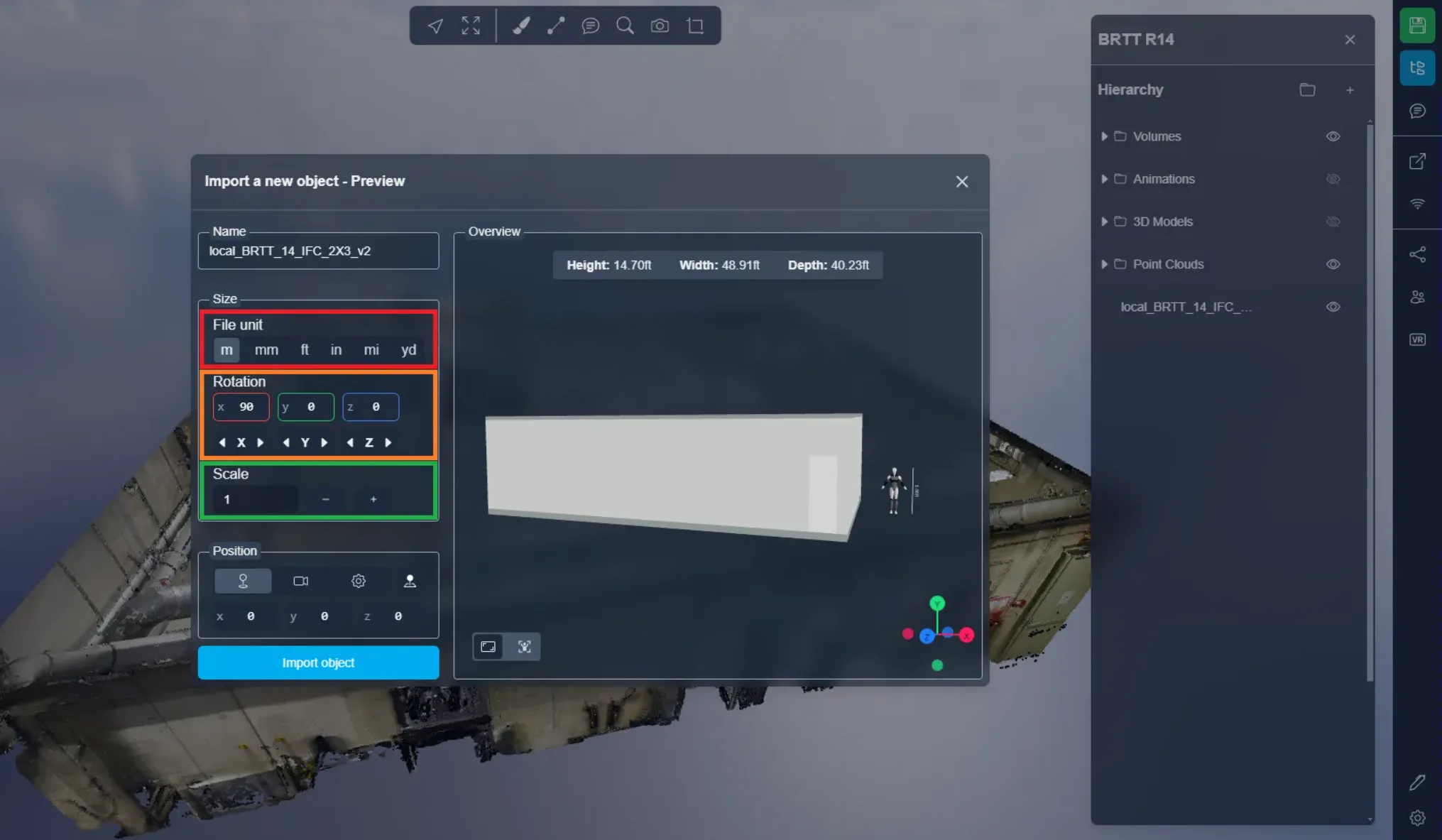
次に、モデルのサイズと回転を定義できます。
ファイル単位を変更することでモデルのサイズを素早く調整できます。時にはモデルのスケールが正しいものの、プロジェクトに適した単位に変更する必要がある場合があります。例えば、フランス製のモデルでは、正しい縮尺にするために単位を「m」に設定する必要がある場合があります。
モデルをX、Y、Zの3つの軸で回転させることもできます。
最後に、単位の変更がうまくいかない場合は、直接スケールを編集できます。このケースではモデルが点群に基づいているので、スケールおよび回転が正しいです。
位置設定では、モデルをさまざまな位置に配置する選択肢があります:
- モデルの実際の位置:オブジェクトがジオリファレンスされている場合にこのオプションを使用する必要があります
- カメラの前:モデルを自分の前に配置します
- カスタムスポット:手動で座標を入力できます
手動配置オプションを使用してウィンドウを一時的に閉じ、3Dアプリケーション内でダブルクリックして位置を設定し、画面右下のメッセージをクリックしてオブジェクトインポートウィンドウを開きます。ダブルクリックした場所が編集可能フィールドに自動で入力され、カスタムスポットモードが有効化されます。
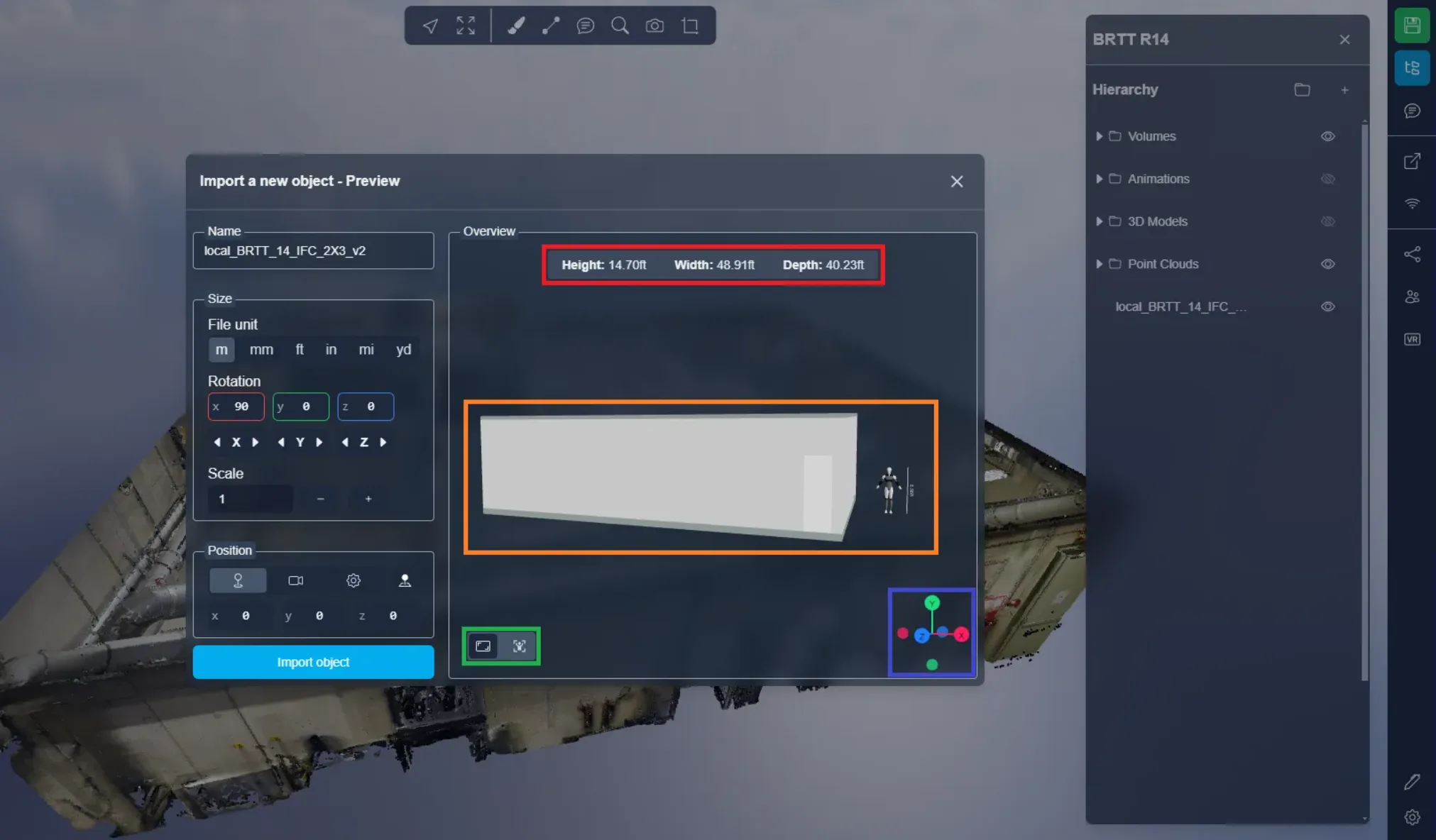
右側には、プレビューがあり、モデルの隣に人のモデルが表示され、サイズの参照となっています。この人のモデルは、3Dアプリケーションにはロードされません。
上部には、モデルの寸法の概要があります。
左下には、カメラをモデルまたは人のモデルにセンタリングするのに役立つスイッチがあります。プレビュー内を自由に移動でき、このボタンで表示をリセットできます。
右下には、この記事にあるコンパスが表示されています。
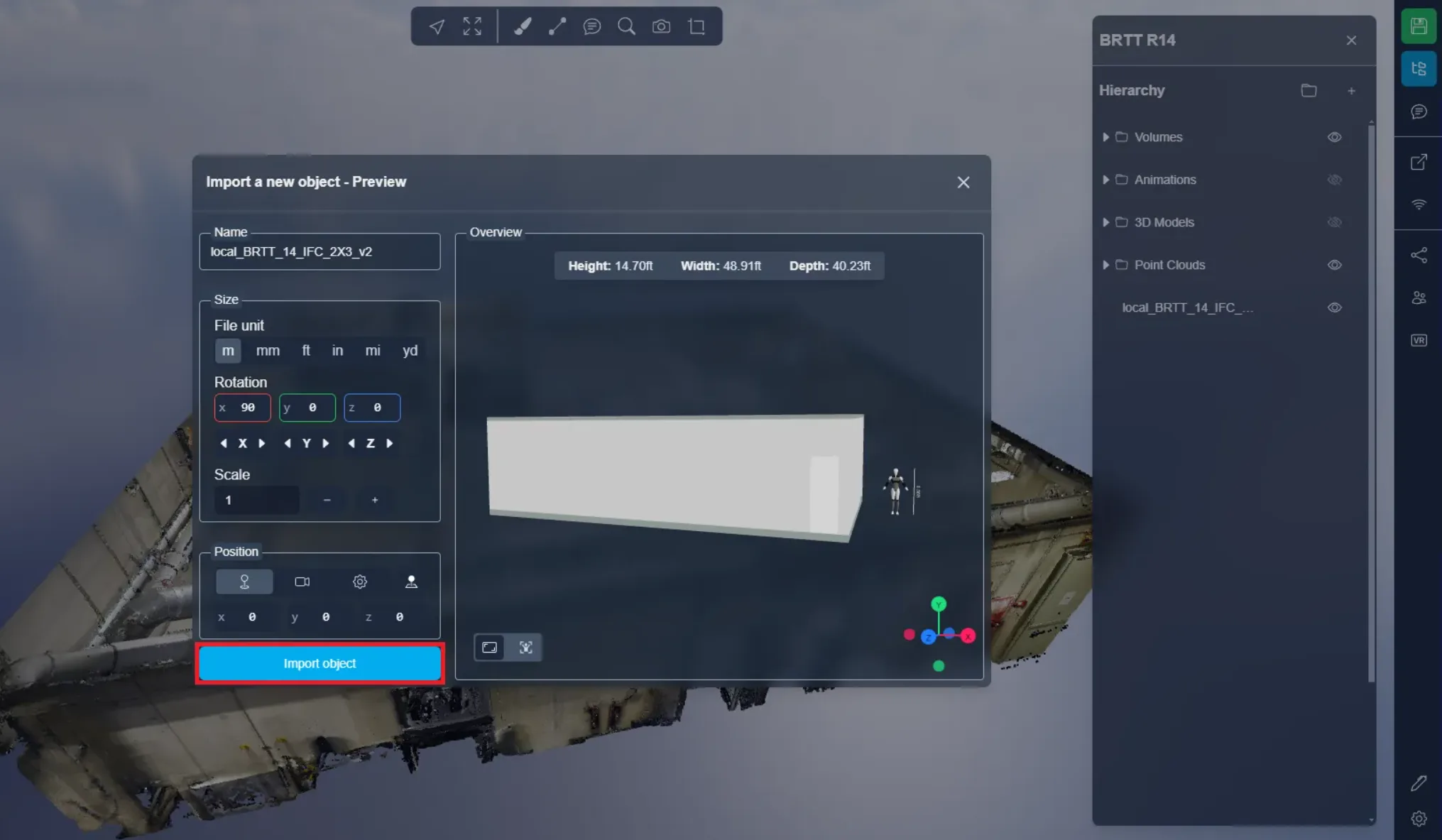
準備ができたら、「オブジェクトをインポート」をクリックします。心配せずに、インポート後でもモデルの位置、回転、サイズ、および名前を変更できます。この記事からリソースとのインタラクションについてさらに学ぶことができます。
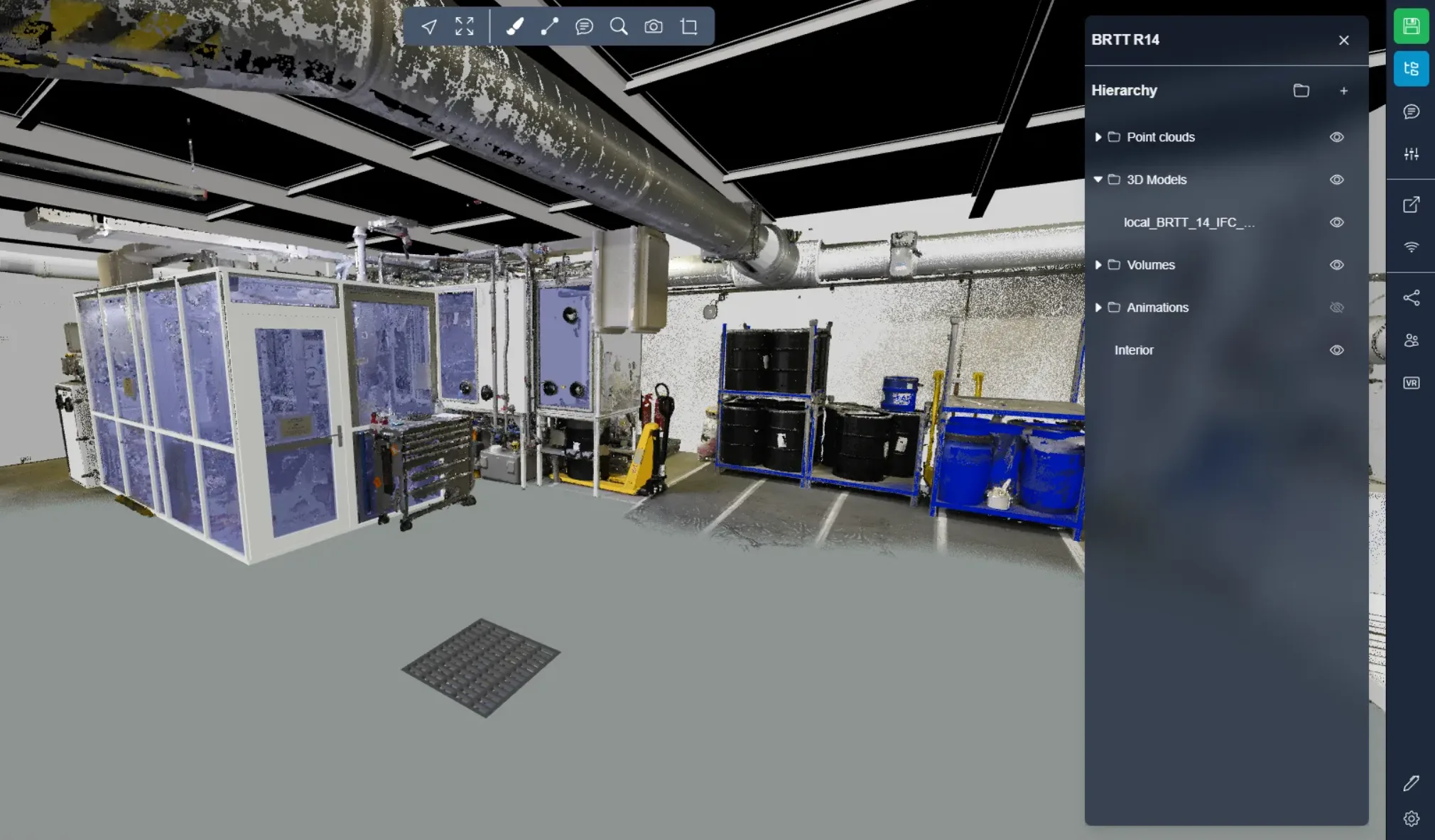
ここでは、最初のオプションを選択し、初期位置を保持しました。明らかに、モデルは点群と完璧に一致しています。
さらに、Sketchfabから直接主オブジェクトとオブジェクトをインポートするオプションがあります。詳しくは、以下の記事を参照してください:
何か問題が発生した場合は、サポートチームがお手伝いします。楽しく探索してください!