リソースとのインタラクション
3Dアプリケーションで操作できる各要素をリソースと呼びますが、アノテーションと360度画像は除きます。ただし、点群とその他を区別する必要があります。デフォルトでは、点群を移動することはできませんが、これを解除して位置を変更することが可能です。一方、モデルは移動、回転およびサイズを変更することが可能です。
まず、アセットをインポートする方法と3Dアプリケーションに読み込む方法を学びましょう。
この記事で、モデルを点群に合わせる方法を学べます。
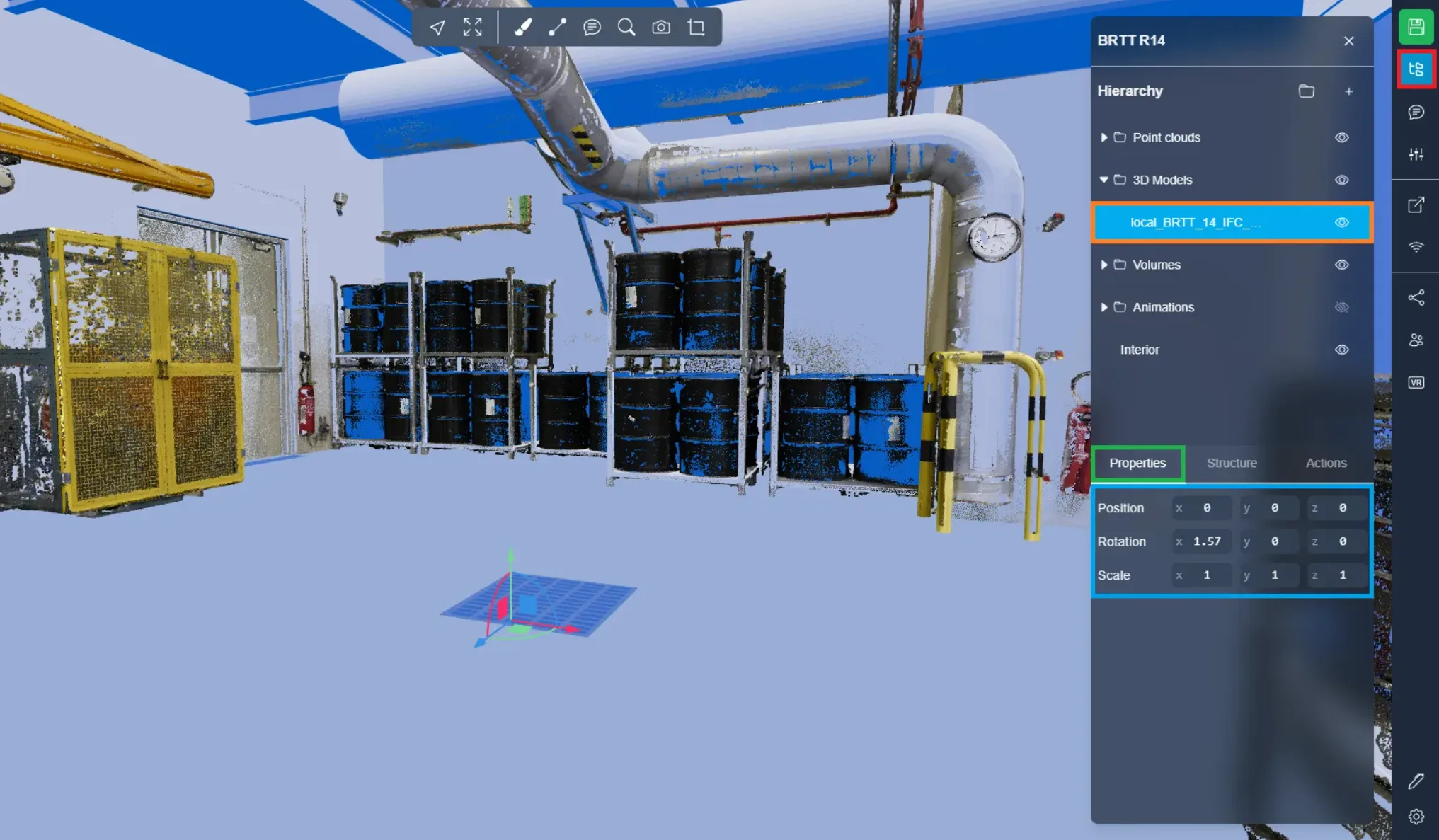
リソースとインタラクションするには、プロジェクトメニューを開き、対象のリソースをクリックしてください。最初に表示されるタブはプロパティタブです。オブジェクトの位置、回転、スケールを直接変更できます。
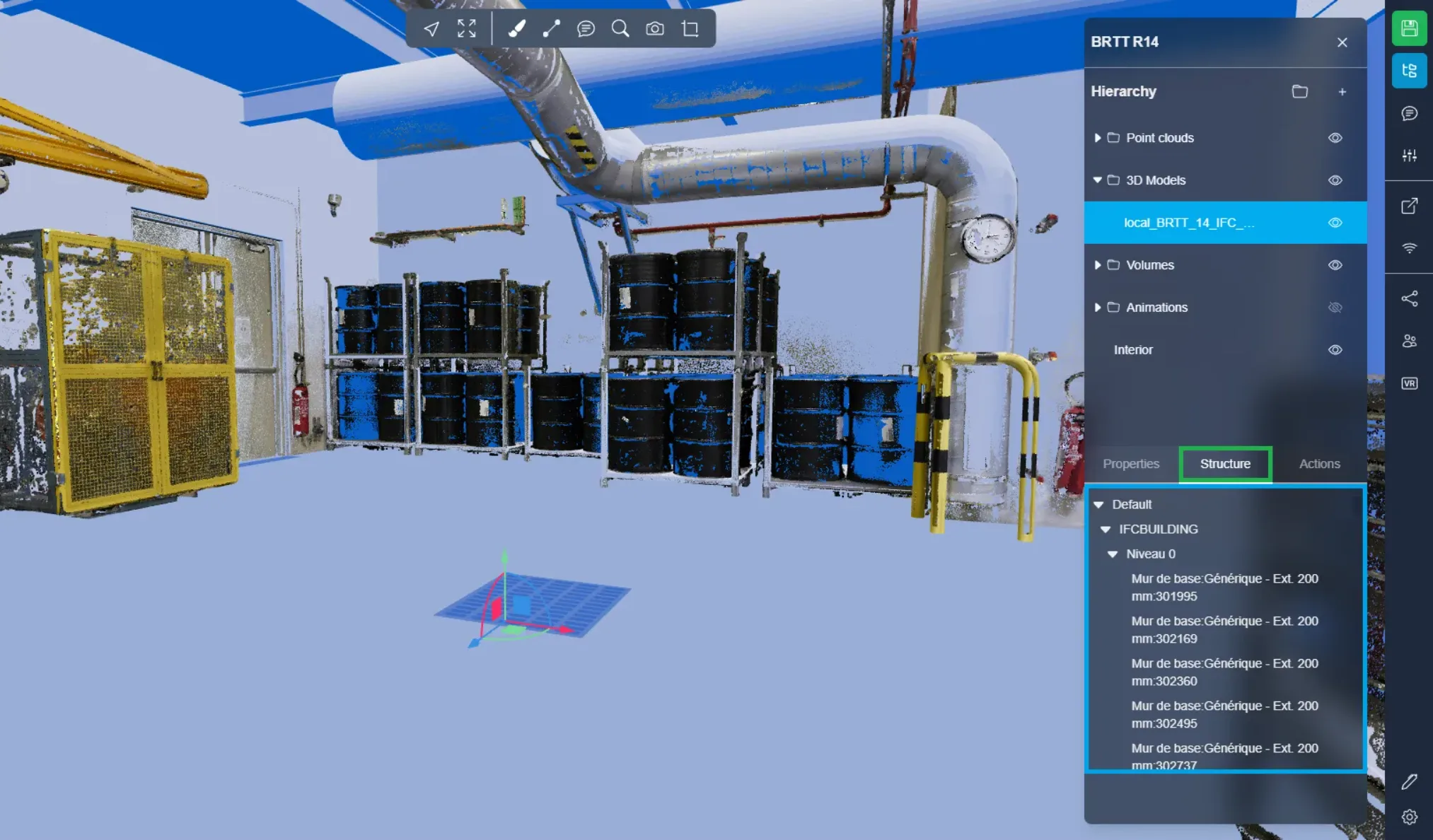
2番目のタブは構造タブです。これにより、オブジェクトのIFC構造やDXFファイルのレイヤー一覧を確認でき、DXFについてこちらで詳しく学べます。
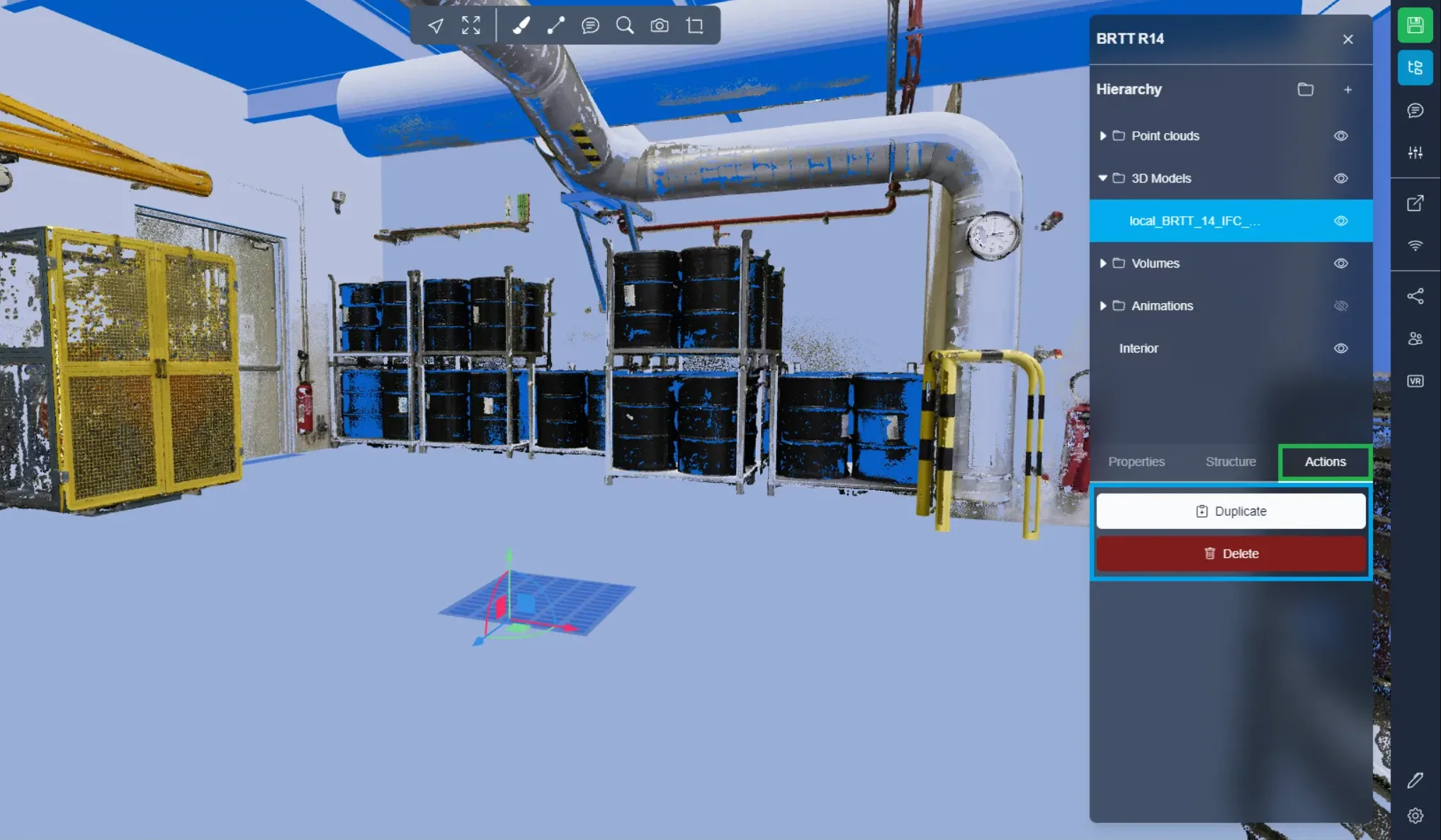
最後のタブはアクションタブです。ここでアイテムを複製したり削除することができます。
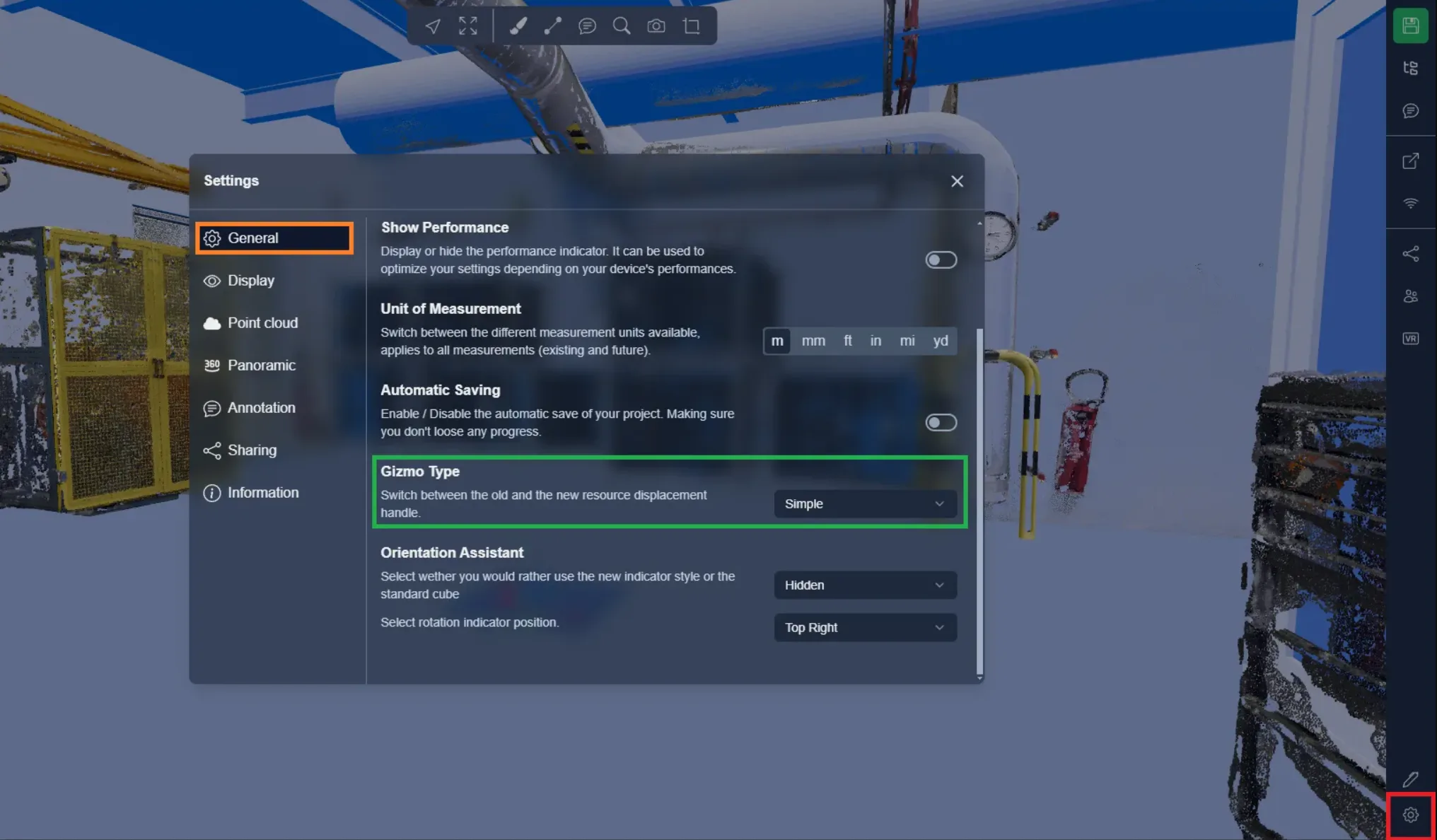
ハンドルを使用して移動もできます。ハンドルタイプを選ぶには設定メニューを開いてください。一般タブでギズモタイプオプションが見つかり、新しい単一ハンドルと切り替えることができます。新しいハンドルには移動+回転とサイズの2つのモードのみあります。古いハンドルは移動と回転が別々のモードになっています。
すべてのギズモにおいて、SHIFTキーを押すことで希望の位置に置くことができます。回転を使用する際は、回転の中心はハンドルの原点で、3本の線の交点で表されます。
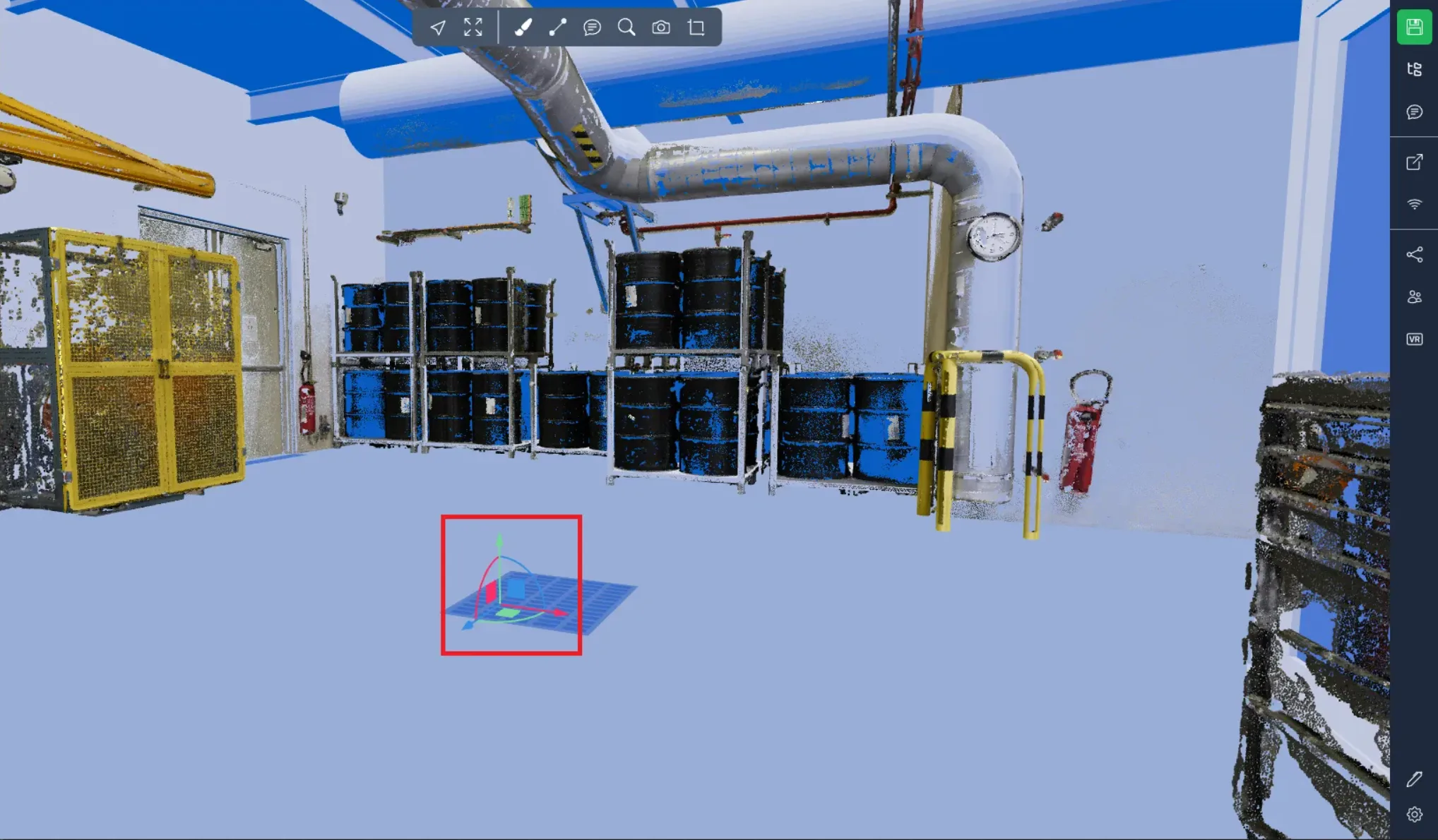
単一ハンドル:
直線を使ってオブジェクトを移動し、弧を使って回転します。2軸同時にオブジェクトを移動するには、四角形を使用します。
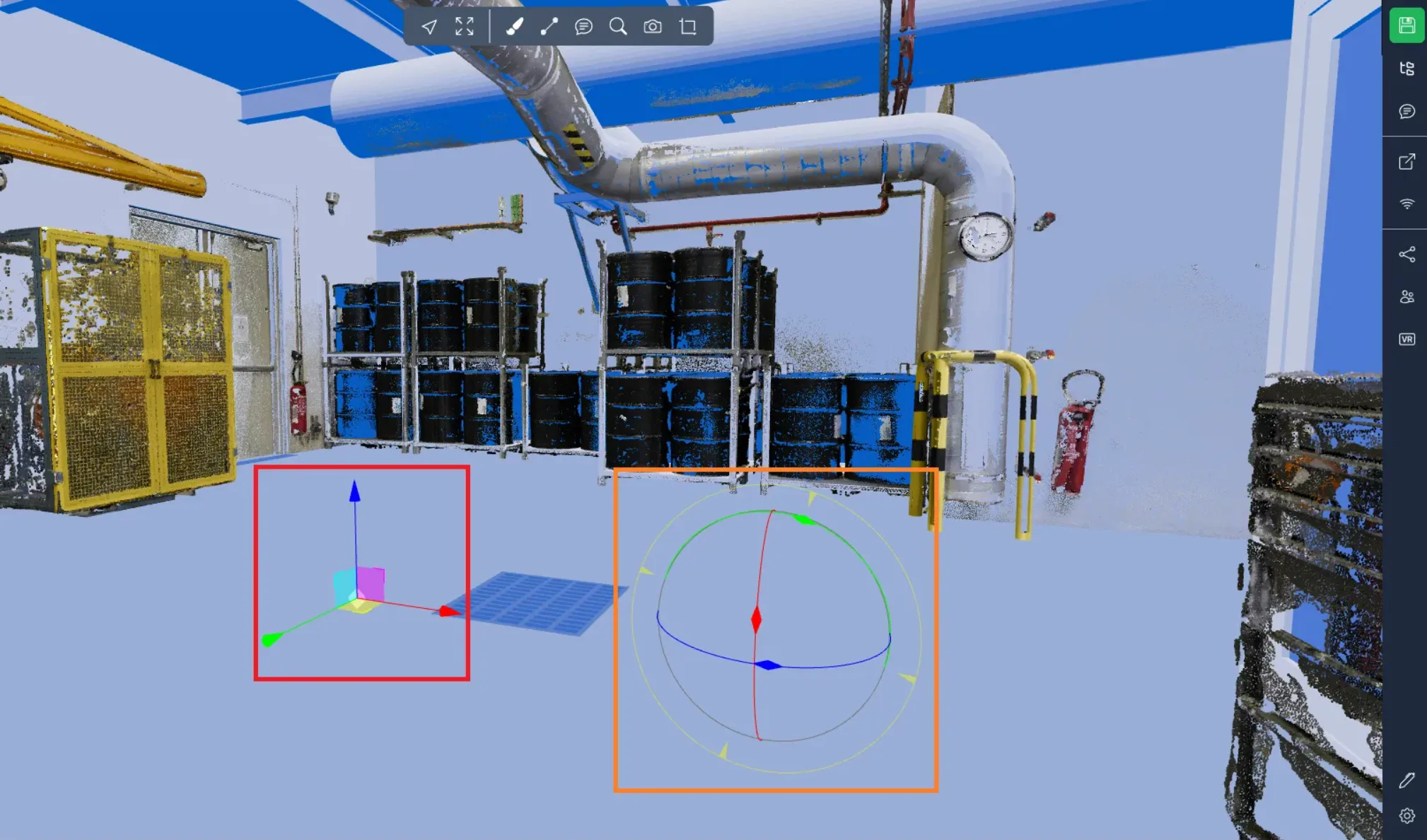
高度なハンドル:
左側には移動ギズモがあり、シンプルなバージョンと同様の使用方法ですが、3軸同時に移動できるハンドルがあり、ギズモの原点に小さな白いキューブで表現されています。
右側の回転ギズモでは、赤、青、緑の円がオブジェクトの回転を可能にします。
また、移動および回転モードのステップサイズを調整することもできます。ステップサイズを変更するには、ALTキーを押しながらマウスホイールを使用します。その後、移動する際にALTを押し続けることでステップサイズが使用され、ALTを放すとステップモードが活動していない状態で移動します。
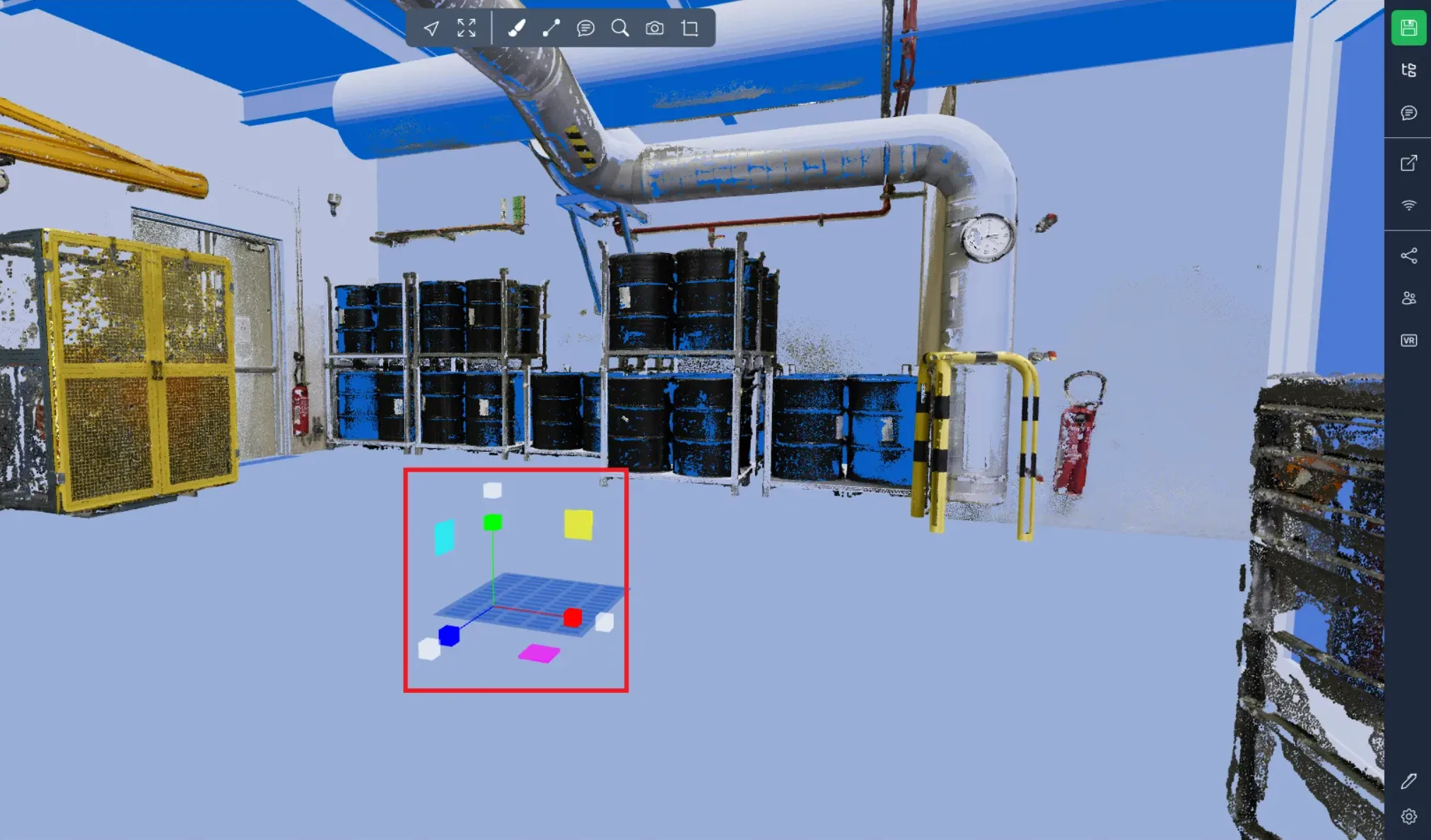
ギズモの大きさは、単純モードでも高度モードでも同じです。
比率を保ちながらサイズを変更するには、白いキューブを使用してください。それ以外の場合は、色付きの四角形を使って2軸に沿ってサイズを変更し、色付きのキューブを使って1軸に沿って変更します。
問題が発生した場合は、サポートチームがお手伝いします。楽しく探索してください!